モバイルICOCAの使い方徹底ガイド!設定からお得な活用術まで全解説
JR西日本が展開する「モバイルICOCA」は、iPhone・Android双方に対応し、日々の通勤・通学から買い物まで幅広く定着しています。手元のスマートフォンを駅の改札機にかざすだけでスピーディーに通過できる利便性に加え、窓口に並ぶことなく定期券の購入や更新ができる点が大きな支持を集めています。
しかし、「従来のプラスチック製ICOCAカードからどう移行すればいいのか」「一番お得にポイントを貯めるチャージ方法は何か」といった疑問を抱える方も少なくありません。セットアップの初期手順からスマートな改札の通り方、WESTERポイントを効率よく貯めるテクニックまで、知っておくべきポイントを余すところなく解説します。
📌 【この記事の重要ポイントまとめ】
- 要点1:iPhone・Androidともに数分の操作で即時発行可能。手持ちのICOCAカードからの移行や新規発行もアプリ上でスムーズに完結します。
- 要点2:J-WESTカードをチャージ用に登録することでWESTERポイントの還元率が大幅にアップし、新幹線EX予約や定期券のオンライン継続も手軽に行えます。
- 要点3:カード型と異なりデポジット不要・紛失リスク低減といったメリットが際立つ一方、充電切れ時の挙動や対応機種の確認といった注意点も存在します。
【初期設定】iPhone・AndroidでのモバイルICOCA登録手順とApple Pay移行
モバイルICOCAの導入は非常にシンプルです。iPhoneユーザーの場合、「ウォレット」アプリまたは「モバイルICOCA」アプリから新規発行を行えます。ウォレットアプリ右上の「+」ボタンから「交通系ICカード」を選択し、「ICOCA」をタップして画面の指示に従うだけで、最短数分で利用準備が整います。すでにお手持ちのICOCAカード(大人用通勤定期券を含む)がある場合は、カード裏面の番号を入力した上で端末上部にカードを密着させると、残高や定期券情報をApple Payへ移行できます。
Android端末では、「おサイフケータイ」対応のスマートフォンに「モバイルICOCAアプリ」をインストールして初期設定を行います。WESTER会員登録(またはログイン)を行い、決済用のクレジットカード登録を済ませればすぐに利用可能です。登録可能なクレジットカードはVISA、Mastercard、JCB、American Expressなど主要ブランドに対応しており、普段メインで使っているカードを自在に設定できます。
【改札の通り方】スマホをかざすだけの簡単操作と反応しない時の原因・対処法
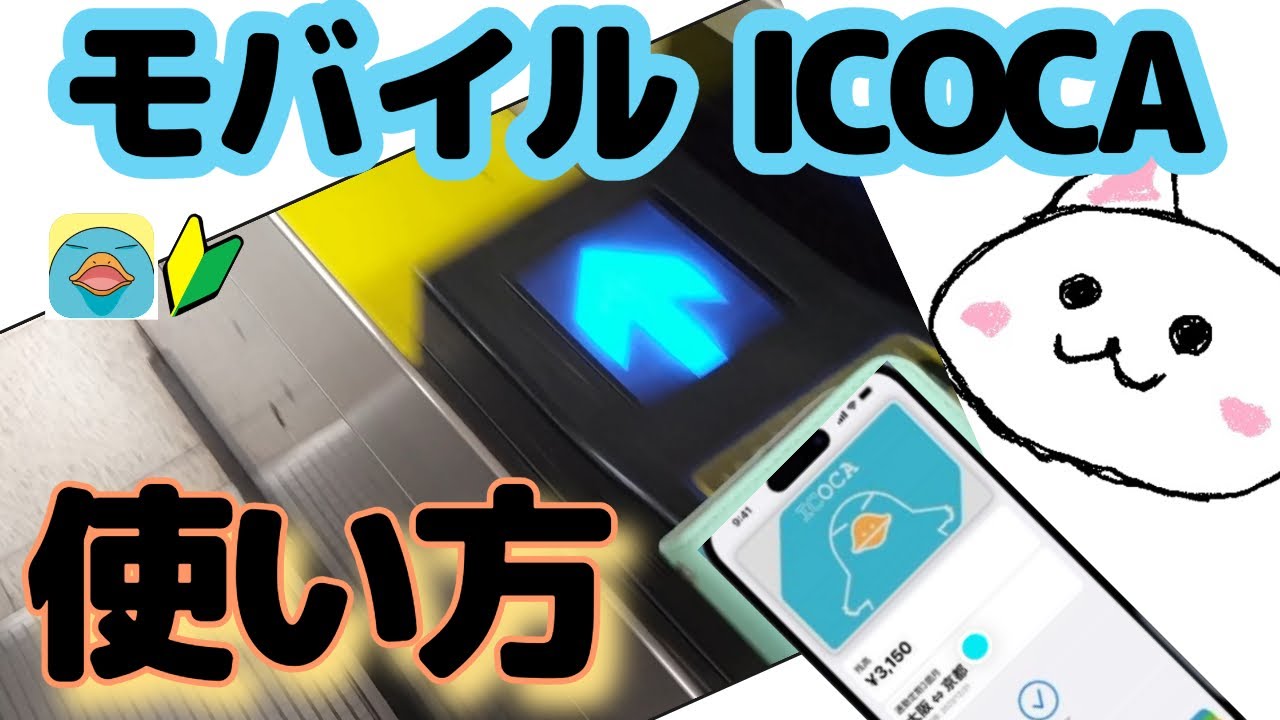
駅の改札機を通過する際は、スマートフォンの画面を起動したりアプリを立ち上げたりする必要はありません。iPhoneの場合は「エクスプレスカード」に設定されていれば、スリープ状態のまま改札機のIC読み取り部に端末をタッチするだけでゲートが開きます。Androidでも、おサイフケータイのメインカードとして設定されていれば同様にかざすだけで瞬時に通過できます。
万が一「改札で端末が反応しない」トラブルが発生した場合、以下の主な原因が考えられます。
・端末の先端(リーダー部)が改札から離れている:iPhoneは上部先端付近、Androidは背面の「おサイフケータイマーク(Felicaマーク)」付近をしっかりと平行にかざす必要があります。
・スマホケースの厚みや磁気干渉:厚手のケースや金属製パーツ、背面に収納した他の非接触ICカードが電波を遮断しているケースが多発しています。
・エクスプレスカード設定の解除:iOSのアップデート後などに設定が外れていないか、「設定」>「ウォレットとApple Pay」から確認してください。
・バッテリー切れ:iPhoneの予備電力機能対応モデルであれば充電切れ後もしばらく利用可能ですが、完全放電している場合は反応しません。
【チャージ方法】クレジットカード登録とJ-WESTカードでWESTERポイント高還元を狙う技
モバイルICOCAのチャージ方法は、アプリに登録したクレジットカードからのオンライン決済が基本となります。駅の券売機やチャージ機に並ぶ必要がなく、電車の待ち時間や移動中でも1円単位・千円単位でチャージできるのが大きな利便性です。さらに、セブン銀行ATMや一部駅のトレイ式チャージ機を利用すれば、現金によるチャージにも対応しています。
還元率にこだわるなら、JR西日本の公式クレジットカードである「J-WESTカード」の活用が鉄則です。J-WESTカードをチャージ元に設定することで、WESTERポイントの還元率が最大3.0%まで跳ね上がります。貯まったWESTERポイントは「1ポイント=1円」としてモバイルICOCAの残高にそのままチャージ(ポイントチャージ)できるため、日々の通勤やショッピングを実質的な割引価格で利用し続けることが可能です。
【定期券・新幹線連携】並ばずにアプリで継続購入&エクスプレス予約(EX予約)のスマート連携
新学期や年度初めに駅の「みどりの窓口」や券売機にできる長蛇の列は、モバイルICOCAを使うことで完全に回避できます。通勤定期券はもちろん、通学定期券(大学・専門学校生等)もアプリ内で購入・継続手続きが可能です。期限が近づいた際の定期券の継続購入も、画面上の数タップで決済が完了し、即座に有効化されます。
さらに、東海道・山陽・九州新幹線をネット予約できる「エクスプレス予約(EX予約)」や「スマートEX」との連携も抜群の快適性を誇ります。予約サイトやアプリにモバイルICOCAのカード番号(17桁の英数字)を登録しておくだけで、新幹線改札口にスマートフォンをタッチするだけで乗車できます。紙の切符を受け取る手間がゼロになり、在来線からの乗り継ぎもスマートフォン1台で完結します。
【比較検証】カード型ICOCAとモバイル版のメリット・デメリット総まとめ
従来のカード型ICOCAとモバイルICOCAの主要な違いを整理すると、スマートフォンならではの圧倒的な利便性が浮き彫りになります。
【モバイルICOCAの主なメリット】
・発行デポジット(500円)が不要で手軽に始められる
・いつでもどこでもカード決済・ポイントチャージが可能
・残高や利用履歴が手元の画面でリアルタイムに確認できる
・紛失時もアカウント管理されているため、再発行や残高保全が容易
【知っておくべきデメリット・注意点】
・スマートフォンのバッテリー残量に依存する
・おサイフケータイ機能非対応の一部海外製Android端末では利用できない
・小児用ICOCA定期券など、一部の特殊な券種は非対応(磁気・カード型が必要)
【機種変更】スマホを買い替えたときの引き継ぎ手順と知っておくべき注意点
新しいスマートフォンへ端末を買い替える際も、正しい手順を踏めば残高や定期券情報をそのまま安全に引き継げます。
【iPhoneからiPhoneへの機種変更】
旧端末の「ウォレット」アプリからICOCAを選択し、「カードを削除(削除してもサーバーに残高が保管されます)」を実行します。その後、新端末で同一のApple IDにログインした状態で「ウォレット」を開き、「以前利用したカード」からICOCAを再追加するだけで移行が完了します。
【AndroidからAndroidへの機種変更】
旧端末の「モバイルICOCAアプリ」から会員メニューを開き、「カード預け入れ(機種変更)」の手続きを行います。新端末にアプリをインストール後、同じWESTER IDでログインして「カード受け取り」を選択すれば即座に復元されます。
【モバイルICOCAの使い方】に関するよくある質問(FAQ)
Q1:JR西日本のエリア外(首都圏のSuicaエリアなど)でもモバイルICOCAは使えますか?
A1:はい、全く問題なく利用できます。全国相互利用に対応しているため、SuicaやPASMO、manaca、nimocaなどの各エリアの電車・バス、全国の交通系IC対応店舗でのショッピングにもそのまま使えます。
Q2:Apple PayやGoogleウォレットに複数枚の交通系IC(SuicaとICOCAなど)を入れることはできますか?
A2:複数枚を同時に保持することが可能です。メインで改札を通るカードを「エクスプレスカード」または優先カードに指定しておけば、改札機でタッチした際に自動的にそのカードで決済されます。
Q3:現金でチャージしたい場合はどこで行えばよいですか?
A3:セブン-イレブン等に設置されている「セブン銀行ATM」、ローソンのレジ、またはJR各駅に設置が進んでいる「スマートフォンを置くタイプの新型券売機(トレイ式チャージ機)」で現金を投入してチャージ可能です。
まとめ:移動と決済をさらに身軽にするモバイルICOCA活用
手元のスマートフォンにICOCAを組み込むことで、券売機に立ち寄る時間やカードを持ち歩く手間から解放されます。特にJ-WESTカードとの組み合わせによるWESTERポイントの還元や、エクスプレス予約とのスムーズな連携は、関西圏のみならず全国を移動するビジネスパーソンや旅行者にとって強力な武器となります。ご自身のライフスタイルに合わせて初期設定を済ませ、快適なキャッシュレス移動を体験してみてください。 (出典: モバイル icoca 使い方(Yahoo!ニュース))

Webメディアの編集およびコンテンツ作成に従事。正確で質の高い情報発信を心掛けています。