AndroidでAirDropは使える?iPhoneと写真共有する裏ワザ解説
イベントや旅行先で写真を共有する際、iPhoneユーザー同士ならお馴染みなのが「AirDrop(エアドロップ)」です。しかし、グループの中にAndroid端末のユーザーが混ざっていると、途端に「AirDropが届かない」「LINEだと画質が落ちてしまう」といったトラブルに直面した経験はないでしょうか。OSの壁に阻まれて手軽なデータ転送を諦めていた方に朗報です。
2026年現在、Apple純正のAirDrop機能をAndroidへそのまま使うことはできませんが、専用アプリを一切使わずにiPhoneとAndroid間で一瞬で写真や動画を直接やり取りする裏ワザや、標準機能を使った最適な共有手法が確立されています。本稿では、OSの違いを乗り越えて最高画質のまま高速共有を実現する最新のファイル転送テクニックを徹底解説します。
📌 【この記事の重要ポイントまとめ】
- 要点1:AirDropはApple独自規格のためAndroid非対応だが、ブラウザ完結型のWebツールを使えば「アプリ不要」で相互共有が可能。
- 要点2:Android標準の「クイック共有(旧ニアバイシェア)」とAirDropの互換性の実態と、送れない根本的な仕組みを整理。
- 要点3:日常的な写真転送から大容量データ移行まで、2026年最新の最適な転送アプリ・設定手順をマスターできる。
【裏ワザ公開】アプリ不要!AndroidとiPhoneで直接ファイルを高速共有する決定版
「AndroidだからAirDropの輪に入れない」と諦める必要はありません。最もスマートでおすすめなのが、端末標準のブラウザ(SafariやChrome)を開くだけで、まるでAirDropのようにP2P(端末間直接通信)でファイルを送受信できるWeb共有サービスの活用です。
代表的なツールが「Snapdrop(スナップドロップ)」や「PairDrop(ペアドロップ)」です。同一のWi-Fiネットワークに接続している端末同士、あるいは一方がテザリング(アクセスポイント)親機になりもう一方が接続した状態で該当サイトへアクセスするだけで、画面上にお互いの端末アイコンが表示されます。相手のアイコンをタップして画像や動画を選択するだけで、クラウドストレージを経由せずオリジナル画質のまま高速転送が完了します。
相手にアプリのインストールを強いる必要が一切ないため、飲み会やイベントなどの初対面同士が集まる現場でも、「このURL開いてみて」の一言でスムーズに写真共有が完結します。
なぜ送れない?AirDropとAndroid標準「クイック共有」の決定的な違い
そもそも、なぜiPhoneのAirDropからAndroidへ直接データが飛ばせないのでしょうか。その理由は、両陣営が採用している近距離無線通信プロトコルの規格が完全に独立しているためです。
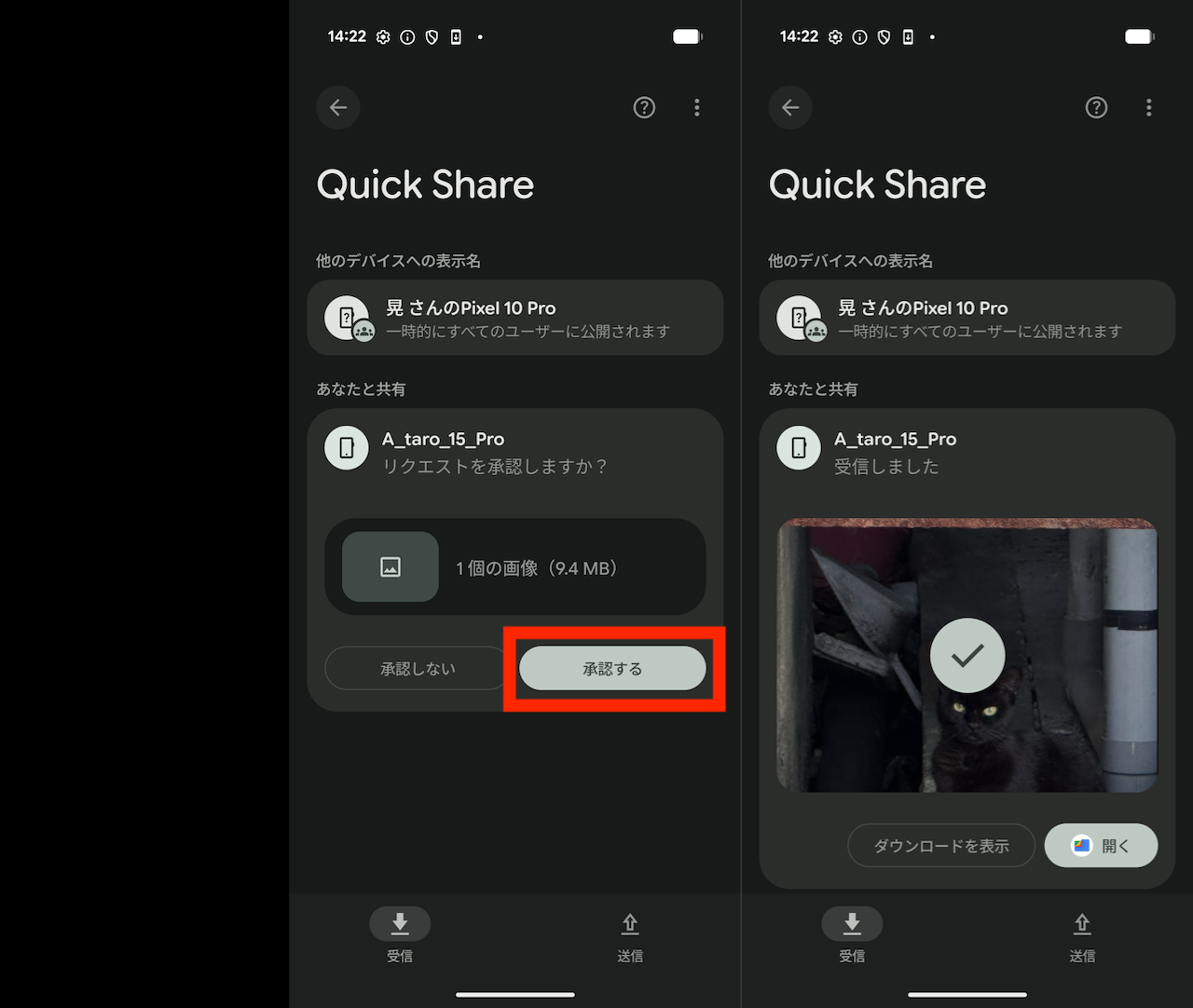
Appleの「AirDrop」は、Bluetoothで相手端末を検知し、暗号化された独自のピアツーピアWi-Fi接続を確立してデータを転送します。一方で、Android陣営にはGoogleとSamsungが統合した「クイック共有(Quick Share/旧ニアバイシェア)」が存在します。仕組み自体は極めて似通っているものの、通信プロトコルや暗号化の仕様が異なるため、2026年現在も公式な直接互換性は提供されていません。
「Android側のエアドロップ受信設定をオンにしたい」と設定画面を探すユーザーも少なくありませんが、Android側に存在するのは「クイック共有の受信設定」であり、AppleデバイスからのAirDrop電波を受信することは構造上不可能です。
【2026年最新】iPhone・Android間のファイル転送おすすめツール比較
利用シーンやデータ容量に応じて適切なツールを選ぶことで、ストレスのないデータ共有が実現します。代表的な転送手段の特徴を比較しました。
| 共有手法・ツール | アプリインストールの要否 | 画質劣化 | 特徴・おすすめシーン |
|---|---|---|---|
| Snapdrop / PairDrop | 不要(ブラウザのみ) | なし(無劣化) | 同じWi-Fi環境下での突発的な写真・動画共有に最適。 |
| Send Anywhere | 送信側推奨(受信はブラウザ可) | なし(無劣化) | 6桁のキー共有で離れた相手や大容量動画の送受信に強い。 |
| Google フォト(共有リンク) | 不要(リンク閲覧) | なし(設定による) | 旅行などで大量の写真アルバムを全員に一括配布する場合に便利。 |
| LINE(ファイル送信) | 日常利用アプリ | 標準だと劣化あり(ORIGINAL選択必須) | 手軽だが動画の長さに制限があり、オリジナル送信の手間がある。 |
大容量転送の定番「Send Anywhere」の評判と失敗しない使い方
ギガ単位の長尺4K動画や数百枚の写真をまとめて送りたい場合、業界標準として高い評価を得ているのが「Send Anywhere(センドエニウェア)」です。
送信側がファイルを選択すると画面に「6桁のセキュリティキー」と「QRコード」が発行されます。受信側はアプリまたは公式サイト(send-anywhere.com)でその数字を入力するか、カメラでQRコードを読み取るだけでダウンロードが開始されます。ネットワーク回線さえあれば遠隔地への転送も可能で、会員登録やログインすら不要な手軽さが支持されています。
無料版では広告が表示されますが、転送速度の安定性と無圧縮転送のクオリティは極めて高く、実務やクリエイティブ現場のファイル受け渡しでも重宝されています。
機種変更時における「Android・iPhone間データ移行」の注意点
写真数枚の共有ではなく、端末の乗り換えに伴う丸ごと移行の場合は、前述の転送ツールではなく公式の移行アシスタントを利用するのが鉄則です。
AndroidからiPhoneへ移行する場合はApple公式の「iOSに移行(Move to iOS)」アプリを、iPhoneからAndroidへ移行する場合はGoogle公式の「Androidへ移行(Switch to Android)」機能を使用します。Wi-Fi直接接続またはUSB Type-C to Lightning(/Type-C)ケーブルで物理接続することで、連絡先、写真、メッセージ履歴、無料アプリアイコンなどを一括転送できます。
ただし、LINEのトーク履歴(異なるOS間では直近14日間のみバックアップ対象など)や特定ゲームの有償通貨など、OS間移行で引き継げない個別データが存在するため、事前にアプリごとの移行規約を確認しておくことが欠かせません。
【エア ドロップ アンドロイド】に関するよくある質問(FAQ)
Q1:Android端末にAirDropを受信できる公式アプリは登場しないのですか?
A1:AppleがAirDropの通信規格を自社エコシステム独占の強みとしているため、Android向け公式アプリのリリース予定はありません。サードパーティ製アプリやWebツール(Snapdrop等)が実質的な代替手段となります。
Q2:Androidの「クイック共有」はWindows PCとは通信できますか?
A2:はい、可能です。Google公式の「Quick Share for Windows」アプリをパソコンに導入すれば、AndroidスマートフォンとWindows PC間でAirDrop同様のシームレスな無線ファイル共有が行えます。
Q3:Snapdropを使うとき、同じWi-Fiがない屋外ではどうすればいいですか?
A3:どちらか一方のスマートフォンで「テザリング(インターネット共有/アクセスポイント)」を有効にし、もう一方がそのWi-Fiに接続すれば、屋外や電波の届きにくい場所でもSnapdropを利用した直接転送が可能です。
まとめ:用途に応じた共有手段を使いこなしてOSの壁を解消
AirDropが使えないからといって、AndroidとiPhone間のデータ受け渡しに不便を感じる時代は終わりました。少数の写真ならブラウザで即座に繋がる「Snapdrop」、大容量動画や遠隔共有なら「Send Anywhere」、そして大量のイベントアルバムなら「Google フォトのリンク共有」と、場面に応じた最適なツールをストックしておくだけで、あらゆる共有ストレスから解放されます。
普段使っているスマートフォンのOSにとらわれず、快適なファイル共有環境をぜひ今日から試してみてください。 (出典: エア ドロップ アンドロイド(Yahoo!ニュース))

Webメディアの編集およびコンテンツ作成に従事。正確で質の高い情報発信を心掛けています。