AirPodsがペアリングできない?オレンジ点滅の正体と接続裏技
通勤時やオンライン会議の直前、耳元に装着したAirPodsから接続音が鳴らず、焦った経験を持つ人は少なくありません。Apple製品同士のスムーズな連携が魅力である一方、一度ペアリングのトラブルに直面すると、どこに原因があるのか分からず立ち往生してしまいがちです。
本稿では、日常的にAirPodsを使い倒す現場の視点から、ペアリング障害が起きる構造的な要因と、iPhoneのみならずWindows PCやAndroidを含めた確実な接続手順、さらにオレンジ点滅時の初期化リセット裏技までを徹底的に解き明かします。
📌 【この記事の重要ポイントまとめ】
- 要点1:ペアリング失敗の多くはケース内端子の汚れ、Bluetoothキャッシュの競合、またはバッテリー極低状態に起因する。
- 要点2:ケースがオレンジ点滅を繰り返す場合はペアリング設定エラーを示しており、背面ボタン長押しによる完全初期化が最も有効。
- 要点3:WindowsやAndroidとの接続も可能だが、Appleエコシステム特有の自動切り替えや空間オーディオ設定には一部制限がある。
【2026年版】AirPodsのペアリングができない・途切れる決定的な理由
音楽を再生しようとした瞬間にAirPodsがペアリングできない、あるいは接続がブツブツと途切れてしまう背景には、単なる電波干渉にとどまらない複数の要因が潜んでいます。まず疑うべきは充電ケース底面にある接触端子の接触不良です。長期間使用しているとポケットの微小なホコリや皮脂が蓄積し、イヤホン本体がケースに収まっていると正しく認識されず、ペアリング待機モードへ移行できなくなります。
次に多いのが、周辺機器とのBluetooth接続情報の競合です。iPad、Mac、同居家族のiPhoneなど、過去に同期した複数の端末が周囲にある場合、AirPodsが意図しないデバイスへ優先的にシグナルを奪われているケースが目立ちます。また、OSアップデート直後にBluetoothデーモン(バックグラウンド処理)が一時的な不整合を起こしていることも珍しくありません。
【デバイス別】AirPodsを迷わず繋ぐiPhone・Windows・Android接続手順
AirPodsはApple製品専用と思われがちですが、標準的なBluetooth規格に準拠しているため幅広いデバイスで使用可能です。端末ごとの確実なセットアップ手順を押さえておきましょう。
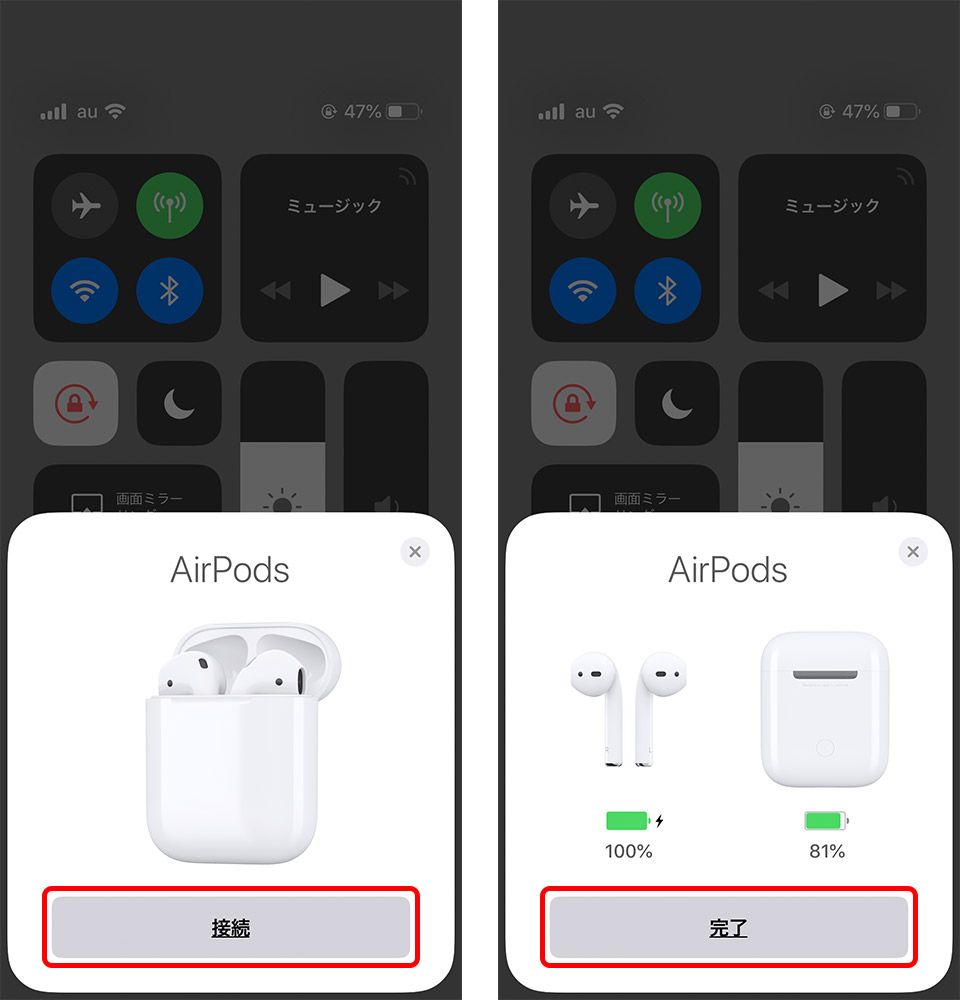
iPhoneとの接続手順:最もシンプルなのは、iPhoneのロックを解除した状態でホーム画面を表示し、AirPodsをケースに入れたままフタを開ける方法です。画面上にポップアップアニメーションが表示されたら「接続」をタップするだけで、同一のApple IDに紐づくすべてのApple製デバイスへ一括同期されます。
Windows PC(Windows 11等)との接続手順:PCの「設定」>「Bluetoothとデバイス」を開き、「デバイスの追加」を選択します。AirPodsをケースに入れた状態でフタを開け、背面のセットアップボタンをステータスランプが白点滅するまで約5秒間長押しします。PC画面のリストにAirPodsが表示されたらクリックして完了です。
Android端末でのペアリング設定:Androidの「設定」>「接続済みのデバイス」>「新しいデバイスとペア設定」を開きます。同様にケース背面のボタンを長押しして白点滅させ、検出候補に現れたAirPodsを選択すれば通常のワイヤレスイヤホンとして即座に通話・音楽再生が可能です。
なお、標準モデルとAirPods Proのペアリングにおける最大の違いは、接続直後にノイズキャンセリングや外部音取り込みモードのキャリブレーションテスト(イヤーチップ装着状態テスト)が案内される点にあります。Proシリーズでは密閉度の判定が音質と接続安定性に直結するため、初期設定時のチェックをスキップせずに行うのが鉄則です。
【警告サイン】オレンジ点滅の理由と白点滅しない時のチェックポイント
充電ケース前面(または旧モデルの内側)にあるLEDインジケーターの色は、トラブル診断における最重要シグナルです。ケースのフタを開けた際、あるいはボタンを押した際にオレンジ色(橙色)に点滅する理由は、ペアリング設定が破損しているか、左右のイヤホン間でファームウェアのバージョンや認識の同期が取れていない「ペアリング未完了エラー」を意味します。
一方で、背面ボタンを押しても白点滅しない原因としては、以下の3点が考えられます。
1. 本体の充電残量が完全にゼロになっている:まずはLightningまたはUSB-Cケーブルを接続し、最低でも15分以上の給電を行ってください。
2. 背面ボタンの物理的接触不良:保護ケースを装着している場合、外装ケースの厚みが干渉してAirPodsケースの背面ボタンが反応しない事例が多発しています。一度カバーをすべて取り外し、指の腹でカチッとクリック感が伝わるまで確実に押し込んでください。
3. イヤホンの端子浮き:ケース内の接点ピンに片方のイヤホンが届いていないと、ボタンを長押ししてもセットアップモードへ移行しません。左右を軽く押し直してランプが反応するか確認しましょう。
【30秒で復活】AirPods初期化・完全リセット手順と裏技
設定エラーやオレンジ点滅が解消されないときは、内部メモリを工場出荷状態に戻す「初期化(フルリセット)」を行うのが最も確実な解決策です。
完全リセットのステップ:
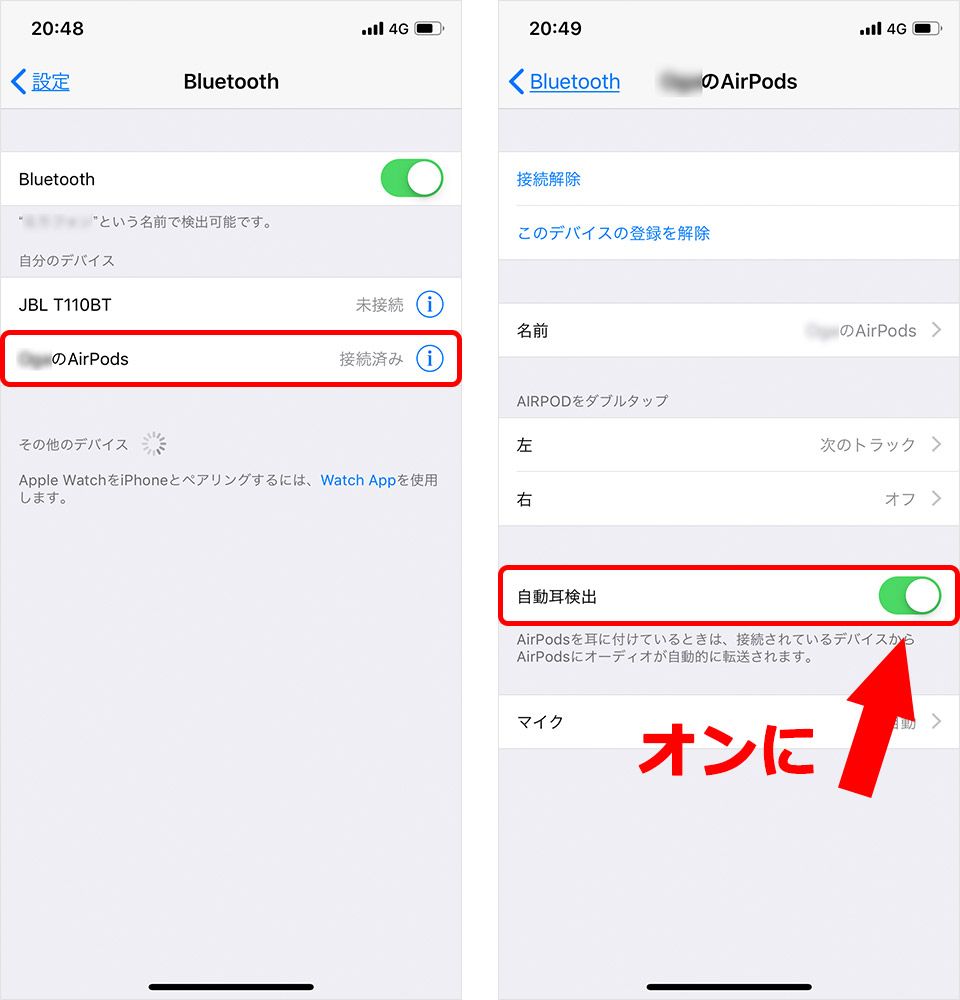
1. 接続元の端末(iPhoneなど)の「設定」>「Bluetooth」を開き、該当するAirPodsの横にある「i」マークをタップして「このデバイスの登録を解除」を実行します。
2. 両方のAirPodsを充電ケースに入れ、フタを閉じます。30秒ほど待機します。
3. ケースのフタを開けた状態のまま、背面のセットアップボタンを押し続けます。
4. ランプが黄色(オレンジ)に点滅し始め、さらに押し続けると最終的に白色に点滅します(約15秒間押し続けるのがコツです)。
5. ランプが白点滅に変わったらボタンを離し、再び端末に近づけて初期ペアリングを行います。
この手順を踏むことで、内部の一時的なスタックデータが消去され、接続トラブルの9割以上が解消します。
【片耳しか聞こえない?】Bluetooth検出されないトラブルの即効解決策
ペアリングは成功したはずなのに「片耳からしか音が出ない」「Bluetooth一覧に一向に名前が検出されない」という現象も頻発します。片耳のみ無音になる場合の多くは、片方のバッテリー残量不足か、左右の個別通信リンクの切断が原因です。一度両耳をケースに戻してフタを閉じ、10秒待ってから装着し直すだけで自動再同期されるケースが大半を占めます。
もしデバイス側のBluetooth一覧にAirPods自体が検出されない場合は、親機側のBluetooth機能を一度オフにして5秒後にオンへ戻す「トグル切り替え」、あるいは端末自体の再起動が極めて高い効果を発揮します。電波が過密なオフィス街や満員電車では2.4GHz帯の混信によりパケットロスが発生しやすいため、場所を数メートル移動して再試行するだけでもスムーズに検出されるようになります。
【AirPodsのペアリング】に関するよくある質問(FAQ)
Q1:他人のAirPodsケースに自分のイヤホンを入れてペアリングできますか?
A1:同世代・同モデルの正規パーツであれば可能です。左右のイヤホンを友人のケースに入れ、背面ボタンを長押しして初期化リセットを実行すれば、新たなケースとして再ペアリングして使用できます。
Q2:Androidで使うと音質や機能は劣化しますか?
A2:基本的な音楽再生やノイズキャンセリング機能は利用可能です。ただし、Apple製品独自の「空間オーディオのダイナミックヘッドトラッキング」や「Siriによる音声操作」「探す」ネットワークによる高精度追跡は制限されます。
Q3:どうしても白点滅せずオレンジ点滅のまま戻らない場合は故障ですか?
A3:端子清掃と30分以上の充電を行ってもオレンジ点滅が続く場合、内蔵バッテリーの寿命劣化か内部ロジックボードの物理的破損が疑われます。Appleサポート窓口へ修理・交換を相談することをおすすめします。
まとめ:トラブルを未然に防ぎ快適なワイヤレスオーディオ環境を
AirPodsのペアリング障害は、充電端子のメンテナンス、Bluetooth設定の競合解除、そして適切なリセット手順を把握していれば、ほとんどのケースにおいてユーザー自身の手で短時間で修復できます。定期的にケース底面を乾いた綿棒で清掃し、ファームウェアが最新状態に保たれるよう夜間の充電環境を整えておくことが、突然の接続トラブルを防ぐ最大の予防策となります。 (出典: airpods ペア リング(Yahoo!ニュース))
Webメディアの編集およびコンテンツ作成に従事。正確で質の高い情報発信を心掛けています。