LINEの名前を変えると相手にバレる?通知の真相と正しい変更手順を徹底解説
家族や友人だけでなく、ビジネスシーンでも欠かせない連絡手段となったLINE。進学や転職、プライベートな環境の変化に伴い、「アカウントの表示名を変えたい」と感じる場面は少なくありません。しかし、名前を変更した瞬間に「友だちに更新通知が届くのではないか」「過去のタイムライン履歴に残ってバレるのでは」と不安を抱く声も多く聞かれます。
本稿では、LINEの名前変更にまつわる通知の真相をはじめ、自分自身の表示名変更や友だちリストの整理に役立つ最新の変更手順、うまく変更できない際の具体的対処法まで、実機検証に基づき徹底解説します。
📌 【この記事の重要ポイントまとめ】
- 要点1:自分のLINE表示名を変更しても相手にプッシュ通知が飛ぶことはなく、LINE VOOM(旧タイムライン)へ自動投稿される心配もない。
- 要点2:友だちの登録名を変更しても相手側には一切反映されず、自分の端末内だけで識別しやすく整理できる。
- 要点3:変更できない主な原因は「文字数制限(最大20文字)」「環境依存文字・特殊絵文字の使用」「一時的な通信エラー」の3点にある。
【徹底検証】LINEの名前を変えると相手にバレる?通知の真相と仕組み
結論から言えば、自分のLINE名前変更を行っても、友だちや参加中のグループに対してLINE名前変更通知が送られることは一切ありません。相手のスマートフォン画面に「〇〇が名前を変更しました」といったポップアップが出ることもなく、静かにプロフィール情報のみが更新されます。
かつて懸念されていたLINE VOOM(旧タイムライン)への自動シェア機能についても、現在は名前変更時に自動投稿される仕様は存在しません。そのため、LINE名前変更タイムライン経由で周囲に知られる心配は無用です。また、LINEにはLINE名前変更履歴を他人が閲覧できるような公開ログ機能も備わっていません。
ただし、「絶対に相手に気づかれない」とは言い切れません。LINE表示名変更バレるパターンとして最も多いのは、トーク一覧画面や友だちリスト画面を相手が見た際、登録名が変わっていることに直接気づくケースです。特に、本名から完全にかけ離れたニックネームや記号のみの名前に変えてしまうと、相手側で「この人誰だっけ?」と混乱を招く要因になります。
【2026年最新】自分のLINEアカウント名・表示名を変更する手順
最新環境におけるLINEアカウント名変更2026の基本フローは非常にシンプルです。手元の端末で以下のLINEプロフィール変更手順を実行するだけで、数秒で反映されます。
- LINEアプリの「ホーム」タブを開き、右上の「設定(歯車マーク)」をタップする。
- 設定メニュー最上部の「プロフィール」を選択する。
- 「名前」の項目をタップし、新しいLINEニックネーム変更後の文字列を入力する。
- 入力が完了したら右上の「保存」をタップする。
設定変更は即座に適用され、過去にやり取りした個別トークやグループトーク内の送信者名もすべて新しい名前に切り替わります。もし元の名前に戻したくなった場合も、同じ手順で再度書き直すだけで完了するため、LINE名前戻し方に特別な制約はありません。
友だちの名前を分かりやすく整理!「自分だけ」の登録名変更ワザ
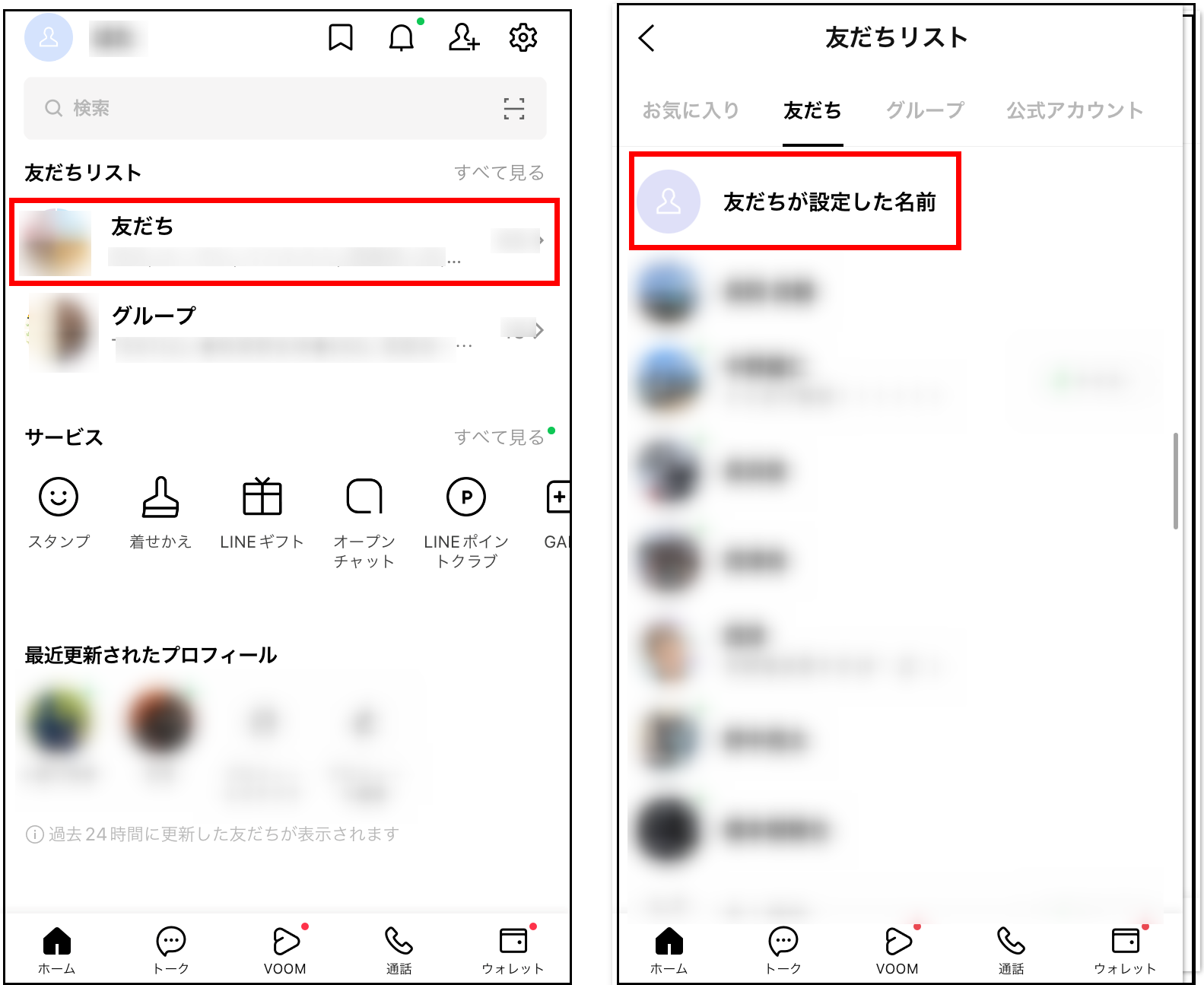
仕事関係の知り合いが増えたり、友だちが個性的なニックネームを設定していて誰か判別できなくなったりした経験はないでしょうか。そうした際には、相手の表示名を自分好みに書き換えるLINE友だちの名前を変える方法が効果的です。
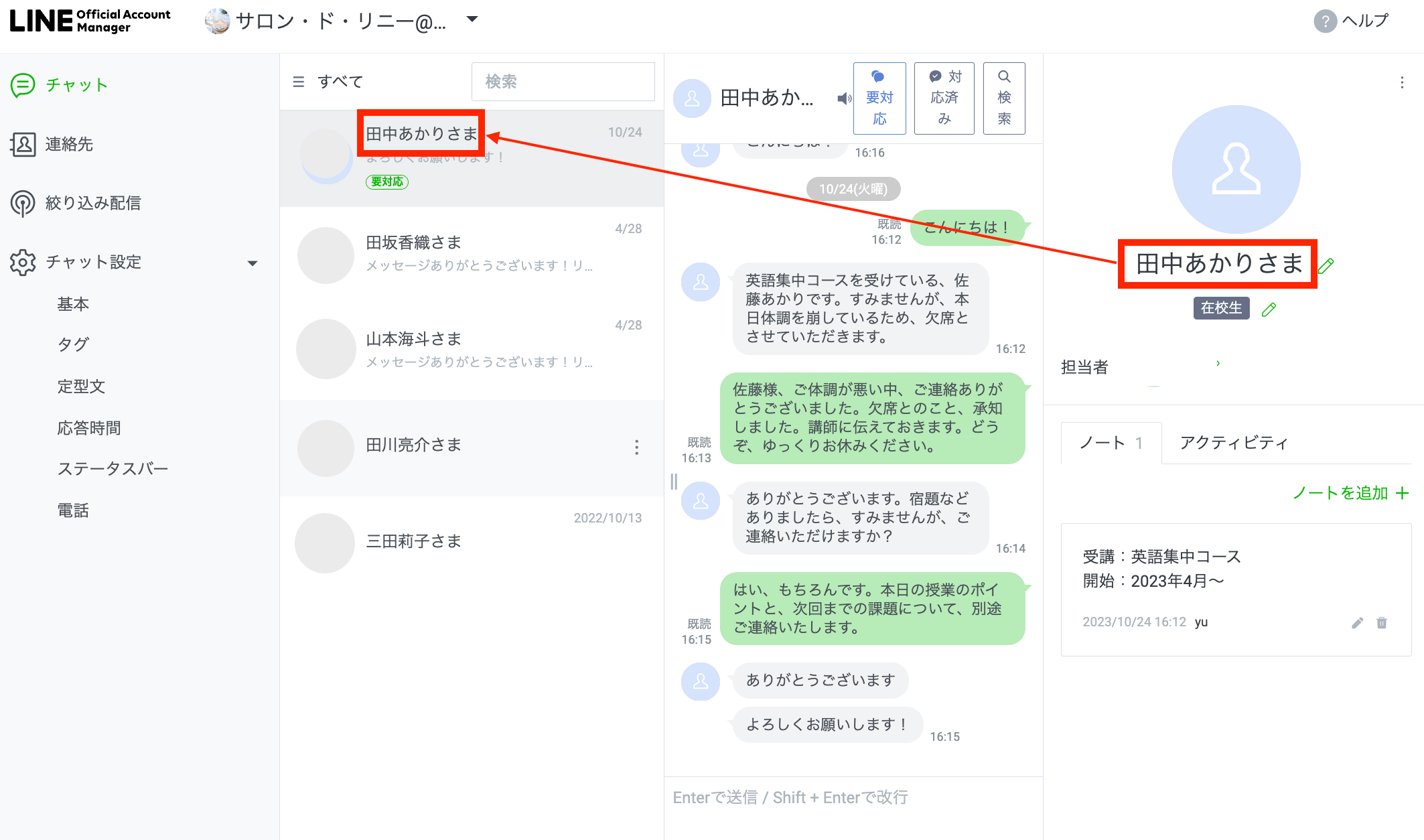
操作は簡単で、友だちリストから対象者のアイコンをタップしてプロフィール画面を開き、名前の右横に表示される「鉛筆アイコン(編集マーク)」をタップして任意の名称を入力するだけです。社名や役職、出会ったイベント名(例:「田中太郎(〇〇商事)」「佐藤(大学同期)」など)を付与しておくと、検索性が格段に向上します。
ここで重要なのは、LINE相手の名前変更自分だけに適用されるという点です。自分がつけた名前が相手側に知られることはなく、相手の端末上では本人が設定した名前が維持されます。失礼のない範囲で自由にメモ感覚のネーミングを行っても問題ありません。
なぜ保存できない?LINEの名前変更が反映されない4つの原因
手順通りに進めても「保存」ボタンが押せない、あるいはエラーが表示されてしまう場合、明確なLINE名前変更できない理由が存在します。主に以下の4項目をチェックしてください。
1. 文字数オーバー(上限20文字)
LINEの表示名に設定できる文字数は全角・半角問わず最大20文字までです。肩書きや装飾を含めて21文字以上になっていると保存できません。
2. 使用不可の特殊文字や絵文字
端末依存の特殊記号や一部の最新絵文字は、LINEのシステム側で弾かれるケースがあります。エラーが出る場合は、一般的な漢字・ひらがな・アルファベットのみで試行してください。
3. 通信環境の不安定さ
地下鉄や混雑したフリーWi-Fiなど、通信が途切れがちな環境ではサーバーへの保存リクエストが失敗します。安定した4G/5G回線や自宅Wi-Fiで再試行しましょう。
4. アプリ自体のバージョン古延・キャッシュ蓄積
アプリが長期間アップデートされていない場合、予期せぬ不具合が生じることがあります。アプリストアで最新版へ更新し、端末を再起動するのが確実です。
仕事とプライベートで失敗しない!知っておくべき名前変更の注意点
名前の変更自体は気軽に行えますが、運用面での配慮を怠るとコミュニケーション上のトラブルにつながりかねません。特に意識すべき注意点を整理しました。
まず、仕事関係の相手とLINEで繋がっている場合、過度なイニシャル化やアニメのキャラクター名への変更は避けるのが賢明です。重要な連絡が届いた際に相手が見落としたり、誰からの連絡か分からずスルーされたりするリスクが生じます。
また、相手側があなたに対して「独自の表示名」を設定している場合、あなたがいくら自分の表示名を変更しても、相手の画面上では相手が設定した名前が優先表示されます。「名前を変えたからもう本名が隠せているはず」と思い込んでいると、相手の画面には昔の登録名がそのまま残っているケースがある点に留意してください。
【LINEの名前を変える】に関するよくある質問(FAQ)
Q1:LINEの名前を変更したら、過去のトーク履歴にある名前も変わりますか?
A1:はい、変更と同時に過去のトーク履歴に表示されている名前も一括して新しい名前に置き換わります。メッセージ本文自体が書き換わるわけではありませんが、吹き出しの上に表示される送信者名は最新の表示名になります。
Q2:友だちの表示名を元に戻すにはどうすればいいですか?
A2:友だちのプロフィール画面から鉛筆アイコンをタップし、入力欄の文字をすべて消去して空欄の状態で「保存」を押してください。すると、その友だち本人が設定している初期の表示名へ自動的に戻ります。
Q3:名前変更の回数に制限はありますか?
A3:LINEの名前変更に回数制限や変更後の待機期間(クーリングタイム)は設けられていません。1日に何度でも変更可能ですが、短時間に過度な変更を繰り返すと一時的な制限対象となる可能性があるため適度な頻度にとどめましょう。
まとめ:スマートな名前設定で快適なLINEコミュニケーションを
LINEの名前変更は、通知やタイムラインによって周囲へ一斉に知れ渡る仕組みではないため、プライバシーを守りながら安心してカスタマイズできます。文字数制限や特殊文字の扱いに気をつければ、手続き自体もわずか数タップで完了します。
また、増えすぎた連絡先を整理する上では「友だちの登録名を自分向けに変更する機能」が非常に役立ちます。相手への配慮と自己管理のバランスを取りながら、最適なアカウント設定で日々のコミュニケーションをより快適に整えていきましょう。 (出典: line の 名前 を 変える(Yahoo!ニュース))
最新のトレンドや話題のニュースをわかりやすく解説するWebライターです。読者の皆様に役立つ情報を日々お届けしています。