【即解決】メールが来ない原因は?Gmail・スマホ別の対処法を徹底解説
「待っているはずの重要メールが届かない」「サイトの会員登録や2段階認証の確認コードが送られてこない」といったトラブルは、ビジネスでも日常生活でも大きなストレスになります。急ぎの連絡であればあるほど焦りは募るものですが、メールが不達になる背景には明確な技術的理由や端末の設定ミスが存在します。
近年のセキュリティ強化に伴い、受信側・送信側双方のフィルタリング基準が厳格化したことで、以前なら届いていたはずの連絡が突然遮断されるケースも増えています。本稿では、スマートフォンや主要Webメールでメールが届かない代表的な原因を整理し、現場で即座に役立つ具体的な復旧ステップを網羅して解説します。
📌 【この記事の重要ポイントまとめ】
- 要点1:メール不達の多くは「迷惑メール振り分け」「受信拒否設定」「クラウドストレージの容量満杯」の3点に起因している。
- 要点2:GmailやYahoo!メール、Outlookなどサービスごとのセキュリティ仕様やサーバー側の障害状況を切り分けることが初動の鉄則。
- 要点3:会員登録やログイン時の認証コードが届かない時は、ドメイン指定受信の再設定とSMS認証への切り替えが最も確実な近道。
【即効チェック】なぜかメールが来ない・届かない決定的な4大原因
受信トレイに新着メールが表示されない場合、まずは最も発生頻度が高い基本要因を1つずつ確認していく作業が欠かせません。多くのトラブルは、システム全体の不具合ではなく、ユーザー側の設定やアカウント状態に潜む単純な見落としから生じています。
第一に確認すべきは、迷惑メールフィルターによる自動振り分けです。送信元のアドレスに問題がなくても、本文中のリンクや特定キーワード、送信元ドメインの認証状態によって、迷惑メールフォルダやプロモーションタブへ自動隔離される事例が後を絶ちません。まずは専用フォルダの中身を隈なく探す必要があります。
第二の落とし穴が、ストレージ容量オーバーによる受信停止です。GoogleアカウントやiCloud、Microsoftアカウントなどは、写真やバックアップデータとメールボックスが同じ容量枠を共有しています。無料枠の上限に達していると、送信者側へエラー通知が返ることもなく受信処理そのものが完全に停止します。
第三に、受信拒否設定の確認が挙げられます。過去に設定したブラックリスト機能や、セキュリティ強化のための「パソコンからのメール一括拒否」が作動したままになっているケースです。そして第四に、キャリアやプロバイダ側の通信障害最新情報を見落としているパターンがあります。回線そのものが寸断されていないか、大手通信各社の障害情報ページを一読する習慣をつけておくと安心です。
【サービス別】Gmail・Yahoo!メール・Outlookで受信できない場合の復旧手順
利用率の高い主要メールサービスでは、プラットフォーム固有の仕様に基づいたトラブルシューティングが求められます。
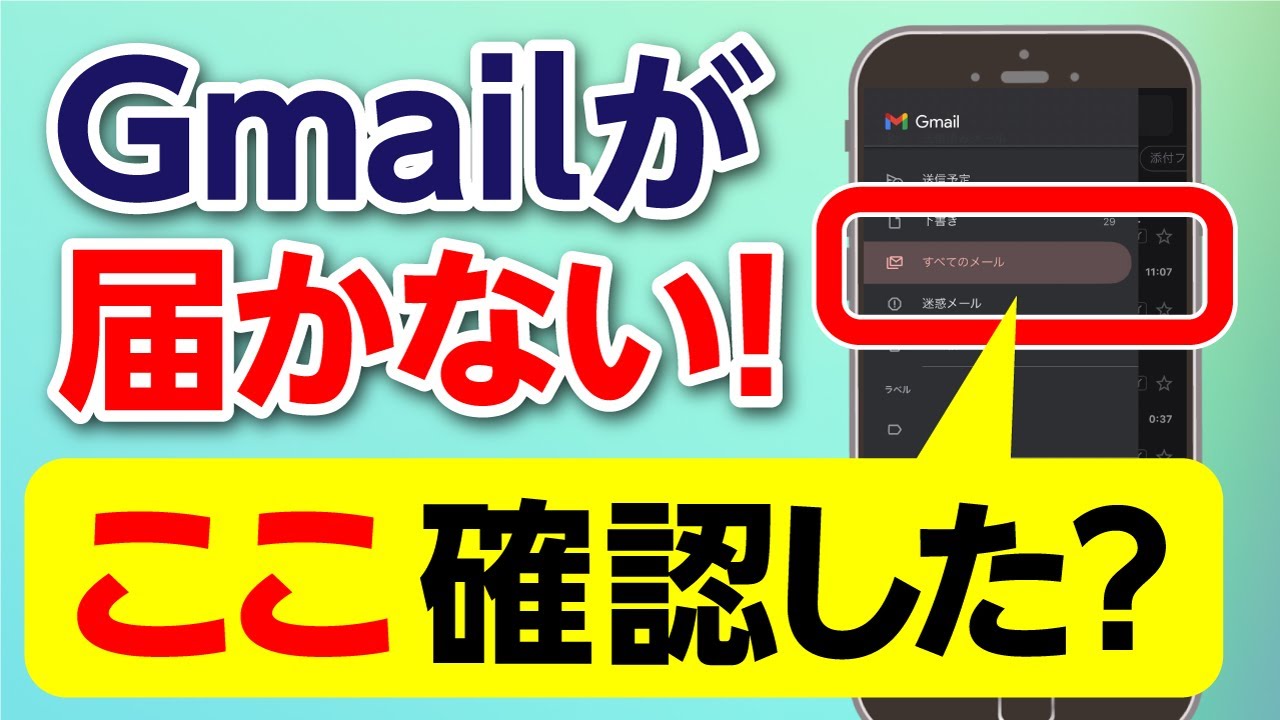
世界中で利用されるGoogleのサービスにおいてGmail受信できない事態に陥った場合、最初に疑うべきはGoogleドライブやGoogleフォトを含めた全体の容量圧迫です。メールボックス空き容量確認を行い、不要な大容量添付ファイルを削除するか有料プランへの移行を検討します。また、「すべてのメール」フォルダを検索し、アーカイブされていないかも確かめてください。
一方、Yahooメール不達原因として目立つのは、「なりすまし救済リスト」の設定漏れや迷惑メールフォルダへの誤検知です。Yahoo!メールではセキュリティ機能が自動アップデートされる過程で判定が厳しくなる傾向があるため、救済リストに対象ドメインを追加登録する措置が極めて有効に働きます。
ビジネスシーンで頻発するOutlookメール受信エラーに関しては、アカウントの同期エラーやオフライン作業モードへの誤切り替え、送信トレイに巨大ファイルが詰まったことによる送受信ロックが主因です。Web版のOutlookに直接ブラウザからアクセスし、正常に届いているかを確認すれば、アプリ側の問題かサーバー側の問題かを瞬時に切り分けられます。
【端末別】iPhone・Androidでメールが届かない時の設定見直しガイド
スマートフォンのメールアプリで新着通知が鳴らない、あるいは一覧が更新されない時は、OSやアプリ個別の通信権限を見直す必要があります。
iPhoneメール来ないという相談で圧倒的に多いのは、iOS標準「メール」アプリの「データの取得方法」が「手動」または極端に長いインターバル(1時間ごと等)に固定されているケースです。「設定」>「メール」>「アカウント」から「フェッチ」の間隔を短縮するか、可能であれば「プッシュ」へ切り替えることでリアルタイム受信が復帰します。また、「集中モード」や「低データモード」がバックグラウンド通信を阻害していないかも確認してください。
Android端末では、メーカーごとのバッテリー最適化機能が原因でメールアプリの常駐が強制終了されるトラブルが目立ちます。設定画面の「アプリと通知」から利用中のメールアプリを選択し、バックグラウンドでのデータ通信を「無制限」に許可するとともに、バッテリーの最適化対象から除外することで遅延なく受信できるようになります。
【ドコモ・au・ソフトバンク】キャリアメールが届かない時のフィルター解除術
大手通信キャリア(@docomo.ne.jp、@ezweb.ne.jp/@au.com、@softbank.ne.jpなど)のアドレスは、初期状態のスパム対策が非常に強力に設計されています。そのため、ネット通販や各種Webサービスからの自動送信メールが初期設定のままでは弾かれてしまう事象が頻発します。
キャリアメール届かない状態を打破するには、各キャリアのマイページ(My docomo、My au、My SoftBank)にログインし、迷惑メールフィルター解除または緩和設定を行うのが鉄則です。最も安全かつ確実なアプローチは、必要な送信元のメールアドレスまたは「@example.com」といったドメイン部分だけを個別に許可するドメイン指定受信設定を行うことです。
特に「URLリンク付きメール拒否」や「未承諾広告拒否」がONになっていると、正規の案内メールすら届きません。信頼できる送信元であることが分かっている場合は、ホワイトリストへの登録を最優先で進めてください。
「認証コードメールが届かない」緊急時のトラブルシューティング
オンライン決済やSNSのログイン時に認証コードメール届かないトラブルは、セキュリティトークンの有効期限(数分〜十数分)が迫る中で最も焦りを生むシチュエーションです。
この場合、まずは利用しているアドレスが「RFC違反(@の直前にドットがある、連続したドットが含まれるなど)」に該当していないか、あるいは短時間に複数回再送ボタンを連打したことで送信制限(レートリミット)がかかっていないかを冷静に判断しなければなりません。
もし何度試しても届かない場合は、メール認証に固執せず、SMS(ショートメッセージ)認証や認証アプリ(Google Authenticator等)、生体認証(パスキー)といった代替手段へ切り替えるのが最短の解決策です。また、送信側サーバーが混雑しているケースもあるため、3〜5分ほど間隔を空けてから1度だけ再送を試みるのも効果的です。
【メールが来ないトラブル】に関するよくある質問(FAQ)
Q1:送信側からは「送った」と言われているのに、こちらには一切届いていません。なぜですか?
A1:送信元のサーバーで配信エラー(バウンス)が発生して弾かれているか、受信サーバーの手前にあるセキュリティゲートウェイでスパム判定され破棄されている可能性があります。送信者にエラーメール(Mail Delivery Subsystem等)が返ってきていないか確認してもらい、問題がなければ別のアドレス宛てに再送を依頼するのが確実です。
Q2:特定の相手からのメールだけが届かない場合の最優先対処法は?
A2:迷惑メールフォルダやゴミ箱の確認に加え、相手のアドレスやドメイン(@以降の文字列)を「セーフリスト(救済リスト・受信許可リスト)」に登録してください。あわせて、相手側にメールアドレスのスペルミスがないか相互に再確認することが大切です。
Q3:メールボックスの容量を減らす一番手軽な方法は何ですか?
A3:メール検索バーに「size:10m(10MB以上のメールを抽出)」や「has:attachment(添付ファイルあり)」などの検索演算子を入力し、過去の巨大な添付ファイル付きメールを一括削除するのが最も短時間で空き容量を確保できるテクニックです。削除後は必ず「ゴミ箱を空にする」操作を行ってください。
まとめ:メール不達を防ぐ定期メンテナンスとトラブル時の鉄則
メールが届かない事態に直面した際は、「端末の設定」「アプリの同期」「アカウントのストレージ残量」「迷惑メール判定」という4つの階層に分けて順序立てて切り分けていく姿勢が復旧への一番の近道です。
日常的な予防策として、月に一度はクラウドストレージの空き状況を点検し、不要なメルマガの配信停止や大容量ファイルの整理を行っておくことを推奨します。万が一の認証トラブルに備え、複数の連絡手段(予備メールアドレスやSMS)をアカウントに紐付けておくことも、デジタルライフを円滑に維持するための賢明な自己防衛策となります。 (出典: メール が 来 ない(Yahoo!ニュース))

テクノロジーやライフスタイル領域を中心に執筆活動を行っています。趣味は写真撮影と旅行です。