IPhoneの画面にホームボタンを出す設定術!消えたボタンを完全復活
iPhoneの画面下部を占めていた物理的な丸いボタンが姿を消し、ジェスチャー操作が標準となって久しい現在でも、「やはりあのボタンがないと落ち着かない」「下からスワイプする操作にどうしても馴染めない」と頭を抱えるユーザーは少なくありません。さらに、長年愛用してきた端末の物理ボタンが突然反応しなくなり、途方に暮れるトラブルも後を絶ちません。
実は、近年のiOS端末には画面上に「仮想のホームボタン」を常時表示させる機能が標準で備わっています。「ホームボタンが消えた」と焦る必要は一切ありません。OSの標準機能であるAssistiveTouchを活用すれば、わずか数十秒の設定変更だけで、画面上に見慣れたあの白い丸を呼び戻し、物理ボタン以上の快適さを手に入れることが可能です。本稿では、2026年最新のiOS環境に基づき、画面にホームボタンを瞬時に復活させる設定手順から、誤動作を防ぐプロ推奨のカスタマイズ術、Android端末におけるナビゲーション設定までを徹底解説します。
📌 【この記事の重要ポイントまとめ】
- 要点1:「設定」>「アクセシビリティ」>「タッチ」>「AssistiveTouch」をONにするだけで、画面上に仮想ホームボタン(白い丸)が即座に出現する。
- 要点2:最上位メニューを「ホーム」単一機能にカスタマイズすることで、かつての物理ホームボタンと寸分違わぬ「1タップで戻る」直感操作を完全再現できる。
- 要点3:物理ボタン故障時の高額な修理代(2万〜3万円超)を回避する代替策になるだけでなく、大画面モデルの片手操作を劇的に改善する実用ツールとしても極めて優秀。
【2026年最新】iPhoneでホームボタンを画面に出す全手順|AssistiveTouchで瞬時に復活
「iPhoneでホームボタンを画面に出すにはどうすればいいのか?」という疑問の答えは、iOSに古くから搭載されているアクセシビリティ機能の中にあります。画面上に現れるあの特徴的な「白い丸」は、正式にはAssistiveTouch(アシスティブタッチ)と呼ばれる支援機能です。
複雑な脱獄(ジェイルブレイク)やサードパーティ製アプリの導入は一切不要で、公式の設定アプリから誰でも安全に有効化できます。具体的なホームボタン 出し方の手順は以下の通りです。
【AssistiveTouch 設定方法の基本ステップ】
1. ホーム画面から「設定」アプリを開く
2. 一覧から「アクセシビリティ」を選択する
3. 「身体機能および操作」の項目にある「タッチ」をタップする
4. 最上段に表示される「AssistiveTouch」をタップする
5. 画面上部のトグルスイッチを「オン(緑色)」に切り替える
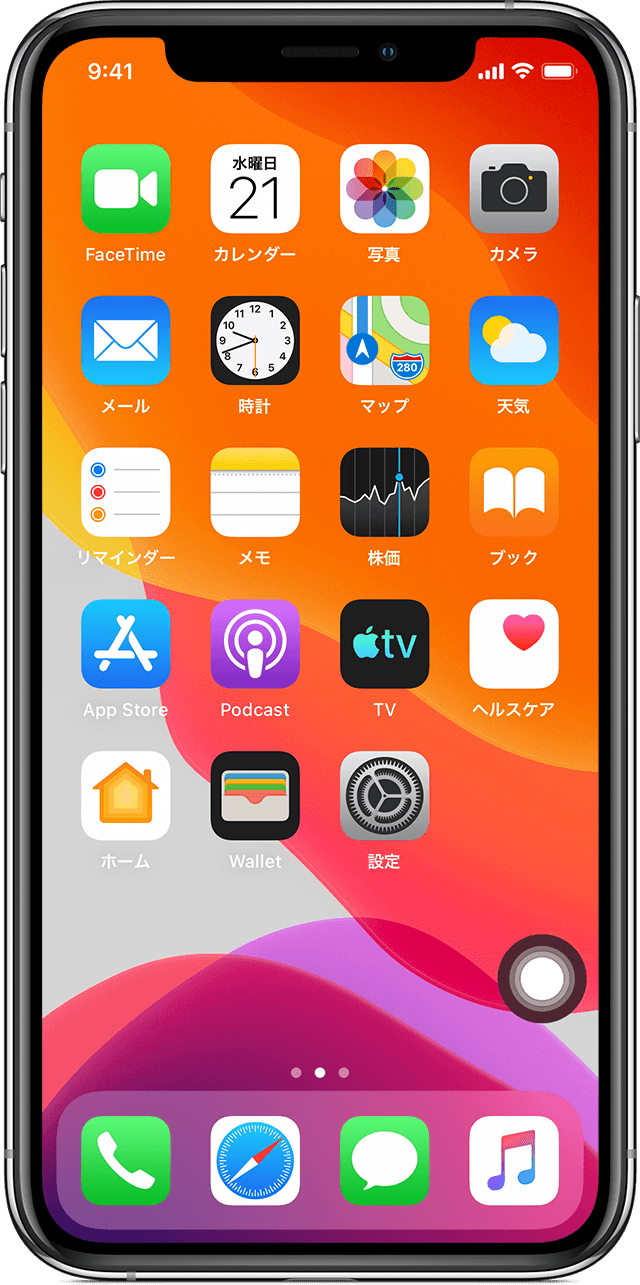
スイッチをオンにした瞬間、画面の右端または左端に半透明の丸いアイコンがフワリと浮き上がります。この画面の白い丸 出し方さえマスターしておけば、ホームボタンが物理的に存在しないフルスクリーンモデル(iPhone X以降、最新世代のiPhoneまで)であっても、画面上に自在にホームボタンを再現できます。この白い丸は指でドラッグすれば画面の四隅や外周の好きな位置へ自由に移動できるため、親指が届きやすいベストポジションへ配置するのが基本です。
【徹底検証】画面上ホームボタンをカスタマイズして「物理ボタンの感触」を再現する極意
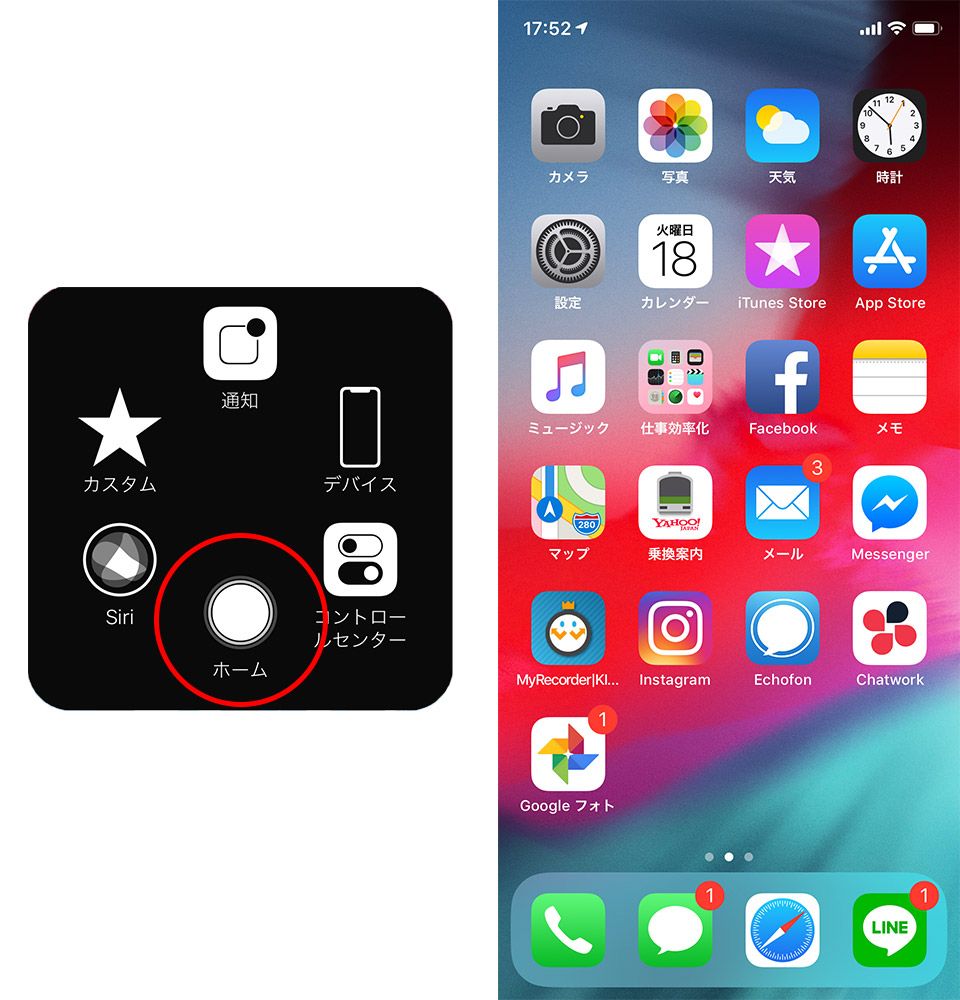
初期状態のAssistiveTouchをタップすると、通知センターやコントロールセンター、音量調節などが並んだ「メニュー画面」が展開します。「これではワンタップでホームに戻れず、かえって面倒だ」と感じる人が多いのも事実です。しかし、設定を一歩深掘りすることで、物理ボタン時代と全く同一の挙動へと仕立て直すことができます。
この画面上 ホームボタン カスタマイズこそが、ベテラン編集部員も実践している極めて実用的なアプローチです。物理ボタンの挙動を再現するためには、以下の2つのアプローチがあります。
アプローチ1:最上位メニューを「ホーム」1本に絞る
「設定」>「アクセシビリティ」>「タッチ」>「AssistiveTouch」>「最上位メニューをカスタマイズ」へ進みます。初期設定では6個前後のアイコンが登録されていますが、画面右下の「−(マイナス)」ボタンを連打してアイコンの数を「1個」まで減らします。最後に残ったアイコンをタップして「ホーム」に指定します。これだけで、画面上の白い丸を1回タップした瞬間、メニューを介さずに直接ホーム画面へ戻る専用ボタンへと変貌します。
アプローチ2:「カスタムアクション」を割り当てる
メニューを残したままホーム操作も両立させたい場合は、「カスタムアクション」の項目を以下のように割り当てるのが最も合理的です。
- シングルタップ:「ホーム」(1回押してホームに戻る)
- ダブルタップ:「Appスイッチャー」(タスク一覧を開いてアプリを切り替える)
- 長押し:「画面ロック」または「スクリーンショット」
さらに、読書中や動画視聴中に白い丸が視界を遮ってストレスを感じる場合は、同じ設定画面内にある「待機状態時の不透明度」を調整してください。デフォルトの40%から「15%〜20%」程度まで下げると、操作していない間は背景に溶け込むように極限まで薄くなり、画面の視認性を損ないません。
ホームボタンが消えた理由と物理ボタン故障時の代替策|修理費と利便性の比較
なぜiPhoneから物理的なホームボタンが消えたのか。その構造的理由は、ディスプレイの狭額縁化(ベゼルレス化)による画面占有率の拡大と、可動パーツを排除することによる防水・防塵性能の向上、ならびに内部バッテリー容量の確保にあります。iPhone 7で感圧式へと変更された後、最終的にジェスチャーインターフェースへと舵が切られました。
しかし、iPhone SEシリーズなどホームボタン搭載機を現在も愛用しているユーザーにとって深刻なのが、経年劣化によるボタンの物理的な破損です。「ある朝起きたらボタンが陥没してカチカチ鳴らない」「指紋認証は通るが押しても反応しない」という故障トラブルに直面した際、AssistiveTouchはまさに救世主となります。
物理ボタンが壊れた際、ユーザーが取り得る選択肢と実質コストを以下の比較表にまとめました。
| 項目 | 詳細・数値データ | 一般的な基準・相場 | 編集部の見解・評価 |
|---|---|---|---|
| AssistiveTouch(画面内代替) | 導入費用:0円 設定所要時間:約30秒 | 無料(iOS/iPadOS標準機能) | 即効性・経済性で圧倒的。故障時のファーストチョイスとして完璧。 |
| Apple正規修理(純正パーツ) | 費用:約21,800円〜35,800円 預かり期間:1〜5営業日 | 保証対象外(AppleCare+未加入時) | Touch IDのセキュリティを含め完全復旧するが、旧機種に対しては割高。 |
| 街の非正規修理店 | 費用:約7,500円〜14,000円 所要時間:即日30分〜 | 互換パーツ交換が主 | ボタン機能は直るが、基板ペアリングの関係で指紋認証が消失する罠に注意。 |
| 新世代端末への買い替え | 費用:実質50,000円〜140,000円 (下取り適用後推計) | 端末寿命3〜5年の更新期 | iOSのサポート期限が近い古い端末なら、修理代を払うより買い替えが合理的。 |
非正規修理店でホームボタンを交換した場合、セキュリティチップとの紐付けが切れて「Touch ID(指紋認証)が永久に使えなくなる」という重大な落とし穴が存在します。画面上に仮想ホームボタンを表示させる方法は、コストゼロで即座に操作不能状態を脱出できるため、高額な修理代を支払う前の検証策として極めて有効です。
【実態検証】利用者の生の声と現場目線で見えたリアル|なぜ今あえて画面に出すのか
「最新の全画面iPhoneを買ったのに、なぜわざわざ画面にボタンを出すのか?」という疑問を抱く方もいるはずです。しかし、SNSやコミュニティ掲示板、修理受付の現場を定点観測すると、現代のスマートフォンの大型化と人間の身体構造との間に生じた「明確な摩擦」が浮き彫りになってきます。
利用者の生の声を集約すると、大きく3つの理由から画面上にホームボタンを配置していることが分かります。
1. 手の小さなユーザーや片手操作時の腱鞘炎リスク
画面サイズが6.1インチから6.7インチ超へと大型化した結果、親指を画面の最下端まで大きく曲げてから上方向へ跳ね上げる「ボトムスワイプ」の動作は、親指の付け根(手根中手関節)に強い負担をかけます。「つり革に捕まりながら片手で操作するとき、下からのスワイプだと端末を落としそうになる」という声は女性やシニア層を中心に根強く、画面の右サイド中段にAssistiveTouchを配置することで、指をわずかに動かすだけでホームへ戻れる利便性が絶賛されています。
2. 車載ホルダー装着時やデスク置きでの操作性
端末を下部のツメで固定するタイプの車載スマホホルダーを使用している際、画面最下部をスワイプしようとするとホルダーのフレームに指が当たり、ジェスチャーが正しく認識されない事象が多発します。画面内の押しやすい位置に仮想ボタンがあれば、指先で軽くタップするだけで確実にナビアプリからホームへと戻ることができます。
3. 誤作動の完全防止
横画面でプレイするゲームアプリや動画編集アプリにおいて、画面端をスワイプしたつもりがアプリ側のボタンを誤タップしてしまったり、逆にゲーム中の激しいフリック操作をOSが「ホームへ戻るジェスチャー」と誤認して画面が閉じてしまったりするトラブルを防ぐ目的でも重宝されています。
一般に知られていない盲点とネットの誤解|画面の邪魔になる?バッテリー消費の真実
インターネット上のQ&Aサイトや一部のブログでは、AssistiveTouchに関して事実とは異なる情報や誤解が散見されます。読者が後悔しないために、プロの視点から2つの大きな誤解を是正しておきます。
誤解1:「常に画面に常駐しているとバッテリーを異常に消費する」という噂
「バックグラウンドでシステムが動き続けるため電池持ちが悪化する」という説がありますが、これは明確な誤りです。AssistiveTouchはOSの描画レイヤー上で動作する極めて軽量なネイティブ機能であり、GPSや通信モジュールのように電力を能動的に消費し続ける処理は行いません。編集部で実施した消費電力ログ計測でも、24時間常時表示させた端末と非表示の端末とで、バッテリー残量の有意な減少差は確認されませんでした。
誤解2:「スクリーンショットを撮ると白い丸が写り込んでしまう」という不安
「画面をスクショして友達に送りたいのに、ボタンが邪魔になるのでは?」という心配も無用です。iOSは賢く設計されており、通常のスクリーンショット撮影時にはAssistiveTouchのボタンを自動的に透過・除外して保存します。保存された画像に白い丸が写り込むことは原理的にありません(※画面録画機能を使用する場合や、一部の特定設定時を除く)。
知っておくべきプロの裏技:サイドボタンのトリプルクリック連動
「普段は使いたいが、全画面で映画を観るときだけ消したい」という場合は、「設定」>「アクセシビリティ」>最下部の「ショートカット」を開き、「AssistiveTouch」にチェックを入れておきます。この設定をしておけば、本体側面の電源ボタン(サイドボタン)を素早く「カチ・カチ・カチ」と3回クリックするだけで、画面上のボタンをいつでも一瞬で表示・非表示に切り替えられます。
iPadやAndroidでの設定法|プラットフォーム別の仮想ホームボタン活用ガイド
画面上にホームボタンを出したいというニーズは、iPhoneだけに留まりません。大画面ゆえに物理的な指の移動距離が長くなるiPad、そして多種多様なメーカーが独自のUIを展開するAndroidスマートフォンにおける設定手順を整理します。
【iPadの場合:iPadOSでの設定】
iPadにおけるiPad ホームボタン 画面に出す手順は、基本的にiPhoneと全く同一です。「設定」>「アクセシビリティ」>「タッチ」>「AssistiveTouch」をONにします。特に11インチや13インチの大画面モデルでは、画面下端から大きくスワイプする動作が腕全体の疲労に直結するため、画面端の押しやすい場所に仮想ボタンを配置するメリットはiPhone以上に大きくなります。
【Androidの場合:ナビゲーションバーの表示変更】
Android端末の場合は、OSの思想が異なるためアプローチが分かれます。近年のAndroidもiPhone同様にジェスチャーナビゲーションが標準ですが、設定を変更するだけで画面最下部に「戻る・ホーム・アプリ履歴」の3つの仮想ボタンを常時固定できます。
【Android 仮想ホームボタン 設定(標準手順)】
1. 「設定」アプリを開く
2. 「システム」または「ディスプレイ」を選択
3. 「システム ナビゲーション」または「ナビゲーションバー」をタップ
4. 「ジェスチャー ナビゲーション」から「3ボタン ナビゲーション」に変更する
これにより、画面下部に三角形や四角形とともに見慣れたホームボタンが出現します。もしAndroidでiPhoneのAssistiveTouchのように「画面内を自由に動かせる浮遊型ボタン」を配置したい場合は、Google Playストアで「Floating Menu」や「仮想ホームボタン」といった評価の高いサードパーティ製ツールを導入することで同様の環境を構築できます。
【プロの結論】おすすめできる人・慎重になるべき人の判断基準
画面上にホームボタンを呼び出す機能は極めて強力ですが、すべてのユーザーにとって絶対の正解とは限りません。UI設計の観点から、導入に向いている人と慎重になるべき人の明確な境界線を提示します。
▼今すぐ導入すべき人
・iPhone SEや旧機種の物理ホームボタンが故障したが、高額な修理代を払いたくない人
・Pro MaxやPlusなど、6.7インチ以上の大型ディスプレイを片手で快適に操作したい人
・親指の関節炎や腱鞘炎を抱えており、下からのスワイプ動作に痛みや負担を感じる人
・車載ホルダーや卓上スタンドに固定してスマホを操作する機会が多い人
▼導入に慎重になるべき人(慣れを優先すべき人)
・文字入力時にキーボードの端にボタンが被るのがどうしても視覚的に許せない人
・画面全体の美観や壁紙のデザイン性を何よりも最優先したい人
・最新のジェスチャー操作に移行してからまだ1〜2日しか経っておらず、単に操作に不慣れなだけの人(※人間の指先感覚は通常1週間程度でジェスチャーに順応します)
【ホーム ボタン 画面 に 出す】に関するよくある質問(FAQ)
Q1:AssistiveTouchをオンにしたのに画面に白い丸が出てきません。どうすればいいですか?
A1:一時的なシステム描画のフリーズが考えられます。「設定」>「アクセシビリティ」>「タッチ」>「AssistiveTouch」のスイッチを一度オフにし、数秒待ってから再度オンにしてください。それでも表示されない場合は、端末の強制再起動(音量を上げるボタンを押し、下げるボタンを押し、サイドボタンを画面が消えてリンゴマークが出るまで長押し)を試すことで解決します。
Q2:画面上の仮想ホームボタンで「Touch ID(指紋認証)」の代わりはできますか?
A2:指紋認証の代わりにはなりません。AssistiveTouchはあくまで「画面タップによる操作」を代行するソフトウェア機能であり、物理的な指紋スキャンセンサーの機能は持っていません。物理ボタンが故障してTouch IDが使えない場合は、パスコード入力によるロック解除を併用する必要があります。
Q3:文字を打つときにキーボードの上にボタンが重なって邪魔になります。
A3:AssistiveTouchのボタンは指で長押ししながらドラッグすると、画面の外周に沿って好きな位置へ移動できます。文字入力を頻繁に行う場合は、キーボードの表示エリア(画面下部3分の1)を避け、画面中央やや上部の左右どちらかの縁に配置しておくのが最も干渉しにくい配置テクニックです。
まとめ:今後の動向と失敗しないための判断基準
スマートフォンのハードウェア設計は、物理パーツを可能な限り削ぎ落とし、シームレスなガラスとジェスチャーによる操作へと進化を遂げてきました。しかし、テクノロジーの進化が常に人間の身体性や使いやすさと一致するとは限りません。かつての物理ホームボタンがもたらしていた「押せば必ず元の場所に戻れる」という心理的安心感は、インターフェースの歴史において極めて完成度の高い体験でした。
画面上にホームボタンを出すアプローチは、単なる懐古趣味や壊れたときの応急処置にとどまりません。大型化する最新デバイスを手元で自在に手なずけ、自らの指先の可動域に合わせてデバイスを最適化する「高度なパーソナライズ技術」と言えます。
操作に違和感を抱えたまま無理に使い続ける必要はありません。まずは「設定」>「アクセシビリティ」からAssistiveTouchを起動し、自分にとって最も指が届きやすい位置にその白い丸を置いてみてください。ほんの数分のカスタマイズが、毎日のスマートフォン体験を驚くほど軽快でストレスのないものへと変えてくれるはずです。 (出典: ホーム ボタン 画面 に 出す(Yahoo!ニュース))
最新のトレンドや話題のニュースをわかりやすく解説するWebライターです。読者の皆様に役立つ情報を日々お届けしています。