Zoomで音が聞こえない原因は設定ミス?PC・スマホ別の即解決法を徹底解説
重要なオンライン会議や面接、講義が始まった瞬間に「相手の声がまったく聞こえない」「こちらの声が届いていない」といった事態に見舞われ、冷や汗をかいた経験を持つ人は少なくありません。画面上では相手が身振り手振りを交えて話しているのに、スピーカーからは一切の音が出ないという状況は、ビジネスや学業の現場において致命的なタイムロスにつながります。
オンラインコミュニケーションが完全に定着した現在でも、Zoomの音声トラブルは依然として頻発する代表的なトラブルのひとつです。多くの場合、原因は機器の物理的な故障ではなく、アプリ内の初期設定やOS側のアクセス権限、Bluetoothの接続競合といった単純な見落としに潜んでいます。焦ってパニックになる前に確認すべき、原因別の具体的なチェックリストと解決手順を整理しました。
📌 【この記事の重要ポイントまとめ】
- 要点1:音が聞こえない原因の第1位は「オーディオに参加」ボタンの押し忘れや出力デバイスの誤選択。
- 要点2:PC(Windows/Mac)とスマホ(iPhone/Android)ではチェックすべき設定項目や権限付与の場所が異なる。
- 要点3:本番前の「スピーカー&マイクのテスト通話」を習慣化することで、99%の音声事故は未然に防げる。
【真っ先に確認】Zoomで音が聞こえない最大の盲点「オーディオに参加」とは
ミーティング画面に入室した直後に相手の声が聞こえない場合、もっとも疑うべきは「オーディオに参加」していない状態です。Zoomではルームへ入室した際、自動で音声回線につながる設定にしていない限り、ユーザー自身が音声接続を許可するアクションを起こす必要があります。
画面左下にヘッドフォンの形をしたアイコンが表示され、そこに「オーディオに参加」と書かれている場合、まだ音声回線が確立されていません。このアイコンをクリックまたはタップし、「Wi-Fiまたはダイヤルアップ(インターネット経由で通話)」を選択することで、初めて双方の音声が通じる状態へ切り替わります。
意外にも「画面が映っているから音声もつながっているはず」と思い込んでしまうケースが多く、初歩的でありながらもっとも発生件数の多いトラブルの真相といえます。入室時はまず左下のアイコンが「マイクの形」になっているかどうかを確認するのが鉄則です。
【PC編】Windows・Macで音が出ないときのスピーカー設定
パソコン版のZoomにおいて、オーディオ接続が完了しているにもかかわらず音が出ない場合は、Zoomアプリ内の出力先とOS側のサウンド設定に齟齬が生じています。
まずはZoom画面左下の「ミュート」アイコン横にある上矢印(^)をクリックし、「スピーカー設定」の項目をチェックしてください。ここで選択されている機器が、現在使用している外付けスピーカーやPC内蔵スピーカー、あるいは接続中のイヤホンと一致しているかを確認します。モニター内蔵スピーカーなど、普段音を出していないデバイスが勝手に選ばれているケースが多発しています。
OS別の盲点として、Windows環境では「音量ミキサー」でZoom単体の音量がゼロやミュートになっていないか確認が必要です。タスクバーのスピーカーアイコンを右クリックして音量ミキサーを開き、Zoomアプリのボリュームバーが下がっていないかを確かめましょう。
一方のMac環境では、システム設定の「プライバシーとセキュリティ」から「マイク」および「アクセシビリティ」の権限がZoomに許可されているかどうかが重要になります。OSアップデート後にアクセス権限が初期化され、突然音が出力・入力されなくなる事例が報告されているため、設定画面からの再確認が欠かせません。
【スマホ編】iPhone・Androidで相手の声が小さい・聞こえない場合の落とし穴
スマートフォンでZoomを利用する際、特有のトラブルとして頻発するのが「相手の声が極端に小さい」「通話用スピーカーから音が出ている」という現象です。
iPhoneの場合、Zoom画面の左上に表示される「スピーカーアイコン」がオフ(×印や消音表示)になっていないかを確認してください。ここがオフになっていると、スマホを耳に当てたときだけ聞こえる受話音量(電話モード)になり、スピーカーフォンから音が出なくなります。
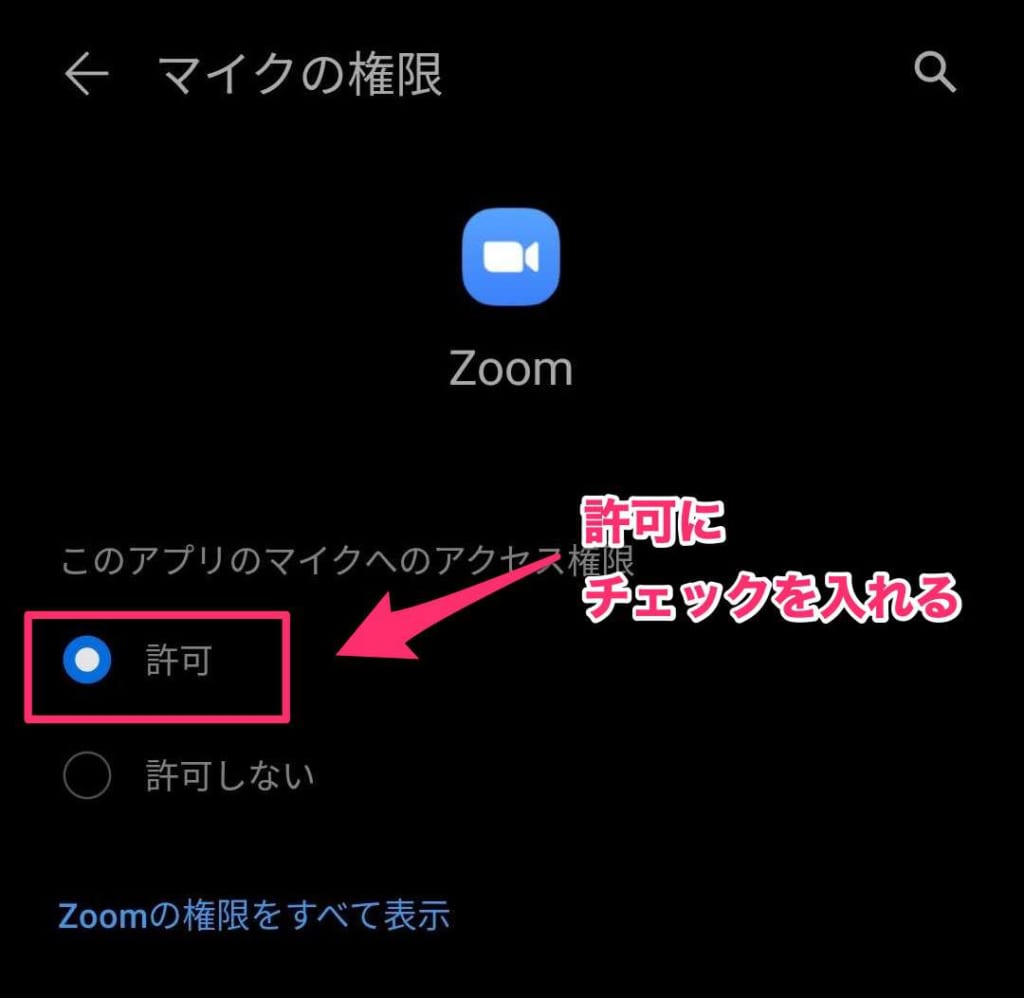
また、端末側面の物理ボタンで音量を上げても改善しない場合、スマホの「集中モード」や「サイレントスイッチ(マナーモード)」が影響していることもあります。さらに、iOS・Android共通の仕様として、アプリ初回起動時に「マイクへのアクセス」を拒否してしまうと音声処理全体に不具合が生じるため、端末の本体設定からZoomアプリを開き、マイクへのアクセス権限を「オン」に切り替えておく必要があります。
【自分の声が届かない】マイク音量調整とミュート解除の決定的な見落とし
「相手の声は聞こえるが、こちらの声が一切届かない」という状況も頻度の高いトラブルです。この場合、まずは当然ながら画面左下のマイクアイコンが「ミュート解除」になっているかを確認します。ホスト側によって一括ミュートされている場合もあるため、画面上のステータス表示を見落とさないようにしましょう。
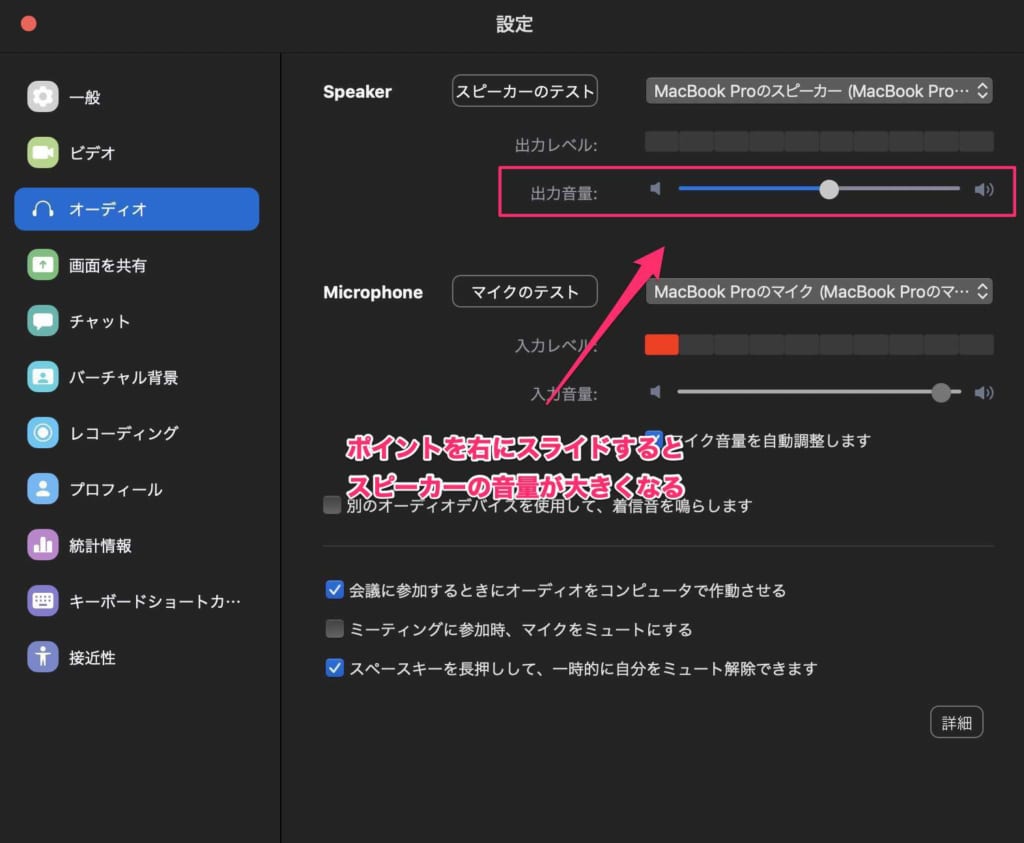
ミュートが解除されているのに波形が反応しない場合、マイクの入力レベルが極端に小さくなっている可能性があります。Zoomの設定メニューから「オーディオ」を開き、「マイクの音量を自動調整」のチェックを外して手動でスライダーを右に動かすか、逆に自動調整を有効にして適切な入力感度を確保してください。
また、有線マイク付きイヤホンを使用している場合、ケーブル途中にある物理ミュートスイッチが「OFF」になったまま気づかないというケースも散見されます。アプリ側だけでなく、手元のハードウェア側のスイッチ状態も必ず指先で確認してください。
【デバイス・回線】Bluetoothイヤホンの競合やネットワーク遅延の真相
ワイヤレスイヤホンが普及した現代において、見過ごせないのがBluetoothの接続先競合です。Zoomを起動した際、イヤホンがPCではなくスマートフォンやタブレットなど別の端末に自動接続されてしまい、PC側では「イヤホンから音が出ているつもりで無音」という事態が頻発しています。
Bluetoothイヤホンを使用する際は、確実に目的のPCやスマホにペアリングされているかをBluetooth設定画面で確認してください。また、完全ワイヤレスイヤホンは片耳だけケースに残っていると接続プロファイルが通話モードに切り替わらず、音声が途切れる原因にもなります。
さらに、接続回線の帯域不足やWi-Fiの電波干渉によってパケットロスが発生すると、音声データがドロップして断続的に無音になる現象が発生します。「音がロボットのようになる」「数秒おきに途切れる」という場合は、ビデオカメラを一時的にオフにして音声帯域を確保するか、有線LAN接続やルーターの再起動を試みるのが有効な回避策です。
【事前対策】本番で焦らないための「テスト通話」とトラブル予防ルーティン
商談や面接などの本番直前に音声トラブルで慌てないために、事前のテスト通話機能を活用した動作確認をルーティン化しておきましょう。
Zoomの設定画面にある「オーディオ」タブを開くと、「スピーカーのテスト」と「マイクのテスト」が用意されています。スピーカーテストをクリックするとテスト用の着信音が再生され、正常に出力されているかどうかが一目で判断できます。マイクテストでは、数秒間声を発した後に自動で録音音声が再生されるため、音量や音質、ノイズキャンセリングの効き具合まで本番同様にチェック可能です。
さらに、設定画面の「ミーティングへの参加時に、自動的にコンピューターでオーディオに参加」にチェックを入れておくことで、入室時の接続忘れを恒久的に防ぐことができます。事前の数分間でこれらの項目を確認しておくだけで、本番での突発的なトラブルはほぼ完璧に回避できます。
【Zoomで音が聞こえないトラブル】に関するよくある質問(FAQ)
Q1:Zoomでスピーカーテストの音は鳴るのに、相手の声だけが聞こえないのはなぜですか?
A1:相手側のマイクがミュートになっているか、相手側のマイク入力設定に不具合がある可能性が高い状態です。Zoomのチャット機能を使って、相手にマイクのミュート状態や入力デバイスの選択を確認してもらいましょう。
Q2:iPhoneでZoomに参加すると相手の声が極端に小さいのですが、改善方法はありますか?
A2:画面左上の「スピーカー」アイコンがオフになって受話口(電話スタイル)から音が出ているか、端末本体の音量が下がっている可能性があります。左上のアイコンをタップしてスピーカー出力を有効にし、側面のボリュームボタンで音量を上げてください。
Q3:ワイヤレスイヤホンを接続しているのに内蔵スピーカーから音が出てしまいます。
A3:Zoom内の出力デバイスが「内蔵スピーカー」に固定されているか、イヤホンが別の端末にBluetooth接続されている可能性があります。Zoom画面左下のミュート横の上矢印(^)から、接続中のイヤホン名を手動で選択してください。
まとめ:正しい設定手順を把握して快適なオンライン通話を
Zoomで音が聞こえないトラブルの多くは、アプリ内のオーディオ接続手順のミスや、出力先デバイスの取り違えといったシンプルな要因によって引き起こされています。急な無音状態に直面しても、焦らずに「オーディオへの参加」「スピーカー・マイクの選択」「OSのアクセス権限」の3点を順を追って確認すれば、短時間で原因を特定して復旧させることが可能です。
オンラインでのやり取りが日常のインフラとなった今だからこそ、トラブルシューティングの手順を正しく理解し、ミーティング前のテスト通話を習慣づけて、ストレスのない円滑なコミュニケーションを維持しましょう。 (出典: zoom 音 が 聞こえ ない(Yahoo!ニュース))

テクノロジーやライフスタイル領域を中心に執筆活動を行っています。趣味は写真撮影と旅行です。