ストレージ警告が消えない原因は?データを消さずに劇的に容量を増やす方法
写真や動画を数枚消した程度では消えない「ストレージの空き領域がありません」という警告メッセージ。2026年現在、スマホカメラの高画質化やアプリの高機能化、OSのアップデートに伴い、端末の容量圧迫に頭を抱えるユーザーが急増しています。大切な思い出の写真や必要な連絡先アプリを誤って消去することなく、快適な動作を取り戻したいと考えるのは当然のことです。
端末の空き領域を確保するためには、むやみにデータを消すのではなく、どこに無駄なデータが潜んでいるのかを正しく特定することが欠かせません。本記事では、削除してはいけない重要データを確実に保護しながら、安全かつ効果的に端末の空き容量を増やす方法を徹底解説します。
📌 【この記事の重要ポイントまとめ】
- 要点1:警告が消えない主因はアプリの「キャッシュ蓄積」と肥大化した「システムデータ(その他)」にある。
- 要点2:LINEのトーク履歴や写真原本を残したまま、数ギガ〜数十ギガ単位で安全に空き領域を捻出可能。
- 要点3:端末ローカルの掃除とクラウド・外部メディアの最適化を組み合わせるのが2026年の鉄則。
【原因解明】スマホやPCで「ストレージ警告」が消えない理由と空き容量確認方法
不要な写真を数枚削除しても警告メッセージが消えないのは、OSの動作維持に必要な最低空き容量(全体の約10〜15%)を下回っているためです。端末は一時ファイルやアプリの作業領域を常に確保しようとするため、わずかな削除では即座に別のデータで埋まってしまいます。警告メッセージの消し方と理由を突き詰めるには、まず現状の占有内訳を正確に把握する必要があります。
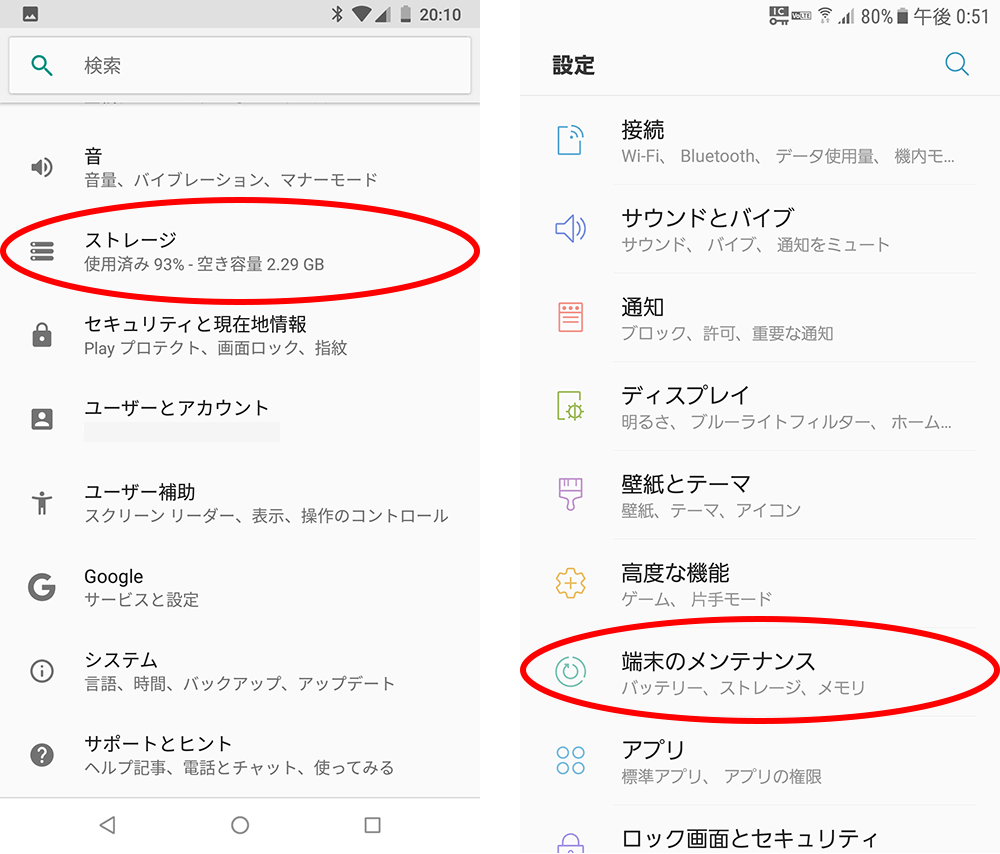
精緻な空き容量確認方法と詳細まとめとして、iPhoneなら「設定」>「一般」>「iPhoneストレージ」、Androidなら「設定」>「ストレージ」、Windows PCなら「設定」>「システム」>「記憶域(ストレージ)」から内訳を確認します。ここで「写真」や「アプリ」だけでなく、謎の領域がギガ単位で領域を占有していないかチェックすることが第一歩です。
【iPhone編】「その他(システムデータ)」削除の真相とiCloud写真の容量節約術
多くのiPhoneユーザーを悩ませるのが、ストレージ内訳の最下部に居座る「システムデータ(旧:その他)」です。その他ストレージ削除の真相として、その実体はブラウザの閲覧履歴、ストリーミング再生の一時ファイル、OSアップデートの残骸ログなどにあります。これを安全にリセットするには、Safariの「履歴とWebサイトデータ消去」を実行したうえで、端末の強制再起動やPC(Mac/Windows)に暗号化バックアップを取ってからの復元が劇的な効果を発揮します。
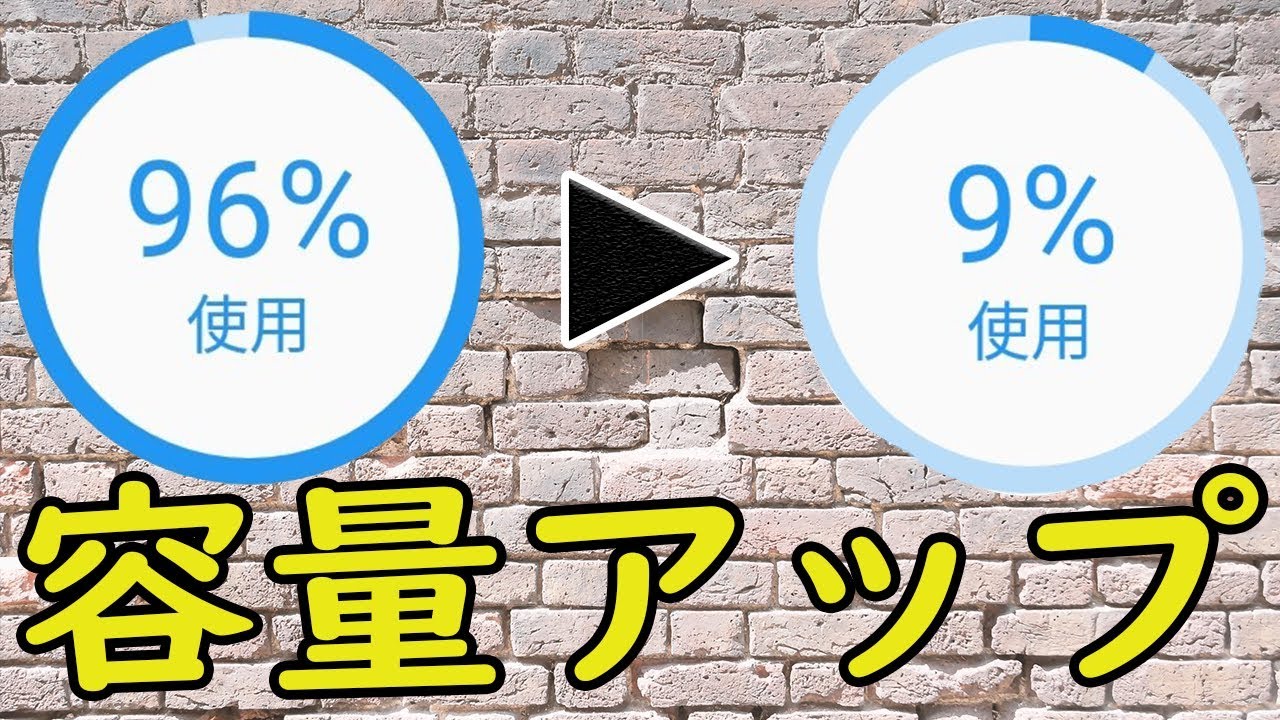
さらに実践したいiPhoneストレージ容量の増やし方が、iCloud写真の容量を減らす方法の最適化です。「設定」>「写真」から「iPhoneのストレージを最適化」にチェックを入れるだけで、高画質な原本はクラウドへ安全に保管され、本体には軽量化されたプレビュー版のみが残るため、写真関連の占有容量を一気に約10分の1以下へ圧縮できます。
【Android編】本体容量を劇的に空けるキャッシュ削除とSDカード外部ストレージ活用法
Android端末において最も手軽で即効性があるAndroid本体容量を増やす裏ワザは、不要なキャッシュの一掃です。キャッシュ削除とデータ整理の経緯を振り返ると、以前は一括削除アプリが主流でしたが、最新OSでは「Files by Google」などの公式管理ツールを使い、ジャンクファイルのみを安全に抽出して削除するのが標準となっています。
物理的なスロットを備えた端末であれば、SDカード外部ストレージ活用法を取り入れない手はありません。カメラの保存先を標準でmicroSDカードへ変更するほか、写真やダウンロードフォルダ内の動画を定期的に外部メディアへ移動させることで、本体の内部ストレージを常にクリーンな状態に保てます。
【LINE・SNS対策】トーク履歴を残してギガを浮かす!LINE容量を減らす裏ワザ
連絡ツールとして日常的に使うLINEは、気づかないうちに10GB以上もの容量を食い潰しているケースが珍しくありません。そこで活用したいのが、メッセージやトーク履歴を完全に維持したまま実行できるLINE容量を減らす裏ワザです。
LINEアプリ内の「設定(歯車マーク)」>「トークのバックアップ」で万が一に備えた後、「設定」>「データの管理」へ進み、「キャッシュデータ」のみを選択して削除します。写真やボイスメッセージの一時ファイルだけが消去され、トークのテキストやアルバム内のデータはそのまま残るため、実用性を損なわずに数ギガ単位の空きを生み出せます。
【PC編】パソコンCドライブ空き容量の増やし方と不要ファイルの安全な一括整理術
パソコンの動作が極端に重くなり、起動すら怪しくなる原因の多くはOSがインストールされているCドライブの圧迫です。パソコンCドライブ空き容量の増やし方として、まず試すべきはWindows標準の「ストレージセンサー」機能の有効化です。ゴミ箱の中身や過去のWindows Update一時ファイルを自動で定期削除してくれます。
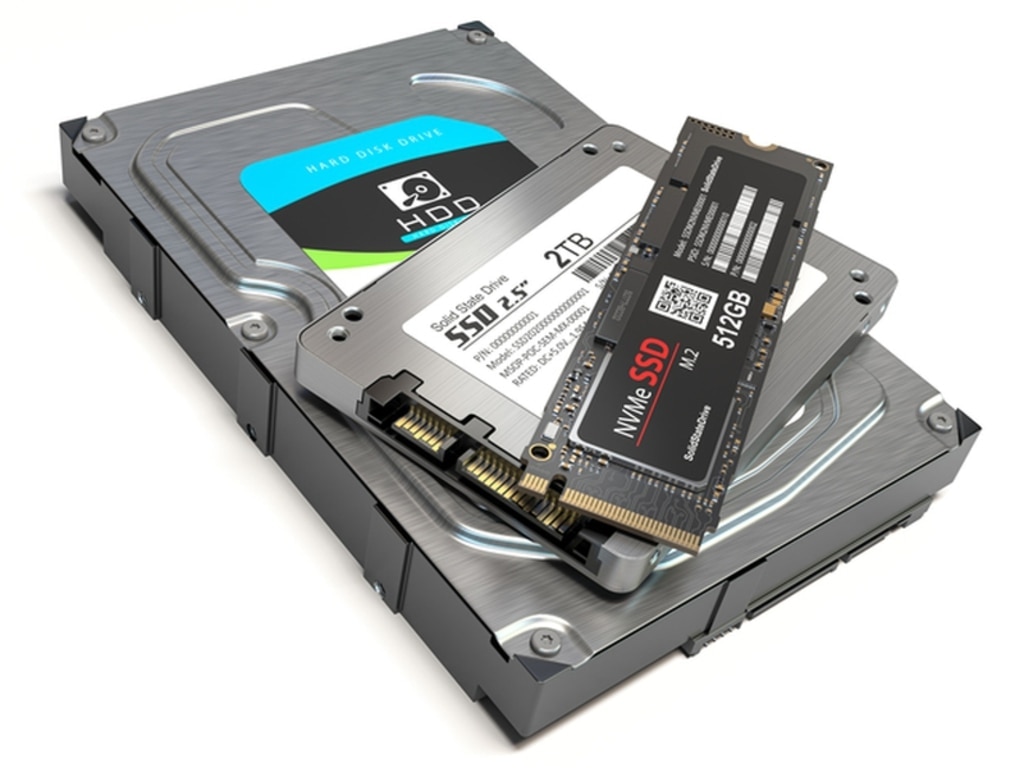
さらに、「ディスククリーンアップ」ツールを管理者権限で実行し、「システムファイルのクリーンアップ」から「以前のWindowsのインストール」を削除すれば、大型アップデート後に残った十数ギガもの不要ファイルを安全に一掃できます。重たい動画やドキュメントファイルは、Dドライブや外付けSSDへ移動させてCドライブの負荷を減らしましょう。
【クラウド徹底比較】Googleドライブ無料容量の増やし方と主要サービス評判
物理ストレージの掃除と並行して取り入れたいのが、オンラインストレージの賢い運用です。Googleドライブ無料容量の増やし方としては、不要なGmailの大容量添付ファイル(検索バーで「has:attachment larger:10M」と入力)やGoogleフォトの低画質化設定、定期的なセキュリティ診断による無料ボーナスのチェックが挙げられます。
2026年最新ストレージ節約術を踏まえた主要サービスのクラウドストレージ評判比較は以下の通りです。
- Google One:無料枠が15GBと最も大きく、Gmailやフォトと一括管理できる利便性から万人向けとして高評価。
- iCloud+:無料枠は5GBと控えめなものの、Appleデバイス間のシームレスな同期とバックアップ性能は随一。
- Microsoft OneDrive:無料枠5GB。Office 365ユーザーなら1TBが付与されるためビジネス層から圧倒的支持。
- Dropbox:無料枠2GB。同期速度と共有リンクの扱いやすさに定評があり、作業データの仮置きに最適。
【容量 を 増やす 方法】に関するよくある質問(FAQ)
Q1:スマホの「キャッシュ」を削除すると、写真や大事なデータも消えてしまいますか?
A1:消えません。キャッシュはWebページやアプリの表示を速くするための一時保存データです。削除しても写真、連絡先、保存済みデータが消えることはありません。ただし、一部のアプリでは再読み込みにわずかな通信が発生します。
Q2:microSDカードや外付けSSDを選ぶ際の注意点はありますか?
A2:安価すぎる無名メーカーの製品は避け、大手信頼メーカー(SanDisk、Samsung、KIOXIAなど)の正規品を選びましょう。また、転送速度の規格(Class10、UHS-I以上)を確認することが、快適なデータ転送を行うためのポイントです。
Q3:パソコンの「システムの復元ポイント」を削除して容量を空けても安全ですか?
A3:現在PCが安定して動作しているなら、最新の復元ポイントを1つだけ残して過去の古いポイントを削除するのは安全かつ効果的です。これだけで5〜20GB程度の空き容量が生まれる場合があります。
まとめ:データを消さずに快適な動作を取り戻すための鉄則
スマホやPCのストレージ容量を増やすためには、ただやみくもにファイルを削除するのではなく、「不要なキャッシュの一掃」「その他・システムデータの定期クリア」「クラウドへの自動最適化」という正しいアプローチを取ることが重要です。大切な写真や必要なやり取りを犠牲にする必要はありません。
まずは端末の設定画面から現在のストレージ内訳を確認し、最も手軽なキャッシュ削除や不要アプリの整理から着手してみてください。適切なデータ管理を身につけることで、日々のストレージ警告のストレスから解放され、端末本来の軽快な動作を維持できます。 (出典: 容量 を 増やす 方法(Yahoo!ニュース))
Webメディアの編集およびコンテンツ作成に従事。正確で質の高い情報発信を心掛けています。