【2026最新】LINE連絡先の送り方完全版!相手にバレる?できない時の対処法
仕事仲間や友人に「あの人のLINEを教えて」と頼まれた際、どのように連絡先を共有すれば良いのか迷う場面は少なくありません。LINEにはトーク画面から直接友だちの連絡先(アカウント情報)を転送できる便利な機能が備わっていますが、意外と操作手順が浸透していなかったり、予期せぬエラーでボタンが見当たらなかったりすることもあります。
さらに「連絡先を教えたことが、当事者である相手に通知などでバレてしまうのではないか」とプライバシー面を気にする声も多く聞かれます。2026年の最新仕様に基づき、確実かつ安全にLINE連絡先を送る具体的なやり方から、送れないトラブル時の解決策、相手への通知の有無まで分かりやすく解説します。
📌 【この記事の重要ポイントまとめ】
- 要点1:トーク画面の「+」メニューから「連絡先」を選ぶだけで、友だちのアカウント情報を手軽に共有可能。
- 要点2:連絡先を転送しても相手に通知は届かないが、人間関係のトラブルを防ぐため事前の「本人確認」が基本マナー。
- 要点3:ボタンが出ない・送れない場合は、相手が未登録(公式アカウント等)か、ブロック設定やアプリのバージョン更新漏れが主な原因。
【基本手順】トーク画面からLINE連絡先を送信・転送する最短ステップ
友だちのアカウント情報を別の人に教えたい時、最も早くて手軽なのがトーク画面の転送機能を使う方法です。IDを手入力して伝える必要がなく、誤字による間違いも防げます。
具体的なLINE友だち転送トーク手順は以下の通りです。
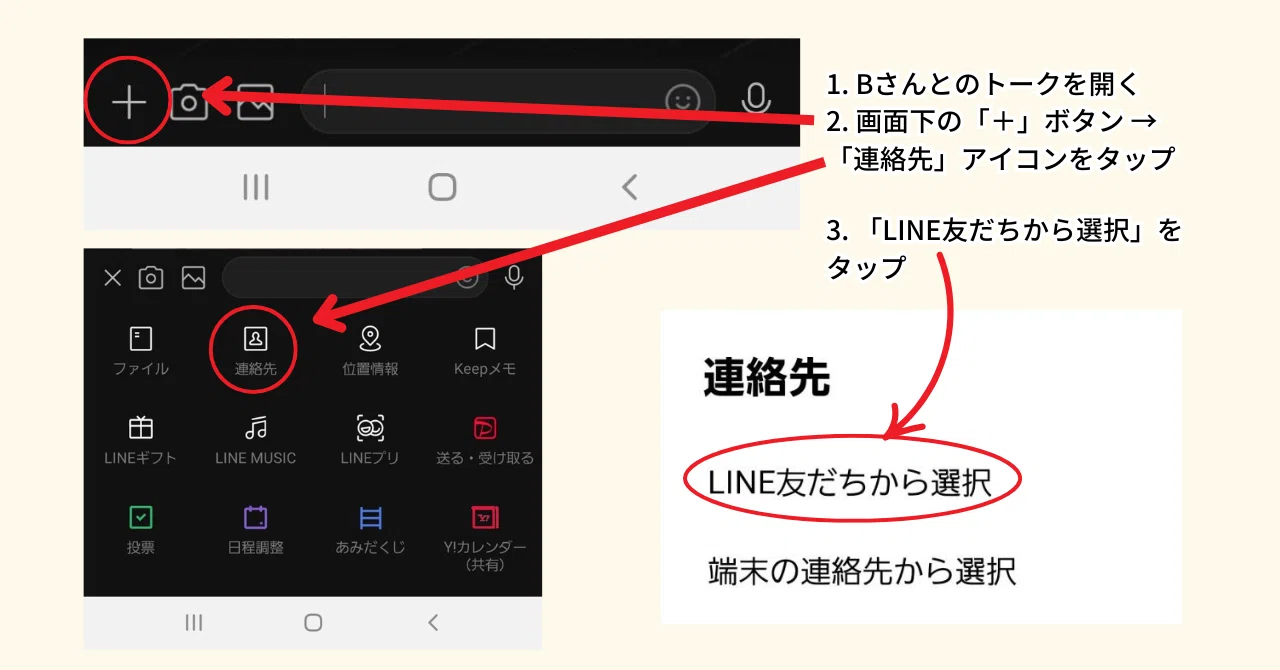
① 連絡先を教えたい相手とのトーク画面を開き、左下にある「+」ボタンをタップします。
② メニュー一覧の中から「連絡先」アイコンを選択します。
③ 「LINE友だちから選択」をタップし、友だちリストから共有したい人物を選んで右上の「送信」を押します。
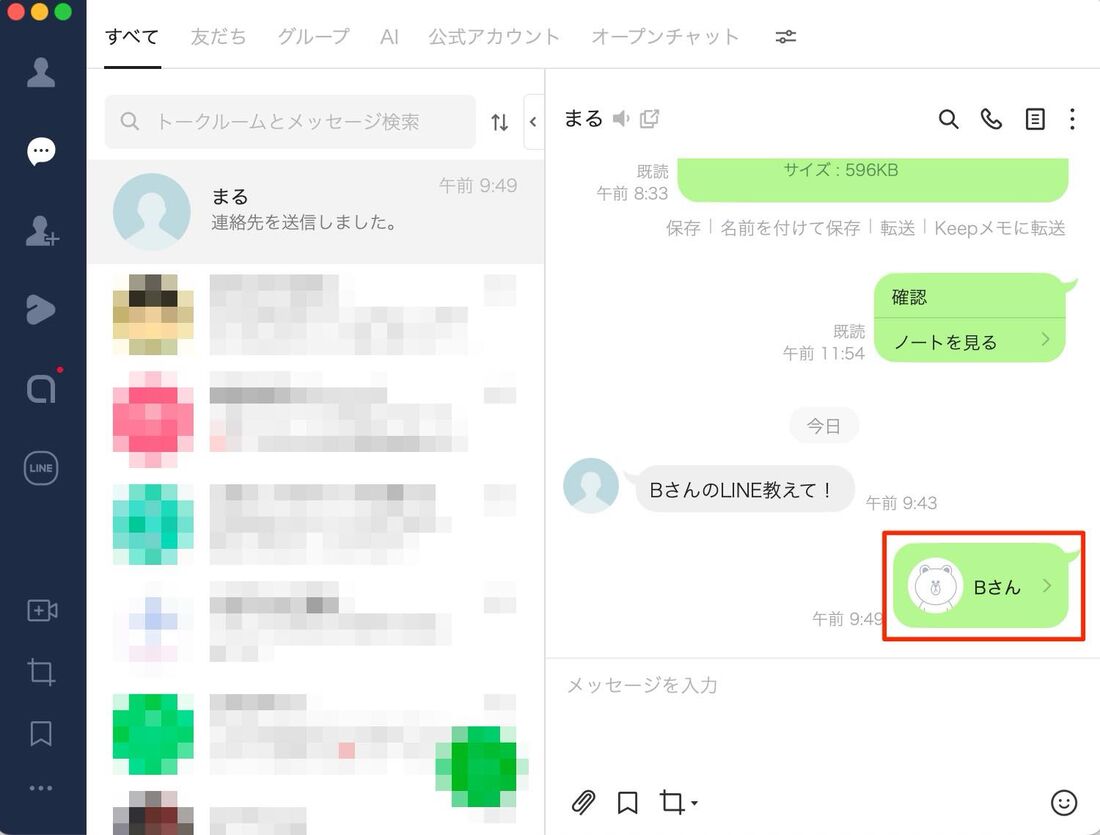
これだけで、トーク画面上に相手のプロフィール情報(アカウントカード)が送信されます。受け取った側は、そのカードをタップするだけで簡単に友だち追加画面へと遷移できる仕組みです。
連絡先を共有された本人に通知はいく?「相手にバレる」不安の真相
連絡先を第三者に教える際、最も気になるのが「自分が連絡先を教えたことが、教えられた本人に知られてしまうのではないか」という点でしょう。
結論から言えば、LINE連絡先送信通知の有無について心配する必要はありません。連絡先を共有しても、当事者のLINEに「あなたの連絡先が共有されました」といった通知やメッセージが届くシステムは存在しないため、連絡先共有が相手に直接バレることはないのが仕様です。
ただし、連絡先を受け取った側が実際に友だち追加を行い、メッセージを送った段階で「〇〇さんから連絡先を聞きました」と名乗れば、当然ながら共有した事実は伝わります。勝手に連絡先を教えたことで気まずい思いをしないためにも、プライベートな間柄であるほどLINE連絡先共有前に本人へ確認を取っておくのがスマートな大人の対応です。
「連絡先ボタンが出ない・送れない」時の原因と決定的な解決策
手順通りに進めようとしても、「連絡先」ボタンが見当たらない、あるいは選択画面に対象の友だちが表示されないケースがあります。主なLINE連絡先送れない理由と対処法を整理しました。
まず疑うべきは、共有しようとしている相手が「友だちリスト」に存在しているかです。トーク履歴があっても、友だち追加していないユーザーや、LINE公式アカウント、すでにブロックしている相手の連絡先はリストに表示されず転送できません。
また、LINE連絡先ボタン出ない対処法としては、アプリのバージョンが古くなっている可能性や一時的な描画エラーが考えられます。App StoreやGoogle Playストアでアプリを最新版へアップデートした上で、端末を再起動してみると解消されるケースがほとんどです。それでも解決しない場合は、後述するURLやQRコードを用いた代替共有手段を試してください。
iPhoneとAndroidで違いはある?OS別の操作感と注意点
スマートフォンの機種変更時や、家族・同僚同士で教え合う際に気になるのがプラットフォームによる差異です。現在、LINE友だち情報共有におけるiPhoneとAndroidの違いは、基本的な操作導線に関してはほぼ共通化されています。
ただし、OSの設定による「連絡先(端末のアドレス帳)へのアクセス権限」の挙動にはわずかな違いがあります。LINE内の友だちではなく「端末内の電話番号連絡先」を共有したい場合、iOSではプライバシー設定の許可ポップアップが厳格に求められる傾向があります。基本機能である「LINE友だちの共有」を行う分には、どちらの端末でも「+」メニューから迷わず操作が可能です。
グループ内で教える場合やURL・QRコードを活用した別アプローチ
1対1の個別トークだけでなく、複数人が集まる場や直接友だちになっていない相手を繋ぎたい場合には、状況に応じた別のLINE友達紹介やり方を知っておくと役立ちます。
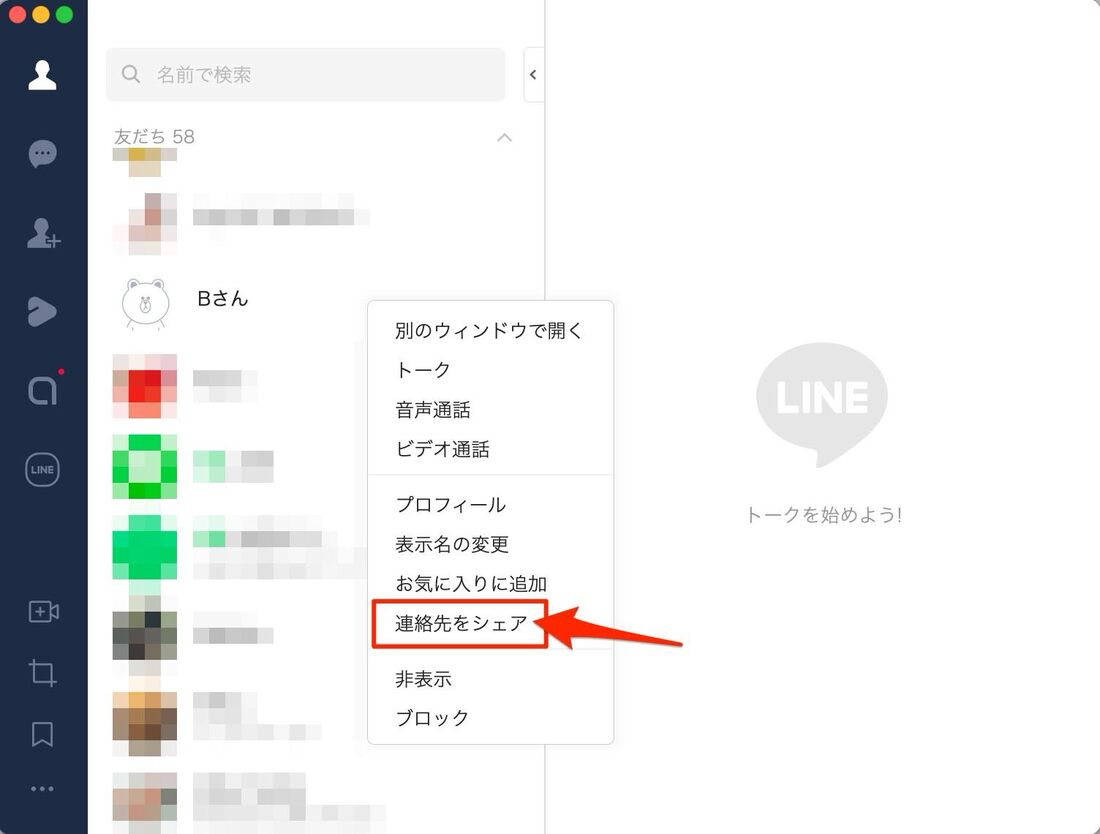
複数人が参加するグループトーク内であれば、メンバーリストから直接プロフィールを開いて追加できるため、わざわざ連絡先カードをトークに流す必要はありません。LINEグループでの連絡先教え方としては、教えたい相手を一度グループに招待するか、既存のグループメンバー一覧から探してもらうのがスムーズです。
また、自分自身の連絡先を誰かに経由して渡してもらいたいときは、LINE友達追加URL発行方法やLINEアカウント共有QRコードを活用するのが有効です。「ホーム」画面の友だち追加メニューから「招待」>「リンク」を選択することで専用URLがコピーでき、メールや別アプリ経由でも手軽に繋がることができます。
トラブルを未然に防ぐ!連絡先共有前に押さえたいマナーと本人確認
デジタル上で簡単に人と人を繋げられるからこそ、人間関係における配慮が欠かせません。電話番号やメールアドレスと同様に、LINEアカウントも重要な個人情報の一部です。
ビジネスの現場やコミュニティ内で仲介役を務める際は、「Aさんから連絡先を聞かれたけれど、教えても大丈夫?」と一言メッセージを入れておくだけで、無用なトラブルを100%防げます。相手が予期せぬアプローチに戸惑ったり、セキュリティ上の不安を抱いたりしないよう、事前のワンクッションを徹底しましょう。
【LINE連絡先の送り方】に関するよくある質問(FAQ)
Q1:非表示やブロックしている友だちの連絡先も送ることはできますか?
A1:非表示リストに入っている友だちは通常通り選択できますが、ブロック中のアカウントは連絡先選択リストに表示されません。一度ブロックを解除してから共有操作を行う必要があります。
Q2:送られてきた連絡先カードをタップしても友だち追加できないのはなぜですか?
A2:相手側が「友だちへの追加を許可」の設定をオフにしている場合や、年齢確認が完了していないことによる検索制限、あるいは相手のアカウントが削除されている可能性が考えられます。
Q3:パソコン版(PC版)LINEからでも友だちの連絡先をトーク送信できますか?
A3:PC版LINEでもトーク画面のクリップアイコンやメニューから連絡先情報を送信することが可能です。スマートフォンの画面が使えない場合のバックアップ手段として活用できます。
まとめ:安全かつスムーズにLINEの繋がりを広げるために
トーク画面の「+」ボタンから簡単に扱えるLINEの連絡先共有機能は、知人間でのスムーズな橋渡しに非常に役立つツールです。転送しても本人に通知が飛ぶことはありませんが、相手への事前の同意確認を欠かさないことが、信頼関係を守りながら便利に使いこなすための最大の秘訣と言えます。
送れないトラブルやボタンが表示されない場合も、友だち登録状況の再確認やQRコード・招待URLの活用など、複数の迂回ルートが用意されています。正しい手順とマナーを身につけ、日々のコミュニケーションをより円滑に進めてください。 (出典: line 連絡 先 の 送り 方(Yahoo!ニュース))
最新のトレンドや話題のニュースをわかりやすく解説するWebライターです。読者の皆様に役立つ情報を日々お届けしています。