PS4コントローラーが反応しない?修理前に試す5つの対処法【完全版】
PS4(PlayStation 4)を起動したものの、コントローラー(DUALSHOCK 4)のボタンを押しても一切反応しない、あるいはライトバーが点滅したまま同期が切れてしまうトラブルは、多くのプレイヤーが直面する代表的な不具合です。ゲームプレイの中断を余儀なくされ、故障なのか一時的な不具合なのか判断がつかず困惑するケースも少なくありません。
コントローラーが無反応になる背景には、Bluetoothのペアリングエラー、内部プロセッサのフリーズ、給電・ケーブルトラブル、さらにはハードウェア自体の劣化など多岐にわたる要因が存在します。買い替えや修理を検討する前に、手元で実行できるステップを踏むことで、その大半は復旧可能です。本記事では、ライトバーの点滅パターンから見極める原因と、今すぐ実践できる具体的な復旧手順を整理してお届けします。
📌 【この記事の重要ポイントまとめ】
- 要点1:ランプの「白・青・オレンジ」の点滅状態を見れば、通信遮断・同期失敗・充電不足の切り分けが可能。
- 要点2:背面の「リセットボタン」押下と通信対応USBケーブルによる有線ペアリング再設定で多くの症状が改善する。
- 要点3:物理的なドリフト現象や通電不可が続く場合は、セーフモード確認を経て公式サポートへの相談が最適解。
【ライトバーの色で判別】白・青・オレンジ点滅の原因と状態の違い
DUALSHOCK 4の正面にあるライトバーの発光パターンは、コントローラーが今どの段階でスタックしているかを正確に伝えています。無反応になった際は、まず点滅している色を確認しましょう。
まず頻出するのがPS4コントローラーの白点滅です。この現象が起きる主な理由は、本体とコントローラー間のBluetooth接続が確立できていないタイムアウト状態にあります。本体側の一時的なシステムフリーズや、周辺機器による電波干渉が重なると、接続シグナルを見失って白点滅を繰り返します。
次に、PS4コントローラーの青点滅で反応しないケースは、本体への認識処理(ハンドシェイク)の途中で処理が止まっているサインです。青色が点灯に変われば同期完了ですが、点滅が止まらない場合はペアリング情報の破損が疑われます。
一方、PS4コントローラーのオレンジ点滅は、主にスタンバイモード中や充電待機時の動作です。しかし、操作時にゆっくりとオレンジ色に明滅したまま動かない場合は、バッテリーの完全放電や、適切な電圧が供給されていない給電エラーを示しています。
【即効】PS4コントローラーのリセットボタンとペアリング再設定手順
点滅が続いて操作を受け付けない場合、最も効果的かつ手軽な解決策が内部メモリの初期化です。コントローラー背面のL2ボタン付近にある極小の穴の中に、ハードウェア用のPS4コントローラー リセットボタンが配置されています。
安全にリセットと再設定を行う手順は以下の通りです。
1. PS4本体の電源を完全に落とし、電源ランプが消灯したことを確認します。
2. コントローラー背面にあるリセット穴へ、爪楊枝やペーパークリップの先端を差し込みます。
3. カチッと手応えがある位置で約5秒間長押しして離します。
4. PS4本体付属のUSBケーブル(または通信対応ケーブル)でコントローラーと本体を直接接続します。
5. PS4本体の電源を入れ、起動後にコントローラー中央の「PSボタン」を押します。
この一連の流れにより、DUALSHOCK 4のペアリング再設定が完了し、壊れた内部キャッシュがクリアされた状態で正常にリンクされます。
有線接続でも認識しない・充電できない時の見落としがちな盲点
ケーブルをつないでも「PS4コントローラーを有線で認識しない」「PS4コントローラーの充電ができない」というトラブルに陥った場合、コントローラー本体ではなく周辺機器に原因が潜んでいるケースが目立ちます。
最大の盲点はUSBケーブルの仕様違いです。100円ショップやモバイルバッテリー付属のケーブルには「充電専用」の製品が多く存在します。DUALSHOCK 4を有線認識・ペアリングさせるには、データ通信が可能な「通信・充電両対応Micro USBケーブル」が必須です。充電ランプは光るのにPSボタンを押しても認識しない場合、ほぼこの通信線の有無が関係しています。
また、PS4本体前面のUSBポート自体の接触不良や、コントローラー側のMicro USB端子の緩み・ホコリの詰まりも通電を阻害します。ポートの差し込み口を変える、エアダスターで端子を掃除する、PC等に接続して給電ランプが点灯するか確認するなど、段階的な切り分けが有効です。
ボタンが効かない原因とスティックが勝手に動くドリフト現象の対処法
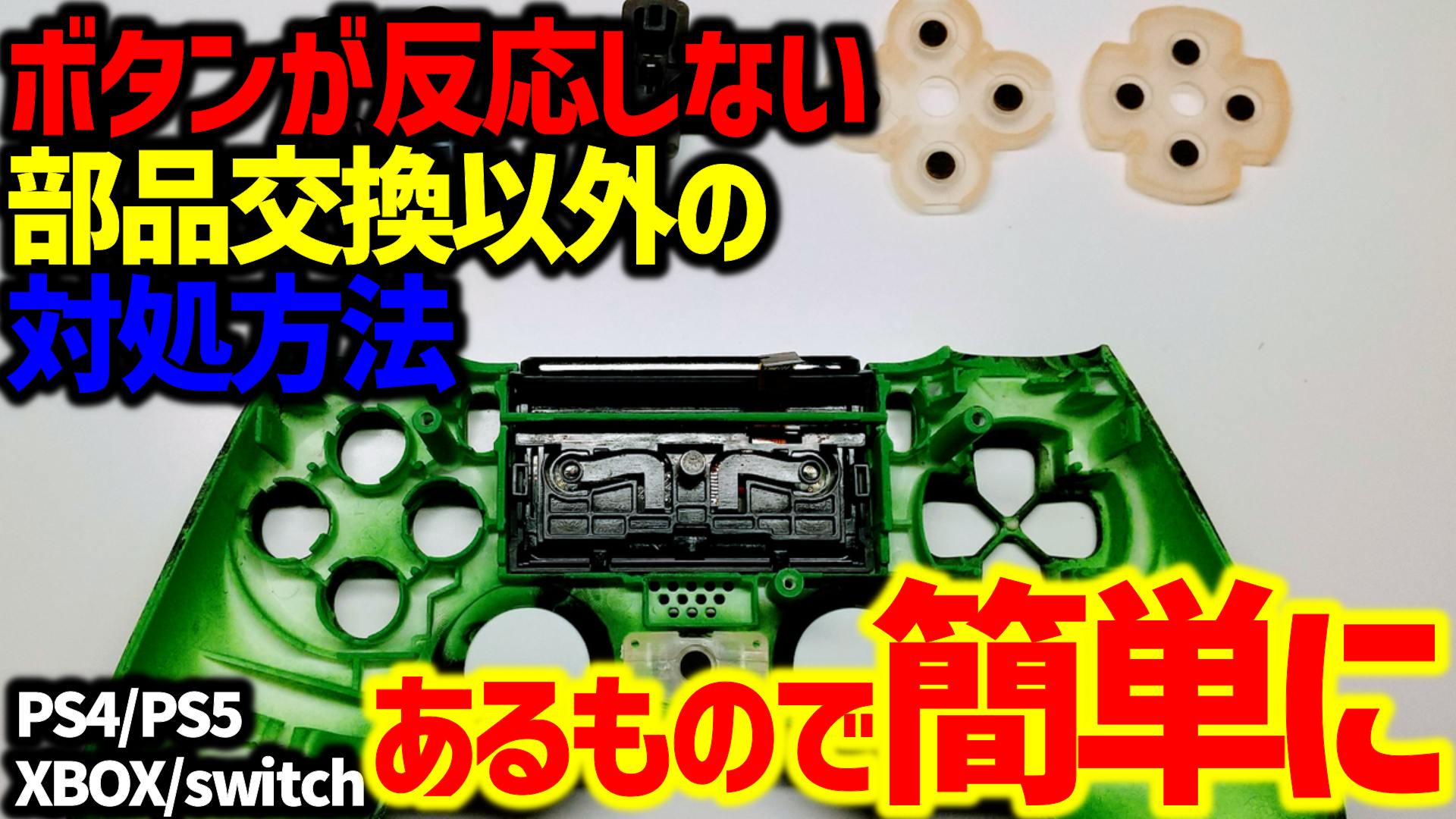
電源は入り接続もできているのに、特定の操作だけ受け付けないハードウェアトラブルも存在します。PS4コントローラーのボタンが効かない原因としては、内部ラバーパッドの摩耗や経年劣化、隙間から侵入した皮脂・ゴミの蓄積による導電不良が挙げられます。
特にプレイヤーを悩ませるのが、触っていないのにキャラクターや視点が勝手に流れるPS4スティックのドリフト現象です。アナログスティック内部の可変抵抗センサー(ポテンショメータ)に削れ粉やチリが入り込むことで、微弱な誤信号が本体へ送られ続けます。
軽度の接触不良であれば、スティックを押し込みながら全方位にゆっくり回す、スティックの根元に無水エタノールを含ませた綿棒を軽く当てて清掃する、あるいはコンタクトスプレー(接点復活剤)をごく微量吹きかけることで一時的に改善する場合があります。ただし、可動パーツそのものが物理摩耗している場合は、パーツ交換以外の抜本的解決は困難です。
最終手段としてのセーフモード起動とソニー公式サポート修理目安
通常の手順でどうしてもコントローラーが反応しない場合、システム側の異常を修復するためにPS4のセーフモード起動手順を実行します。
1. PS4の電源ボタンを押し続け、本体の電源を完全に切ります。
2. 再び電源ボタンを「ピッ」と音が鳴るまで押し続け、そのまま押しっぱなしにします。
3. 押し続けてから約7秒後に2回目の電子音が鳴ったら指を離します。
4. 画面に「コントローラーをUSBケーブルで接続して、PSボタンを押してください」と表示されます。
5. 画面指示に従い、メニューから「PS4を再起動する」または「設定を初期値に戻す」を選択します。
セーフモード画面でもコントローラーが一切反応しない、あるいはリセット後も有線接続すら受け付けない場合は、基板の故障が濃厚です。その際はソニー公式サポートへの問い合わせを検討してください。
なお、PS4コントローラーの修理値段の目安については、ソニー公式のアフターサービス規定に基づき、DUALSHOCK 4の修理・交換は税込約4,950円〜5,500円前後が相場となっています。部品保有期間や生産状況によっては新品の互換品購入や純正買い替えの方が納期・コスト面で有利な場合もあるため、公式オンライン受付で見積もりと受付可否を確認した上で判断するのが賢明です。
【ps4 コントローラー 反応 しない】に関するよくある質問(FAQ)
Q1:コントローラーのライトが白点滅したまま本体を操作できない時の最速の直し方は?
A1:PS4本体の電源を完全に切り、コントローラー背面のリセットボタンを爪楊枝などで約5秒長押ししてください。その後、データ通信に対応したUSBケーブルで本体と接続し、PSボタンを押すことで再ペアリングされます。
Q2:オレンジ色に点滅するだけで電源が入らないのはバッテリーの寿命ですか?
A2:完全放電状態の可能性があります。まずはPS4本体の通電しているUSBポートやPCから30分以上充電を行ってください。それでも給電されずPSボタンに反応しない場合は、内部バッテリーの劣化や充電端子の破損が考えられます。
Q3:100円ショップのUSBケーブルを使っても有線接続で認識しないのはなぜですか?
A3:市販されている安価なケーブルの多くは「充電専用」であり、コントローラーと本体の間でペアリングデータをやり取りする「通信線」が結線されていません。必ず「データ転送対応(通信対応)」と明記されたMicro USBケーブルを使用してください。
トラブルの要因を正しく見極めて早期復旧を
PS4コントローラーが反応しなくなった際は、慌てて買い替える前に「ライトバーの色による状態判別」「ハードウェアリセット」「通信対応ケーブルによる有線再接続」の3ステップを試すのが鉄則です。電波干渉や一時的な通信エラーであれば、数分の作業で元通りの操作環境を取り戻せます。
清掃やリセットを行ってもスティックの誤作動や通電不良が解消しない場合は、内部パーツの寿命と割り切り、公式修理や信頼性の高いコントローラーへの移行を視野に入れましょう。適切なメンテナンスと切り分けを行い、快適なプレイ環境を維持してください。 (出典: ps4 コントローラー 反応 しない(Yahoo!ニュース))

最新のトレンドや話題のニュースをわかりやすく解説するWebライターです。読者の皆様に役立つ情報を日々お届けしています。