LINEの通知音が鳴らない原因は?設定の落とし穴と今すぐ直す手順を徹底解説
大切なメッセージが届いているにもかかわらず、スマホの画面を開いて初めて未読の山に気づく――そんなLINEの通知トラブルが日常のコミュニケーションを脅かしています。「スマホの着信音は鳴るのにLINEの通知音だけ鳴らない」「特定の相手から送られてきたときだけ無音になる」といった声は、OSアップデートの節目や機種変更のタイミングで特に多く寄せられます。
スマートフォンの機能が高度化した2026年現在、音が出ない原因は単純なボリューム設定のミスだけでなく、OS独自の高度な省電力制御や集中モードの誤作動など多岐にわたります。本記事では、端末設定の見落としやすい盲点からOS別の具体的な解決手順まで、今すぐ試せる確実な復旧アプローチを徹底的に解説します。
📌 【この記事の重要ポイントまとめ】
- 要点1:通知音が鳴らない原因の多くは「端末側の消音・集中モード」「アプリ内の個別通知設定」「OSによる省電力制限」に潜んでいる。
- 要点2:iPhoneは「集中モードの例外設定」と「Appのバックグラウンド更新」、Androidは「バッテリーの最適化解除」と「通知カテゴリ」が復旧の要。
- 要点3:特定の人だけ通知が届かない場合は個別ミュートを疑い、全体的な不具合にはキャッシュ削除や通信環境の再確認が即効性を持つ。
【基本編】LINEの通知音だけ鳴らない理由と最初に確認すべき設定
他のアプリや電話の着信音は正常に鳴るのにLINE通知音だけ鳴らない理由として、まず確認したいのがアプリ内部と端末本体の設定の食い違いです。どちらか一方でもミュート状態になっていると、メッセージを受信しても音は出力されません。
第一歩として、端末のスマホマナーモード消音設定を確認してください。iPhone側面のサイレントスイッチがオレンジ色になっていないか、あるいはAndroidの音量メニューで「着信・通知音量」がゼロになっていないかをチェックします。基本的な項目ですが、意図せず触れてしまっているケースが驚くほど多いのが実情です。
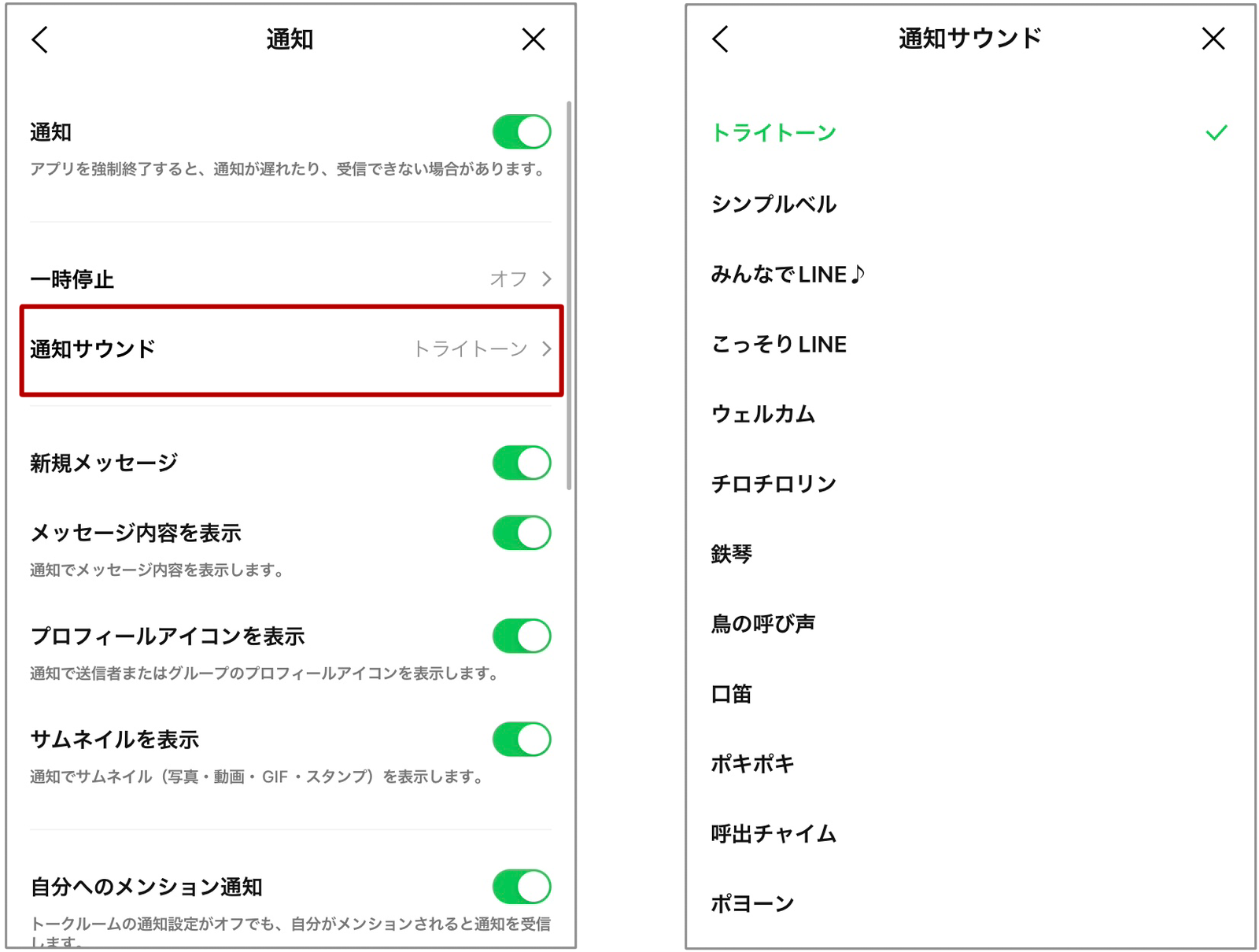
続いて行うべきはLINE通知設定確認方法の見直しです。LINEアプリを開き、ホーム画面右上の歯車アイコン(設定)から「通知」をタップします。最上部の「通知」にチェックが入っているかを確認し、「一時停止」が有効になっていないかも確認してください。さらに「メッセージ通知の内容表示」や各サウンドの選択が正しく割り当てられているかも点検しておくと万全です。
【iPhone編】LINE通知音が鳴らない時の集中モードとおやすみモード解除
iOS環境でLINE通知音鳴らないiPhoneのトラブルを調査すると、大半がiOSの「集中モード」の仕様に起因しています。就寝時や仕事用に設定したプロファイルが解除されていない、あるいは自動スケジュールによって意図しない時間帯に消音されている事例が後を絶ちません。
確実に対処するには、コントロールセンターからLINEおやすみモード解除を行い、あわせてLINE集中モード設定の詳細を見直します。設定アプリの「集中モード」から、使用中のモード(パーソナルや仕事など)を選択し、「通知を許可」のアプリ一覧にLINEを追加してください。これにより、集中モード稼働時でも緊急の連絡を音で把握できるようになります。
もう一つの決定的な落とし穴がLINEバックグラウンド更新の無効化です。iPhoneの「設定」>「一般」>「Appのバックグラウンド更新」でLINEがオフになっていると、アプリを完全に閉じている間に新着メッセージの取得が遅延し、音が鳴らない原因になります。通信量を節約する目的で一括オフにしているユーザーは、LINEだけでも個別にオンへ切り替えてください。
【Android編】バッテリー最適化の解除と通知チャンネルの再設定
LINE通知音鳴らないAndroid端末で頻発するのが、OS標準の強力な省電力AIによるバックグラウンド制限です。OSが「バックグラウンドで電力を消費している」と判断したアプリの動作を自動停止させるため、画面を点灯させるまで通知音が鳴らない現象が引き起こされます。
この問題を解消するには、端末の「設定」>「アプリ」>「LINE」>「バッテリー」へと進み、設定を「制限なし」または「最適化しない」に変更します。メーカー独自UI(GalaxyのOne UIやXiaomiのHyperOSなど)を搭載した機種では、「自動起動」の許可や「ディープスリープ」の対象からLINEを除外する操作も併せて行いましょう。
あわせて、Android特有の「通知チャンネル」の設定深度にも注意が必要です。端末のアプリ情報から「通知」>「通知カテゴリ」を開き、「メッセージ通知」の項目がサイレント設定になっていないか、ポップアップ表示やサウンドが有効になっているかを項目ごとに再点検してください。
「特定の人だけ通知こない」現象の正体と個別ミュートの確認
グループ全員や特定の友人からのメッセージだけ音が鳴らない場合は、端末全体の設定ではなくトークルームごとの個別設定に原因が絞られます。LINE特定の人だけ通知こない状態に陥っている場合、無意識のうちにトークをミュートしている可能性が高いと考えられます。
該当するトークルームを開き、右上のメニュー(三本線)をタップしてください。上部に表示されるメガホンのアイコンが「通知オン」になっていれば、現在は消音状態(通知オフ)であることを意味します。ここをタップして「通知オフ」という表示(=通知が有効な状態)へ切り替えることで、個別の通知音が再び鳴るようになります。
また、オープンチャットや大人数のグループトークでは、新規参加時にデフォルトで通知がオフに設定されているケースもあります。重要なやり取りを行う相手ほど、トークルーム内の個別設定を真っ先に確認する習慣をつけておくと安心です。
アップデート後の不具合・一時的な通信障害とキャッシュ削除
設定に何一つ不備がないにもかかわらず突如として音が途絶えた場合、LINEアプリ最新アップデート不具合やサーバー側のLINE一時的な通信障害が疑われます。新機能追加やセキュリティパッチの配信直後は、一部の端末環境で一時的に通知システムが不安定になる事例が報告されています。
システム側のバグやデータの肥大化が疑われる場面で絶大な効果を発揮するのがLINEキャッシュ削除対処法です。LINEの「設定」>「トーク」>「データの削除」から「キャッシュ」を選択して削除を実行します。この操作によって写真やトーク履歴が消える心配はなく、蓄積した一時ファイルのみがクリアされるため、動作の引っかかりや通知の不整合を安全にリフレッシュできます。
あわせて、App StoreやGoogle Playストアで修正版の最新バージョンが配信されていないかを確認し、未適用のアップデートがあれば速やかに更新を適用してください。公式側のサーバー障害が原因の場合はユーザー側での復旧は難しいため、公式X(旧Twitter)のアナウンスやダウンディテクターなどで稼働状況を把握することが肝要です。
【LINEの通知音が鳴らない問題】に関するよくある質問(FAQ)
Q1:スマホの画面を開いている時は鳴るのに、ロック画面になると通知音が鳴りません。なぜですか?
A1:端末の省電力機能(バッテリーセーバー)やバックグラウンド更新の停止が原因です。iPhoneなら「Appのバックグラウンド更新」、Androidなら「バッテリーの最適化」を解除し、スリープ時でもLINEが通信を維持できるように設定を変更してください。
Q2:Apple Watchやスマートウォッチを連携してからスマホの音が鳴らなくなりました。故障でしょうか?
A2:故障ではありません。スマートウォッチをペアリングしている場合、初期設定では「時計を装着してスマホがロックされている間は時計側だけに通知を飛ばし、スマホ本体は消音する」という仕様になっています。スマホ側でも音を鳴らしたい場合は、各スマートウォッチの管理アプリから通知の割り当てを変更してください。
Q3:LINEのキャッシュを削除すると、大切なトーク履歴やアルバムの写真は消えてしまいますか?
A3:消えません。キャッシュは一時的に保存された表示用データに過ぎないため、トーク履歴・写真・スタンプの購入情報などはすべて保持されます。動作が重い時や通知の挙動がおかしい時の手軽なメンテナンスとして安心して実行してください。
まとめ:定期的な設定見直しで確実な通知環境を維持する
LINEの通知音が鳴らないトラブルは、アプリ単体の設定不備からOSの高度な制御機能まで、複数の要素が重なり合って発生します。特に端末のOSアップデート後は、プライバシー保護や省電力の仕様変更によって従来の通知ルールが書き換わってしまうケースが少なくありません。
「音が鳴らない」と感じたときは、焦らずにマナーモードや集中モードの状況を確かめ、OSのバックグラウンド制御を見直すことが最短の解決ルートです。大切なメッセージの見落としを防ぎ、快適な連絡環境を保つためにも、本記事の手順を参考に定期的な設定点検を行ってください。 (出典: line 通知 音 ならない(Yahoo!ニュース))


Webメディアの編集およびコンテンツ作成に従事。正確で質の高い情報発信を心掛けています。