スマホで全角入力できない原因は?iPhone・Android即効解決法
公的機関の申請フォームや通販サイトの住所入力で「全角で入力してください」とエラーが出たものの、スマートフォンで何度打ち直しても半角になってしまい、先に進めなくなった経験はないでしょうか。特に英数字やスペース(空白)は、スマホの初期設定のままだと自動的に半角に固定されているケースが多く、利用者を悩ませる大きな要因になっています。
実は、このトラブルのほとんどは端末の故障ではなく、キーボード内部の入力アシスト機能や文字種設定が原因です。本記事では、iPhoneおよびAndroidの最新OS環境に対応した、全角英数字・全角スペースを確実に打ち分けるための設定手順とトラブルシューティングを徹底解説します。
📌 【この記事の重要ポイントまとめ】
- 要点1:スマホで全角入力ができない最大の原因は、キーボードの「自動半角変換」や「スマート全角スペース」の設定仕様にある。
- 要点2:iPhoneは「日本語テンキー設定」の調整、Android(Gboard)は「数字・記号入力設定」の見直しで即座に解消可能。
- 要点3:どうしても変換できない旧型フォームには、クラウド辞書登録や全角半角変換アプリの併用が最も確実な回避策となる。
【なぜ起きる?】スマホで全角入力ができない主な原因と仕組み
スマホの文字入力で「全角英数字変換できない理由」は、主にOSやキーボードアプリが備えている「ユーザーの利便性を高めるための自動最適化機能」が裏目に出ていることにあります。現代のスマートフォンは、URLやメールアドレス、電話番号の入力をスムーズにするため、英数字をデフォルトで「半角」として扱う仕様が標準化されています。
Webフォーム側が古いシステム設計のまま「全角」のみを指定している場合、スマホ側が気を利かせて半角に変換してしまい、入力エラーが弾かれるというミスマッチが生じます。代表的な全角入力できない原因は以下の3点に集約されます。
1つ目は、キーボードの「英字・数字直接入力モード」が半角固定になっている点。2つ目は、スペースキーを押した際に自動で半角が挿入される「半角スペース優先設定」がオンになっている点。そして3つ目は、利用している文字入力アプリ(GboardやSimejiなど)の変換エンジンが全角候補を後回しにしている点です。これらの仕組みを理解したうえで、手元の端末に合わせた適切な設定を施す必要があります。
【iPhone編】全角英数字や全角スペースを打つためのキーボード設定変更手順
iPhoneにおいて全角の英数字や空白を自在に入力するためには、標準の「日本語 - かな」キーボードの設定を正しく見直すのが近道です。以下のキーボード設定変更手順を確認してください。
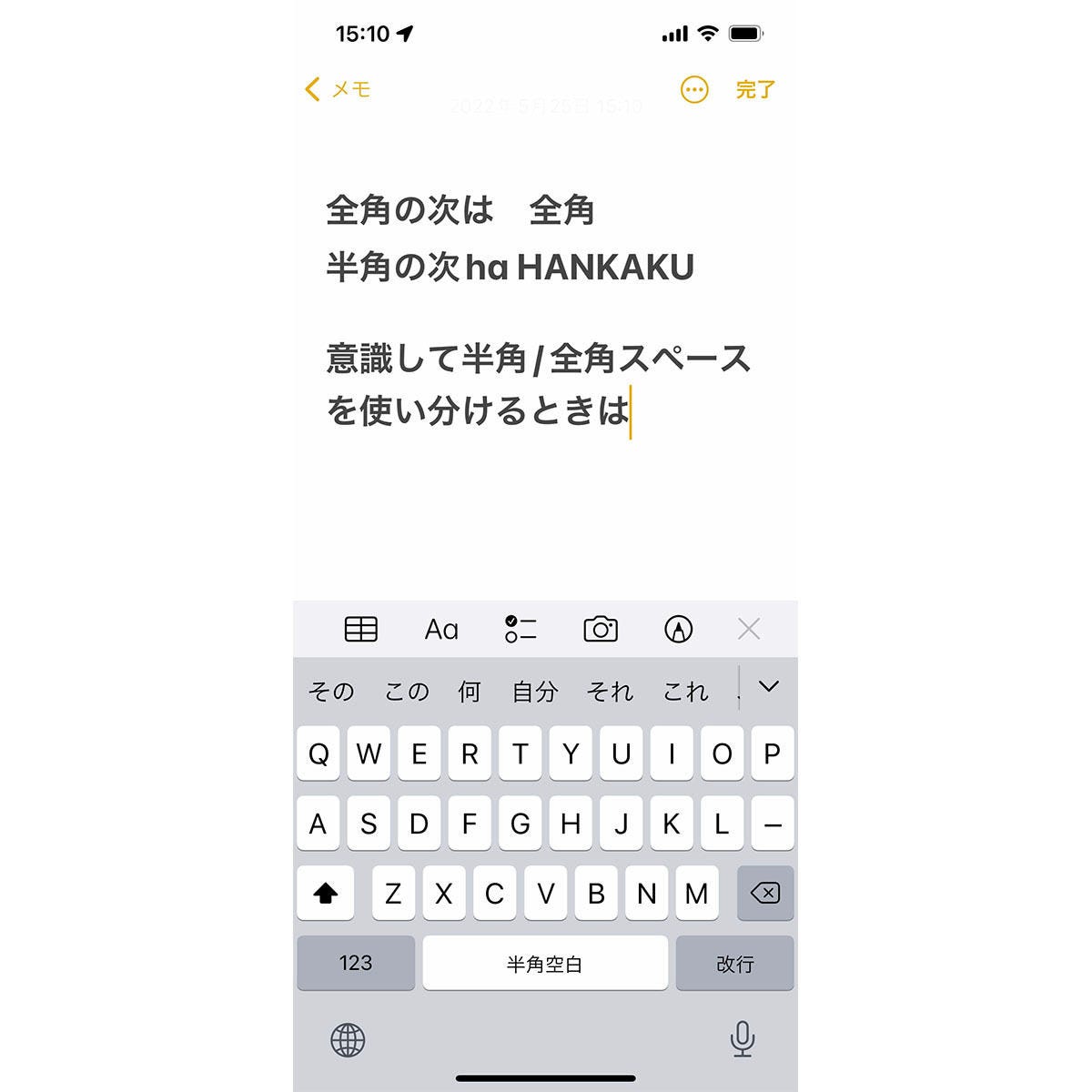
まず、iPhone全角英数入力設定の基本となるのが「スマート全角スペース」の切り替えです。「設定」アプリを開き、「一般」>「キーボード」へ進みます。一覧の中にある「スマート全角スペース」をオンにしておくと、日本語入力中(かなキーボード選択時)にスペースキーを押した際、確実に全角スペースが挿入されるようになります。
一方、数字の全角入力に悩んでいる場合は、英語配列キーボードではなく、必ず「日本語テンキー」から数字を入力する癖をつけましょう。「あいう」の日本語テンキーの状態で「☆123」ボタンを押して数字を打ち込むと、変換候補欄に「半角の数字(123)」と並んで「全角の数字(123)」が表示されます。普段から英語キーボード(QWERTY配列)で数字を打っていると全角変換候補が出ないため、入力モードの使い分けが決定的なポイントとなります。
【Android・Gboard編】全角数字や全角スペースが変換できない時の対処法
Android端末で主流となっている「Gboard」では、アップデートによって文字種の候補表示ルールが細かく変更されています。「Gboard全角変換できない」と感じる場合、設定メニューから変換ロジックを微調整することで解決できます。
Android全角スペース入力を有効にするには、キーボード上部の歯車アイコン(設定)をタップし、「設定」>「スペースを常に全角にする」(または「日本語入力時のスペース」項目)を確認してください。ここが「半角」に固定されていると、どれだけ文章の途中でスペースを空けても全角になりません。
また、スマホ全角数字の打ち方でつまずきやすいのが、フリック入力時の長押し操作です。テンキーの各段をフリックまたは長押しした際、デフォルトで半角記号が直接入力される設定になっていると全角候補が隠れてしまいます。Gboardの「単語変換」設定で「全角英数字を候補に表示」を有効化しておくことで、入力直後の変換候補バーに全角文字が最優先で並ぶようになります。
【フリック入力のコツ】日本語テンキー設定からスムーズに全角へ切り替える方法
設定変更を行っても、日常的な入力スピードを落としたくないという人は多いはずです。そこで活用したいのが、フリック入力全角切り替えのテクニックです。
日本語テンキー設定を使用している場合、英字を入力する際にわざわざ「ABC」の半角専用キーボードに切り替える必要はありません。テンキーの「あ」を右フリックして「え」を出すような感覚で、英数モードのテンキーから入力すれば、変換候補の中に「大文字・小文字の全角アルファベット」が必ず生成されます。
文字入力の現場でよくある失敗が、キーボード地球儀アイコンを連打して「English(US)」キーボードに切り替えてしまうことです。英語キーボード上では、システム構造上「全角英数字」の生成が遮断されます。「全角を打ちたいときは、絶対に日本語入力モードのまま進める」という原則を覚えておくだけで、無駄な入力ストレスは大幅に軽減されます。
【2026年最新キーボード設定】直らない場合の全角半角変換アプリ&裏ワザ活用術
2026年現在のWebブラウザやアプリ環境において、特定の行政フォームや銀行システムなどで「キーボードの設定を変えてもどうしても全角にならない」という例外的な全角文字入力トラブル対処法も押さえておきましょう。
最も手軽かつ確実な裏ワザは、端末の「ユーザー辞書(単語登録)」の活用です。例えば、全角スペースなら「くうはく」の読みで全角の空白「 」を単語登録しておきます。全角数字であれば、よく使う郵便番号や番地などをあらかじめ全角で登録しておくことで、変換候補の先頭に一発で呼び出すことが可能です。
さらに、大量のテキストを一度に整形したい場合は、全角半角変換アプリ(テキストコンバーター系ツールやWebブラウザ上で動作する変換サービス)に文章を貼り付け、ワンタップで「すべて全角に変換」してから対象の入力欄にコピー&ペーストする手法が極めて有効です。2026年最新キーボード設定の仕様差に振り回されることなく、どんなフォームの制限も確実にクリアできます。
【全角 入力 できない スマホ】に関するよくある質問(FAQ)
Q1:iPhoneで全角スペースを入力したいのに、どうしても半角スペースになってしまいます。
A1:iPhoneの「設定」>「一般」>「キーボード」を開き、「スマート全角スペース」がオンになっているか確認してください。オンにした状態で「日本語 - かな」キーボードから「空白」をタップすると、自動的に全角スペースが入力されます。英語キーボード使用時は全角になりませんのでご注意ください。
Q2:Androidで数字を全角(123)で打ちたいのに半角しか出ません。どうすればいいですか?
A2:Gboardなどの日本語テンキーで数字を入力し、確定前にキーボード上部に表示される変換候補バーを確認してください。右端の展開矢印(▼)をタップすると、候補リストの中に全角数字が表示されます。頻繁に使う場合は、キーボード設定で全角数字の優先度を上げるか、単語登録を活用するのがスムーズです。
Q3:会員登録フォームで「全角で入力してください」とエラーが出続ける場合の最短の解決策は?
A3:メモ帳アプリなどで文字を入力し、変換候補から確実に全角を選択したテキストを作成してから、入力欄へコピー&ペーストしてください。また、数字やアルファベットだけでなく、ハイフン「ー」「-」やスペースが半角のまま混ざっていないかも再確認しましょう。
まとめ:キーボード設定を見直して快適な入力環境を取り戻そう
スマホの文字入力で全角が打てなくなる現象は、端末の不具合ではなく、標準設定とフォーム側の要求仕様のズレから生じるものが大半です。iPhoneの「スマート全角スペース」やGboardの文字種候補設定を一度見直しておけば、申請フォームの前で立ち止まるストレスは完全に解消されます。
日常のフリック入力の癖を少し意識し、必要に応じてユーザー辞書やコピー&ペーストの裏ワザを組み合わせることで、どんなWebサイトでもスムーズな手続きが可能になります。手元の端末の設定を今すぐチェックし、ストレスフリーな入力環境を整えましょう。 (出典: 全角 入力 できない スマホ(Yahoo!ニュース))


情報を整理して届けることが得意なWebディレクター。ユーザー視点に立った記事作成を目指しています。