Windows更新が終わらない?強制終了の判断と安全な復旧手順【2026年最新】
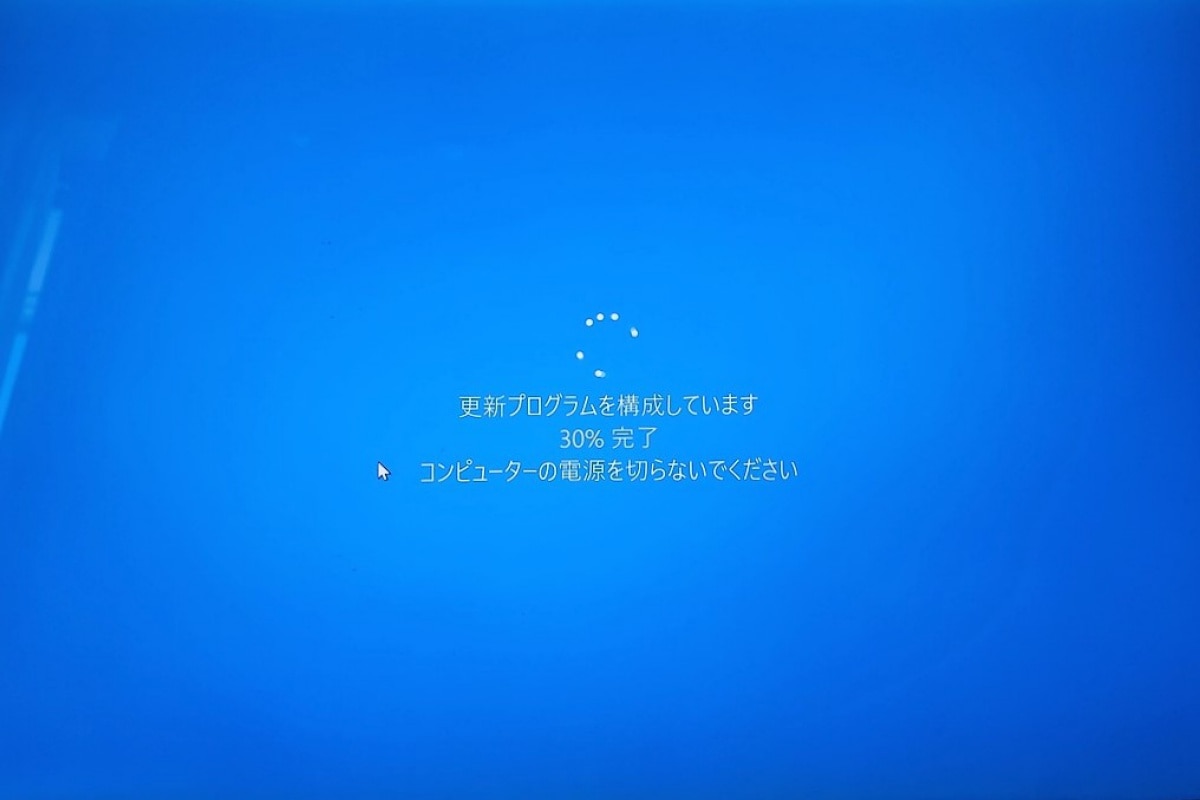
パソコンの作業を終えようとした瞬間や朝の業務開始時、画面に「更新プログラムを構成しています」「PCの電源を切らないでください」と表示されたまま一向に進まないトラブル。画面中央のアイコンがぐるぐる回り続ける様子を前に、「フリーズしているのか、それとも内部で処理中なのか」「今すぐ強制終了しても大丈夫なのか」と頭を抱えた経験がある方は決して少なくないはずです。
2026年現在、Windows 11の継続的な大型アップデートやセキュリティ機能の高度化に伴い、配信データの容量は増大傾向にあります。システムファイルの不整合やバックグラウンド処理の競合によって更新がスタックする事象は、最新環境でも頻発するトラブルの代表格です。本稿では、更新が終わらない決定的な原因の分析から、電源を切るべきかの判断ライン、安全にシステムを復旧させるための具体的な手順までを網羅して解説します。
📌 【この記事の重要ポイントまとめ】
- 要点1:アクセスランプやCPU稼働状況を確認し、最低でも1〜2時間(大型更新時は最大3時間)は放置して様子を見るのが安全。
- 要点2:アクセスランプの完全消灯や長時間の完全停止が確認できた場合のみ、最終手段として強制終了と再起動を検討する。
- 要点3:復旧後は「トラブルシューティングツール」の実行や「SoftwareDistributionフォルダの初期化」を行い、根本的なエラー原因を解消する。
【原因究明】Windows更新が進まない・ぐるぐるフリーズする4大要因
更新画面が停止してしまう現象には、ハードウェアからネットワークに至るまで複数の要因が絡み合っています。やみくもに対処する前に、まずシステム内部で何が起きているのかを把握することが解決への近道です。
第1の原因は、ストレージやダウンロードデータの破損・不整合です。過去の更新一時ファイルが蓄積されていたり、ネットワークの瞬断によってプログラムの一部が壊れた状態でダウンロードされたりすると、インストーラーが無限ループに陥り処理が停止します。
第2に挙げられるのが、セキュリティソフトや常駐アプリの干渉です。サードパーティ製のウイルス対策ソフトが更新ファイルを不正なプログラムと誤誤認し、書き込みプロセスをブロックしてしまうケースが多発しています。特にバックグラウンドで重い同期処理を行うクラウドストレージや仮想化ソフトが動いている環境では、リソースの奪い合いが発生しやすくなります。
第3は、周辺機器(外付けHDD、USBメモリ、ドッキングステーションなど)のドライバー競合です。OSの基本構成を書き換える過程で、接続された外部機器の制御ドライバーが応答しなくなり、システム全体の進行を止めてしまうパターンです。
そして第4の原因が、システムドライブ(Cドライブ)の空き容量不足です。近年のWindows更新では、展開用の一時領域として数十GB単位の空き容量を要求することが珍しくありません。空き容量がギリギリの状態で更新を開始すると、展開処理が極端に遅延するか、途中で書き込み不能に陥ってしまいます。
何時間待つべき?Windowsアップデートが終わらない時の放置時間の目安
更新画面で進行パーセンテージが止まっているように見えても、内部では重いファイル展開やバックアップの作成が正常に行われているケースが多々あります。ここで焦って電源を切ってしまうと、OSの起動に必要なブート領域が破損し、最悪の場合はブルースクリーンから復帰できなくなるリスクを伴います。
状況に応じた安全な放置時間の目安は以下の通りです。
- 月例の品質更新プログラム(累積更新):通常は30分〜1時間程度。最長でも1時間30分を目安に様子を見ます。
- 年次の機能更新プログラム(大型アップデート):システム全体の再構成を行うため、マシンスペックによっては2時間〜3時間程度かかる場合があります。
- 「更新プログラムの構成中」画面:60%〜80%付近で一時的に数値が数十分止まる現象は標準的な動作です。少なくとも1時間は触らずに見守るのが鉄則です。
画面の変化だけでなく、PC本体のHDD/SSDアクセスランプを必ず確認してください。ランプが点滅している場合は、内部ストレージへの読み書きが活発に行われている証拠であり、フリーズではありません。一方、ランプが完全に消灯したまま数時間経過している、あるいはファンの回転が完全に落ち着いて画面のローディングアニメーション自体がカクついて静止している場合は、処理がフリーズしている可能性が極めて高くなります。
強制終了は危険?電源を切るべきか見極める「3つのチェック基準」
「放置時間の限界を迎えたが、本当に電源を切っても大丈夫なのか」という疑問に対し、現場のエンジニアが確認する3つのセーフティチェック基準をまとめました。
① アクセスランプの点滅が30分以上完全に停止しているか
本体側面のランプが一切点灯・点滅せず、ストレージへのアクセス形跡が途絶えている場合は、プロセスがデッドロック状態に陥っています。
② キーボードの「CapsLock」や「NumLock」キーが反応するか
キーを押した際にランプがオン・オフ切り替わる場合、ハードウェアレベルの完全フリーズ(カーネルパニック)には至っていません。もしランプの点灯すら切り替わらない場合は、OS自体が完全に停止しています。
③ 画面のインジケーター(円形のドットアニメーション)が完全に静止しているか
ドットが滑らかに動いていれば内部でスレッドが維持されていますが、ドットが途中で消えたり完全に静止した状態で1時間以上経過している場合は、復帰の見込みが薄いと判断できます。
これらの条件が揃いフリーズと確定した段階で、初めて電源ボタンの長押し(5〜10秒)による強制終了へと踏み切ります。強制終了を行う際は、故障リスクを少しでも下げるため、マウスとキーボード以外の外付けUSB機器やLANケーブルをあらかじめすべて取り外しておきましょう。
「更新プログラムの構成中」から進まない!画面別の緊急対処フロー
更新がスタックするフェーズによって、適切なアプローチは異なります。画面の表示状態に合わせたリカバリー手順を実行してください。
【パターンA:黒画面にぐるぐるマークのまま進まない場合】
ディスプレイドライバーの読み込みで遅延している可能性があります。「Ctrl + Shift + Win + B」キーを同時に押すとグラフィックドライバーが再起動し、画面が正しくリフレッシュされて更新画面へ復帰することがあります。
【パターンB:「更新プログラムの構成中 〇〇%」で止まる場合】
特定のアセンブリファイルの適用でリトライが繰り返されています。放置目安時間を過ぎて強制終了した場合、再起動時に自動的に「更新プログラムを元に戻しています(ロールバック)」という処理が走るため、画面の指示に従い自然に以前のバージョンへ戻るのを待ちます。
【パターンC:「再起動しています」のまま画面が切り替わらない場合】
終了処理を妨害する常駐タスクが残っています。ネットワーク接続を切断(有線LANを抜く、Wi-Fiルーターから離れるなど)することで、通信待ちタイムアウトが発生し、一気にシャットダウンシーケンスへ進むケースがあります。
【2026年最新】Windows Updateトラブルを自力で解決する安全な復旧手順
強制終了やロールバックによってデスクトップ画面まで戻れたとしても、更新エラーの根本原因を解消しなければ、次回の自動更新で再び同じトラブルに見舞われます。以下の手順を上から順に試して環境を正常化させましょう。
ステップ1:Windows Update トラブルシューティングツールの実行
Microsoftが標準搭載している診断修復機能を利用します。「スタート」>「設定」>「システム」>「トラブルシューティング」>「その他のトラブルシューティングツール」の順に進み、「Windows Update」の横にある「実行」をクリックします。破損したサービス設定やキャッシュの異常をOSが自動検知し、修復を試みます。
ステップ2:SoftwareDistribution フォルダのクリア
過去にダウンロードされた更新用キャッシュが破損している場合、このフォルダを一度リセットするのが最も確実です。
- スタートボタンを右クリックし、「ターミナル(管理者)」または「PowerShell(管理者)」を起動。
net stop wuauservおよびnet stop bitsと入力して更新サービスを一時停止。- エクスプローラーで
C:\Windows\SoftwareDistributionを開き、フォルダ内のファイル一式を削除。 - 再び管理者ターミナルで
net start wuauservおよびnet start bitsを入力してサービスを再開。
この作業を行うことで、次回の更新確認時にクリーンな状態からファイルが再取得されます。
ステップ3:セーフモードによる最小構成起動とクリーンブート
外部ソフトウェアの競合を排除するため、基本ドライバーのみで起動するセーフモードを活用します。「Shiftキーを押しながら再起動」をクリックして「回復環境」を呼び出し、「トラブルシューティング」>「詳細オプション」>「スタートアップ設定」>「再起動」を選択後、キーボードの「4」を押してセーフモードに入ります。セーフモード上でシステムファイルチェッカー(管理者コマンドプロンプトで sfc /scannow)を実行し、破損したOSコアファイルを自動修復します。
ステップ4:マイクロソフト コミュニティのナレッジ確認
特定のKB番号(更新プログラムの識別コード)自体にバグが含まれている場合、世界中のユーザーからマイクロソフト コミュニティや公式ダッシュボード(Windows Release Health)に不具合報告と回避策が投稿されます。「KBxxxxxxx 不具合」で検索し、Microsoft側からの一時停止措置や修正パッチのアナウンスが出ていないか照合するのも重要な防衛策です。
Windows 10 / 11別に見る更新が終わらない時の注意点と再起動のコツ
利用しているOSのエディションやバージョンによっても、留意すべきポイントは異なります。
Windows 11環境におけるポイント:
Windows 11では、セキュリティ要件であるTPM 2.0やセキュアブートの状態チェックが更新処理に深く関与しています。UEFI(BIOS)のファームウェアが古いと、再起動時のハンドシェイクに失敗して無限ローディングを引き起こすことがあります。PCメーカー各社が配布している最新のBIOSアップデートを適用しておくことが、更新トラブルの予防に直結します。
Windows 10環境におけるポイント:
サポートライフサイクル終盤〜延長段階にある環境では、長期間蓄積されたレジストリエラーや不要なシステムログが更新処理を極端に圧迫している事例が散見されます。更新をかける前にディスククリーンアップを実施し、システムファイルのクリーンアップから「以前のWindowsのインストール」や「一時ファイル」をあらかじめ一掃しておくことが推奨されます。
【windows 更新 終わら ない】に関するよくある質問(FAQ)
Q1:更新が終わらない状態で電源コードを抜くのは絶対にダメですか?
A1:ノートPCのバッテリーを強制的に外したり、デスクトップの電源プラグを直接抜く行為は、マザーボードやストレージへ電気的なショックを与えるため厳禁です。どうしても電源を落とす必要がある場合は、必ず「電源ボタンの長押し(5〜10秒)」によるシャットダウンを行ってください。
Q2:強制終了したあと、パソコンが起動しなくなったらどうすればいいですか?
A2:電源投入時にWindowsのロゴが表示された直後に強制終了を2回繰り返すと、自動的に「自動修復(回復環境)」画面が立ち上がります。そこから「詳細オプション」>「更新プログラムのアンインストール」を選択し、問題を起こした直近の更新を削除することで元の状態へ復元できます。
Q3:何回やり直しても同じ更新プログラムで止まってしまいます。
A3:配信データがローカル環境と相性を起こしている可能性が高い状態です。「Microsoft Update カタログ」から該当するKB番号のスタンドアロンインストーラーを直接手動ダウンロードして適用するか、一時的に「設定」の「更新を一時停止」機能を利用して1〜2週間配信を見送り、修正版パッチのリリースを待つのが賢明です。
まとめ:慌てず見極めて安全にWindowsを最新状態へ
Windowsの更新が終わらないトラブルに遭遇した際、最も避けるべきは「画面が動かないから」と数分〜十数分で衝動的に電源ボタンを押してしまうことです。近年のOSは内部で複雑なバックアップと整合性チェックを行っており、一見止まっているように見えても正常に処理を継続しているケースが大半を占めます。
まずはアクセスランプの状態を観察し、所定の放置時間を確保すること。それでも完全にフリーズしていると判断できた場合に限り、正しい手順で強制終了と復旧作業を進めてください。日頃からCドライブの空き容量を十分に確保し、定期的に不要なキャッシュを整理しておくことが、突発的な更新トラブルから大切な作業環境を守る最善の防壁となります。 (出典: windows 更新 終わら ない(Yahoo!ニュース))

Webメディアの編集およびコンテンツ作成に従事。正確で質の高い情報発信を心掛けています。