Switchのコントローラーが勝手に動く原因は?買い替え不要の復活手順
Nintendo Switchをプレイしている最中、触ってもいないのにキャラクターが勝手に歩き出したり、視点がグルグルと回り続けたりするトラブルに遭遇した経験はないでしょうか。この意図しないスティックの暴走は、世界中のプレイヤーの間で「ドリフト現象」と呼ばれ、長年多くのユーザーを悩ませてきた代表的な不具合です。
ゲームの進行に重大な支障をきたすため「もう買い替えるしかないのか」と諦めてしまいがちですが、実は本体の設定変更や簡単なメンテナンスだけで劇的に改善するケースが少なくありません。余計な出費を払う前に知っておくべき、即効性のある対処法と修理の全貌を分かりやすく解説します。
📌 【この記事の重要ポイントまとめ】
- 要点1:勝手に動くドリフト現象の多くは、スティック内部の摩耗粉やホコリの蓄積、またはセンサーの認識ズレが原因。
- 要点2:買い替えを検討する前に「リセット」「スティック補正」「エアダスターによる清掃」を試すことで自力復旧が可能。
- 要点3:自力で治らない場合は、購入後1年以内の無償保証を活用するか、公式修理・自己修理キットを賢く選択するのが最善策。
【2026年最新】Switchコントローラーが勝手に動く「ドリフト現象」の根本原因
SwitchのJoy-Con(ジョイコン)やNintendo Switch Proコントローラー(プロコン)で発生する誤作動は、単なる一時的なバグではなく構造的な要因が絡んでいます。アナログスティック内部には、傾きを検知するための微細な金属端子とセンサー基板が組み込まれています。激しいアクション操作を繰り返すうちに、内部パーツが擦れ合って微細な樹脂粉(削りカス)が発生し、それがセンサー部に付着して電気信号を乱してしまうのが主なメカニズムです。
さらに、スティックの隙間から侵入したホコリや皮脂汚れが混ざり合うことで、ニュートラル(中心)位置の判定がズレてしまい、触れていない状態でも「入力され続けている」と本体が誤認します。これが、多くのプレイヤーが頭を抱えるドリフト現象の正体です。
買い替え不要?故障を疑う前に試すべき「初期化・補正」の完全手順
コントローラーの物理的な破損を疑う前に、まず実践したいのがシステム側のリセットと補正です。内部のセンサー情報が狂っているだけであれば、本体の標準機能を使うだけで数分で直る可能性があります。
最初に行うべきは、コントローラー本体のリセットです。Joy-Con側面のレール部分、あるいはプロコン上部(USB端子の横)にある小さな丸いシンクロボタン(リセットボタン)を短く1回ポチッと押してください。これで一時的なペアリングの不具合や内部キャッシュがリセットされます。その後、いずれかのボタンを押して再接続を試みましょう。
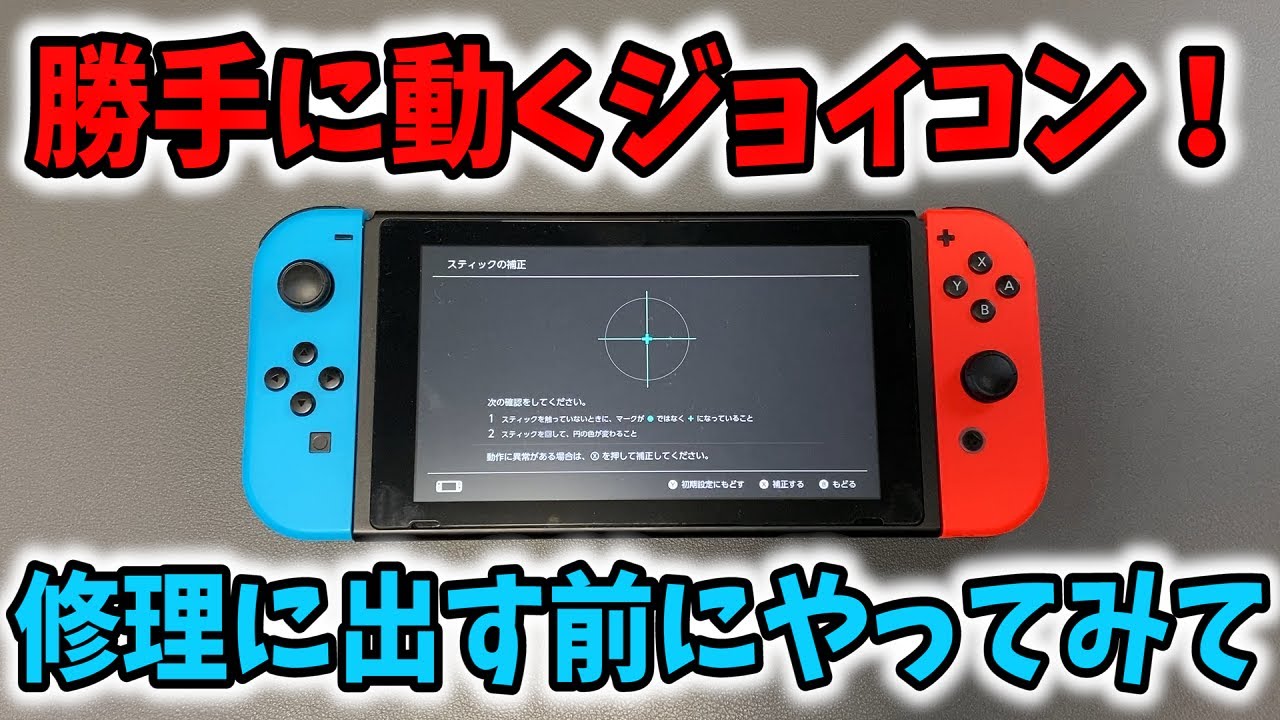
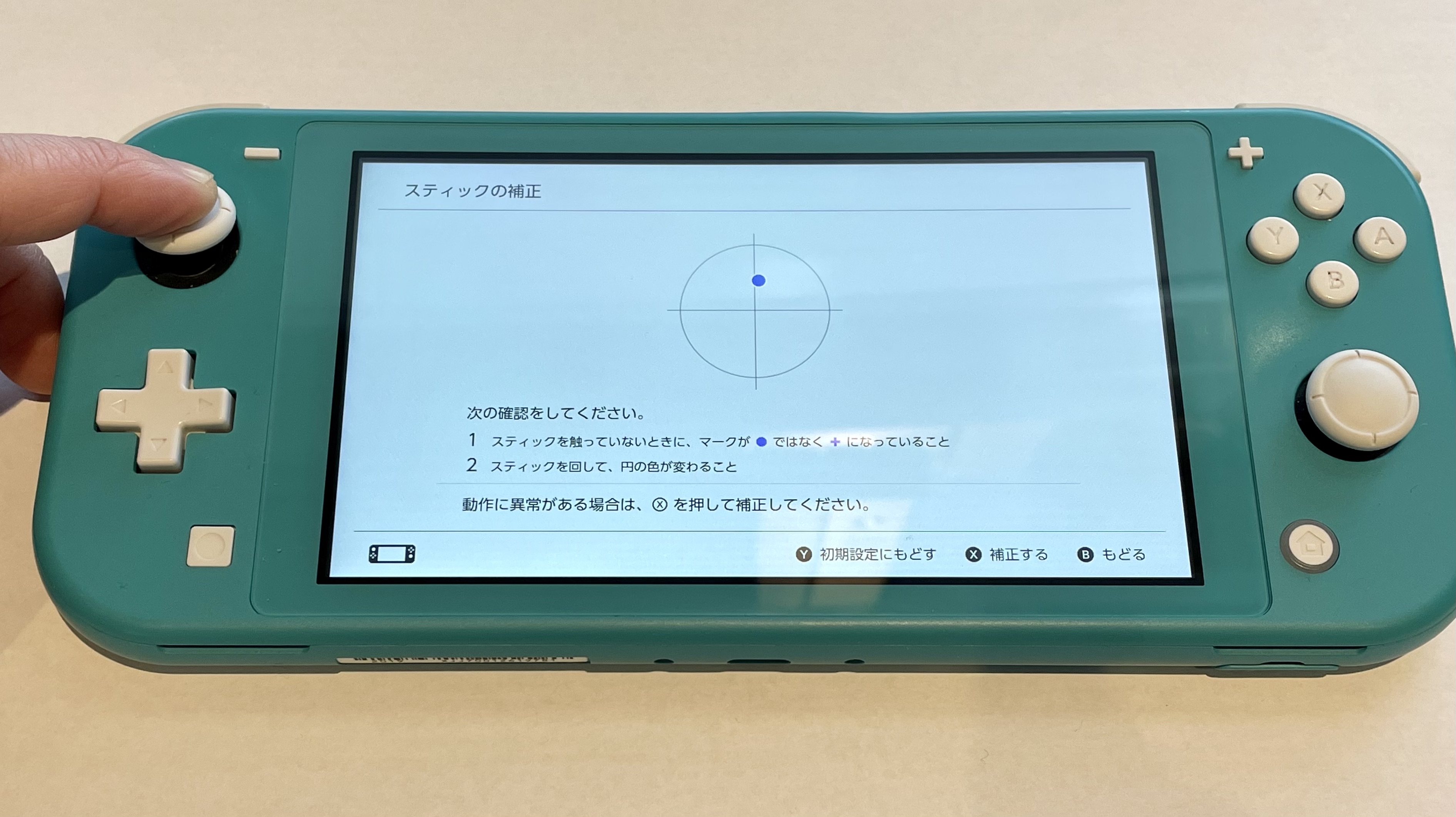
リセット後も改善しない場合は、本体設定からジョイコンのスティック補正手順を実行します。手順は以下の通りです。
1. HOMEメニューの「設定」を開く
2. 「コントローラーとセンサー」を選択し、「スティックの補正」へ進む
3. 誤作動しているスティックを真っ直ぐ押し込む
4. 画面に表示される十字マークが中央(+)で静止しているか確認する
5. マークがブレていたり中心からズレている場合は、Xボタンを押して画面の指示に従い補正を行う
この補正を完了させるだけで、軽度なズレであれば正常な動作を取り戻すケースが多々あります。
物理清掃で即復活?エアダスターと接点復活剤の正しい使い方
補正を行ってもポインターが小刻みに震えたり中心に戻らない場合は、スティック内部にゴミや摩耗粉が詰まっている可能性が極めて濃厚です。分解せずに外部からアプローチできるクリーニングを試してみましょう。
まず用意したいのが、OA機器用のエアダスターです。アナログスティックの根元にある薄いゴムカバー(防塵キャップ)をつまようじ等の先が丸いもので優しくめくり上げ、隙間にノズルを差し込んで数回シュッと空気を吹き込みます。四方からまんべんなく空気を送り込むことで、内部に溜まったカスが吹き飛び、接触不良が一気に解消することがあります。
エアダスターでも改善が見られない場合の裏ワザとして知られているのが、接点復活剤(エレクトロニッククリーナー)の塗布です。ただし、使用する薬剤には細心の注意が必要です。一般的な潤滑油(CRC 5-56など)はプラスチックを侵食し、基板を完全に破壊するため絶対に使用してはいけません。必ず「プラスチック・ゴムを傷めない速乾性の電子機器用接点復活スプレー」を選び、極ごく微量をスティックの根元に吹き付けてからスティックをグリグリと全方向に回し、十分に乾燥させてください。
プロコンのスティック誤作動とJoy-Conの違い・効果的な対処法
グリップ型で頑丈に見えるプロコンでも、スティックの誤作動トラブルは頻発します。プロコン特有の原因として多いのが、スティックの軸と外枠ハウジングが擦れ合うことで発生する「白い粉」です。
Joy-Conに比べてスティックの可動域が広く、力が入るタイトル(スプラトゥーンや大乱闘スマッシュブラザーズなど)で酷使されやすいため、削れカスが内部の光学・可変抵抗センサーにダイレクトに落ちてしまいます。プロコンのドリフト対策としては、軸部分に防汚用のシリコンリングを装着して粉落ちを未然に防ぐほか、分解せずに軸の周囲を綿棒や無水エタノールで定期的に清掃することが効果的です。また、有線通信設定のオン・オフを切り替えることで電波干渉による誤作動を切り分けることも重要です。
補正でも治らない場合の選択肢|自分で交換キットか任天堂公式修理か
あらゆるクリーニングや補正を試しても「どうしても治らない」という段階に達した場合、パーツ自体の物理寿命と考えられます。ここからの選択肢は大きく分けて2つあります。
手先の器用さに自信があるユーザーの間では、ECサイト等で千円〜2千円程度で販売されているジョイコンのスティック交換キットを使い、自分で修理する方法が人気を集めています。専用のY字ドライバーや予備スティックがセットになっており、安価かつ即日で直せる点が最大のメリットです。しかし、内部の極細フラットケーブルを切断してしまったり、バッテリーをショートさせるリスクが伴います。また、一度でも自力で分解した形跡があると、以降はメーカーの公式サポートを一切受けられなくなる点に十分な留意が必要です。
任天堂公式修理のリアル|保証期間・費用相場と戻ってくるまでの日数
最も安全かつ確実なのは、やはり任天堂の公式オンライン修理受付を利用することです。購入日から1年以内であれば、過失による水没や破損を除き無償保証の対象となります(保証書やレシートの提示が必要)。
保証期間が過ぎている場合の有償修理費用は、Joy-Con1本あたりおよそ2,200円(税込)、プロコンの場合は4,000円〜5,000円程度が相場となっています。オンラインから申し込むと修理代金が20%割引になるWeb割が適用されるため、直接郵送するよりもお得です。
発送から手元に戻ってくるまでの修理期間は、通常期であれば発送から約1週間から10日前後。長期休暇や年末年始の混雑シーズンでは2週間近くかかることもあるため、予備のコントローラーがない場合はスケジュールを見越して依頼するのが賢明です。
【スイッチ コントローラー 勝手 に 動く】に関するよくある質問(FAQ)
Q1:スティック補正画面でカーソルが全く動きませんが、故障ですか?
A1:センサー基板が完全に断線しているか、コントローラーの通信が不安定になっている可能性があります。まずはシンクロボタンで再ペアリングを行い、本体のコントローラー更新(設定>コントローラーとセンサー>コントローラーの更新)をお試しください。
Q2:100円ショップのエアダスターやパーツクリーナーを使っても大丈夫?
A2:エアダスターは可燃性ガスや液漏れに注意すれば代用可能ですが、パーツクリーナーはプラスチックやゴムを溶かす溶剤が含まれているものが多いため厳禁です。精密機器専用の製品を必ず使用してください。
Q3:Switch Liteのスティックがドリフトした場合はどうすればいいですか?
A3:本体一体型のSwitch Liteはコントローラー単体を取り外せないため、自力修理の難易度が極めて高くなります。無理に分解せず、任天堂公式サポートへ本体ごと修理に出すことを強くおすすめします。
まとめ:誤作動に慌てず正しいステップで快適なゲーム環境を取り戻そう
Switchのコントローラーが勝手に動く現象に直面しても、焦って新品を買い直す必要はありません。まずは「リセット」と「スティック補正」、そして「エアダスター等によるゴミ除去」という基本の3ステップを順番に試してみてください。多くの軽微なトラブルは、この初動メンテナンスだけで見違えるように改善します。
それでも解決しない場合は、本体の保証期間を確認しつつ、安心確実なメーカー修理か自己責任でのパーツ交換かを天秤にかけてベストな選択をしましょう。適切な対処法を知っておくことが、無駄なコストを抑えてストレスフリーなゲームライフを維持するための第一歩です。 (出典: スイッチ コントローラー 勝手 に 動く(Yahoo!ニュース))
毎日更新されるトレンド情報を分析・発信中。役立つ裏技やおすすめ情報を分かりやすく紹介します。