Word原稿用紙設定の完全手引き!枠線が出ない原因とズレ解消法
大学のレポート作成や公募コンクールの応募、子どもの読書感想文などで「Wordを400字詰め原稿用紙の形式にしたい」という場面は多いものです。しかし、いざ設定しようとすると「マス目の枠線が表示されない」「20字×20行にしたはずなのに文字数がズレる」「印刷プレビューで枠線が消えてしまう」といったトラブルに直面し、頭を抱えるユーザーが後を絶ちません。
Wordに標準搭載されている原稿用紙機能は非常に便利である一方、フォントサイズや余白、プリンタードライバーの仕様によってレイアウトが崩れやすい繊細な仕組みを持っています。本稿では、2026年現在の最新Microsoft 365および各バージョンに対応した正しい原稿用紙の設定手順から、枠線トラブル・文字数不一致の根本的な原因と解決策までを分かりやすく解説します。
📌 【この記事の重要ポイントまとめ】
- 要点1:「レイアウト」タブの原稿用紙設定を使えば、数クリックで公式な400字詰め(20字×20行)の縦書き原稿用紙が完成する。
- 要点2:枠線が消える・出ない主な原因は「グリッド線表示のオフ」や「アドイン機能の競合」「余白設定の不整合」にある。
- 要点3:印刷時のマス目欠けやルビ(ふりがな)のズレは、ページ設定の文字数行数指定とフォントサイズ固定で即座に解消できる。
【基本手順】Wordで400字詰め原稿用紙を設定する正しい操作ステップ
Wordで原稿用紙を作成する最もスタンダードな方法は、組み込みの原稿用紙ウィザードを活用するルートです。手動で表を挿入したり罫線を引いたりする必要はなく、既定のテンプレートを呼び出すだけで美しいマス目が生成されます。
具体的なWord原稿用紙設定方法の手順は以下の通りです。
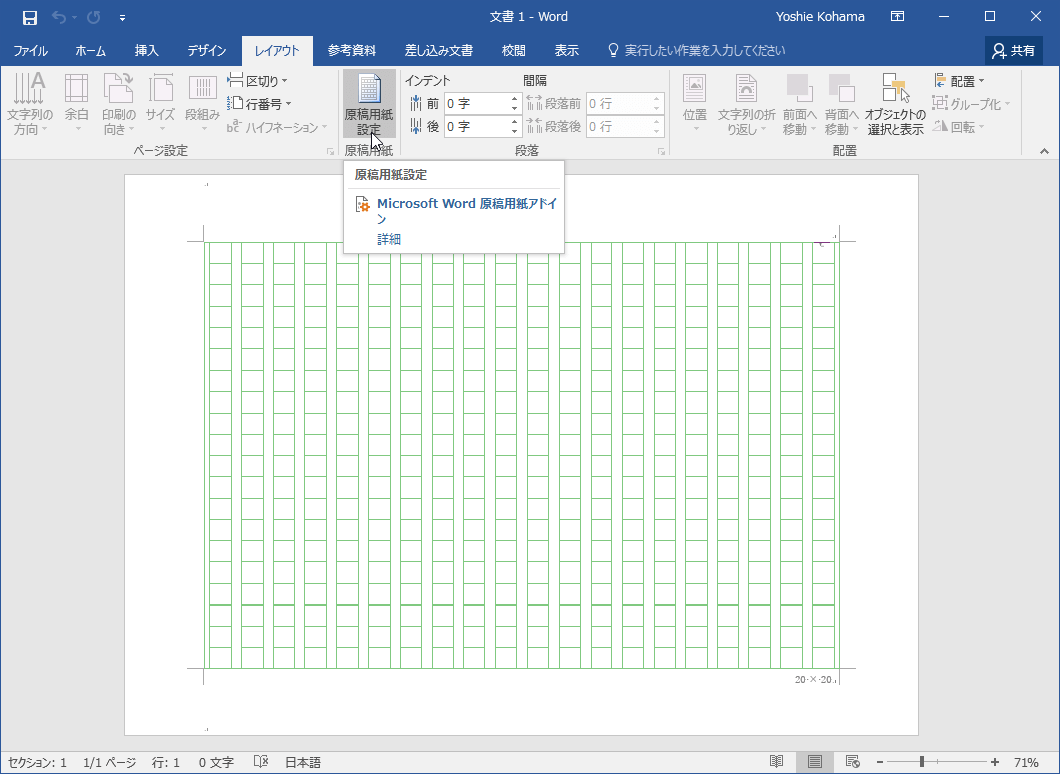
- Wordの新規文書を開き、画面上部リボンの「レイアウト」タブを選択する。
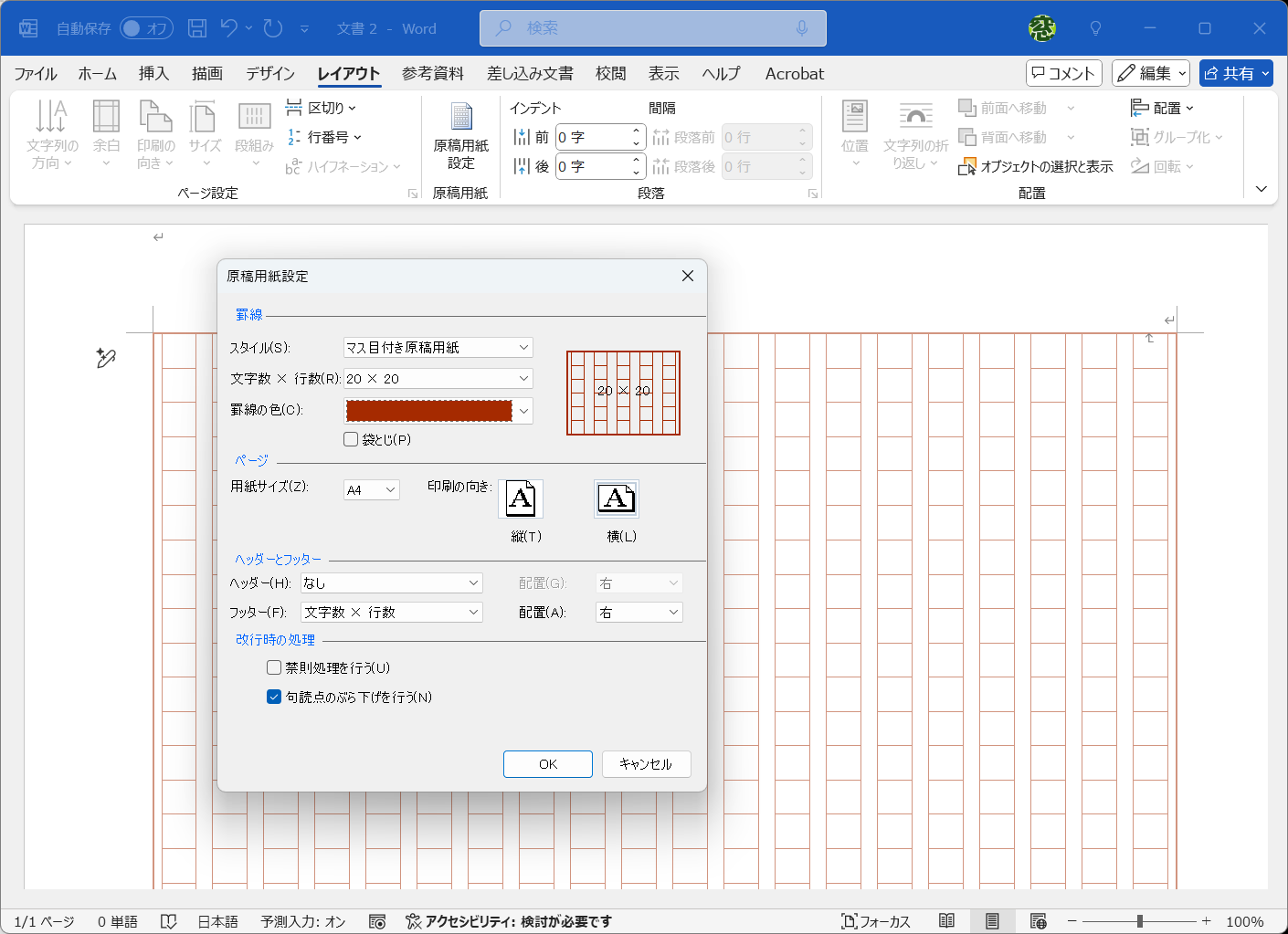
- 「原稿用紙」グループにある「原稿用紙設定」をクリックする。
- 設定ダイアログが表示されたら、スタイルを「枠付きの原稿用紙」に変更する。
- 文字数と行数を「20 × 20」(400字詰め)に指定する。
- 用紙サイズ(A4推奨)と印刷の向き(横向き)、文字の方向(縦書きまたは横書き)を選択して「OK」をクリックする。
学校提出用の読書感想文原稿用紙Word作成や各種作文応募では「A4・横向き・縦書き・20字×20行」の組み合わせがデファクトスタンダードとなっています。この標準手順を押さえておけば、大半の文書作成はスムーズに開始できます。
「枠線が出ない・消える」トラブルの原因と即効性のある対処法
原稿用紙設定を適用したにもかかわらず、画面上に緑やグレーのマス目枠線が表示されないケースがあります。この問題に直面した際は、焦らず次のポイントを確認してください。
代表的な原因の1つは、Wordの表示モードです。「Webレイアウト」や「下書き」表示になっている場合、原稿用紙のヘッダー・フッターや図形レイヤーとして描画されるマス目は非表示になります。リボンの「表示」タブから必ず「印刷レイアウト」が選択されているか確認しましょう。
また、内部的に原稿用紙機能を受け持つWordアドイン原稿用紙プログラムが正しく読み込まれていない、あるいはセキュリティ設定でブロックされている事例も報告されています。「ファイル」>「オプション」>「アドイン」を開き、COMアドインの項目で原稿用紙関連モジュールが無効化されていないかをチェックすることが、原稿用紙枠線消える対処法の有力な一手となります。
文字数や行数が合わない?ページ設定とレイアウト変更の落とし穴
「20字×20行で設定したはずなのに、1行に21文字入ってしまう」「改行位置がマス目とズレてしまう」という現象は、フォント設定や禁則処理の競合によって発生します。
原稿用紙機能は、基本的にフォントサイズが「10.5pt」または規定サイズであることを前提に文字ピッチを計算しています。文章全体のフォントサイズを意図せず11ptや12ptに変更してしまうと、グリッドの幅と文字の占有幅が狂い、1行あたりの収容文字数が崩壊してしまいます。
自由に行数や文字数をカスタマイズしたい場合は、原稿用紙機能に頼らず「ページ設定」からWord文字数行数指定を手動で行う方法が有効です。「レイアウト」タブの「ページ設定」ダイアログを開き、「文字数と行数の指定」タブで「指定した文字数と行数を使う」を有効化、さらにWord余白設定方法で上下左右の余白バランスを調整することで、ミリ単位で正確なレイアウトが構築できます。
Word縦書き原稿用紙で発生する「ルビずれ」「禁則処理」の調整術
小説の執筆や文学的なレポートでWord縦書き原稿用紙を使用する際、多くの書き手を悩ませるのが「ルビ(ふりがな)」による行間の乱れです。
漢字にルビを振った瞬間、その行だけ行間が勝手に広がり、隣の行とマス目の位置が揃わなくなる現象が発生します。この原稿用紙ルビずれ対策としては、段落設定の「行間」を「固定値」にし、フォントサイズに応じた適切なpt数(例:20〜24pt程度)を指定するのが鉄則です。これにより、ルビの有無にかかわらず全行のベースラインが均等に保たれます。
さらに、句読点(「、」「。」)や閉じ括弧を行頭に出さないための「禁則処理」が働くと、マス目の末尾に2文字分が押し込められることがあります。提出先の規定で「完全な1マス1文字」が求められる場合は、「段落」設定の「体裁」タブから「句読点のぶら下げを行う」のチェックを外すことで、厳格なマス目配置を維持できます。
読書感想文やコンクール応募も安心!マス目付き印刷の失敗しない設定法
作成した文書を紙に出力する段階で「プレビューでは見えている枠線がプリンターから印刷されない」という相談が頻繁に寄せられます。美しい400字詰め原稿用紙印刷を成功させるには、印刷設定の最終チェックが欠かせません。
Wordのマス目は背景オブジェクトとして処理されることがあるため、印刷オプションの確認が必要です。「ファイル」>「オプション」>「表示」へと進み、「印刷オプション」項目内にある「背景の色とイメージを印刷する」および「Wordで作成した描画オブジェクトを印刷する」にチェックが入っているかを必ず確認してください。
万が一、プリンターの機種依存によってマス目がどうしてもかすれる・印刷されない場合は、Wordから直接印刷するのではなく、一度「名前を付けて保存」からPDF形式でエクスポートし、Adobe Acrobat等のリーダーから印刷を実行する回避策が極めて有効です。PDF化を経由することで、原稿用紙マス目印刷設定のズレを完全に固定化できます。
【Wordの原稿用紙設定】に関するよくある質問(FAQ)
Q1:Word Online(ブラウザ版)でも原稿用紙設定は使えますか?
A1:ブラウザ版のWord Onlineでは原稿用紙機能や細かなグリッド設定に対応していません。原稿用紙の作成や編集を行う際は、必ずデスクトップ版のWordアプリ(Windows版またはMac版)を使用してください。
Q2:原稿用紙設定がグレーアウトしてクリックできない原因は何ですか?
A2:ファイル形式が古い「.doc(Word 97-2003文書)」形式で保存されているか、文書パーツの読み込みが制限されている可能性があります。「ファイル」>「情報」から最新の「.docx」形式に変換(互換モードを解除)することで利用可能になります。
Q3:市販の原稿用紙に文字だけを位置ピッタリに印刷することは可能ですか?
A3:可能です。「原稿用紙設定」ダイアログのスタイル項目で「下線付き」または「枠線なし」を選択し、文字ピッチのみを原稿用紙に合わせるか、「ページ設定レイアウト変更」で市販用紙の実寸余白と文字数・行数を手動設定して印刷テストを行ってください。
まとめ:設定のコツを押さえて提出物トラブルを未然に防ごう
Wordの原稿用紙機能は、初期設定の仕組みと文字・フォントの連動関係さえ理解していれば、決して難解なものではありません。枠線が表示されないトラブルや文字数の不整合は、表示モードの見直しやフォントサイズの固定、印刷オプションのチェックによって確実に解消できます。
レポートや応募作品の締め切り直前にレイアウト崩れで慌てないためにも、執筆を始める最初の段階で正しいページ設定を完了させておくことが何よりの自衛策です。本稿の手順を活用し、美しく整った原稿用紙文書をスムーズに仕上げてください。 (出典: word 原稿 用紙 設定(Yahoo!ニュース))
テクノロジーやライフスタイル領域を中心に執筆活動を行っています。趣味は写真撮影と旅行です。