【2026最新】iPhone予測変換の消し方!恥ずかしい履歴の個別削除&リセット術
電車の中で隣の人に画面を覗かれた瞬間や、友人や同僚に「ちょっとこの動画見て」とiPhoneを手渡した瞬間、文字入力欄に見覚えのない、あるいは絶対に見られたくない恥ずかしい言葉が予測変換の先頭に踊り出た経験はないでしょうか。普段の検索履歴や深夜の個人的なメッセージ、趣味のディープな固有名詞など、iPhoneは私たちの日常を驚くほど正確に記憶しています。
とりわけ近年のiOSではオンデバイス学習と機械学習モデルが飛躍的に高度化しており、ユーザーの入力傾向を素早く汲み取る一方で、「消したい過去の入力履歴」まで頑固に保持し続ける事態が多発しています。見られたくない予測変換を確実に消し去り、プライバシーを守るための決定的な手順と裏ワザを徹底解説します。
📌 【この記事の重要ポイントまとめ】
- 要点1:標準のiOSキーボードでは「特定の1単語だけを選んで個別削除する」公式機能は存在せず、完全消去には「キーボードの変換学習をリセット」が必須。
- 要点2:リセットを実行しても自作の「ユーザ辞書」や連絡先データは保護され、消えるのは誤変換や入力癖の学習ログのみであるため実害は極めて少ない。
- 要点3:リセット後も消えない場合は「Safariの検索候補」や「ユーザ辞書の重複登録」が原因であり、各領域ごとの正しい切り分け対処で確実に解決できる。
【最速解決】見られたくない恥ずかしい履歴はどう消す?個別削除の可否と即効リセット
「この単語ひとつだけを長押しして消したい」――多くのユーザーが切望するiPhone予測変換個別削除ですが、2026年現在のiOS標準キーボードにおいても、残念ながらAndroidや一部のPC用IMEのように「単語を指定してその場ですぐに消す」公式機能は備わっていません。かつて海外仕様でテストされた長押し削除機能も、現行の日本語入力環境(テンキーおよびローマ字入力)には適用されていないのが実情です。
そのため、突如として浮上する恥ずかしい履歴や、誤字のまま定着してしまった不快な単語を完全に葬り去るには、キーボードの変換学習をリセットする手段が最も確実で迅速なアプローチとなります。中途半端に別の文字を何十回も打ち込んで学習順位を下げようとする試みは、近年の高度なコンテキスト予測エンジンによって意図しない文脈で再浮上するリスクを孕むため推奨できません。
一方で、もし消したい単語が過去に自分自身で登録した定型文であるならば、学習データのリセットではなくiPhoneユーザ辞書の登録削除を行うだけで即座に候補から除外できます。焦って操作する前に、消去したい文字列が「勝手に学習された履歴」なのか「自ら登録したユーザ辞書」なのかを見極めることが肝心です。
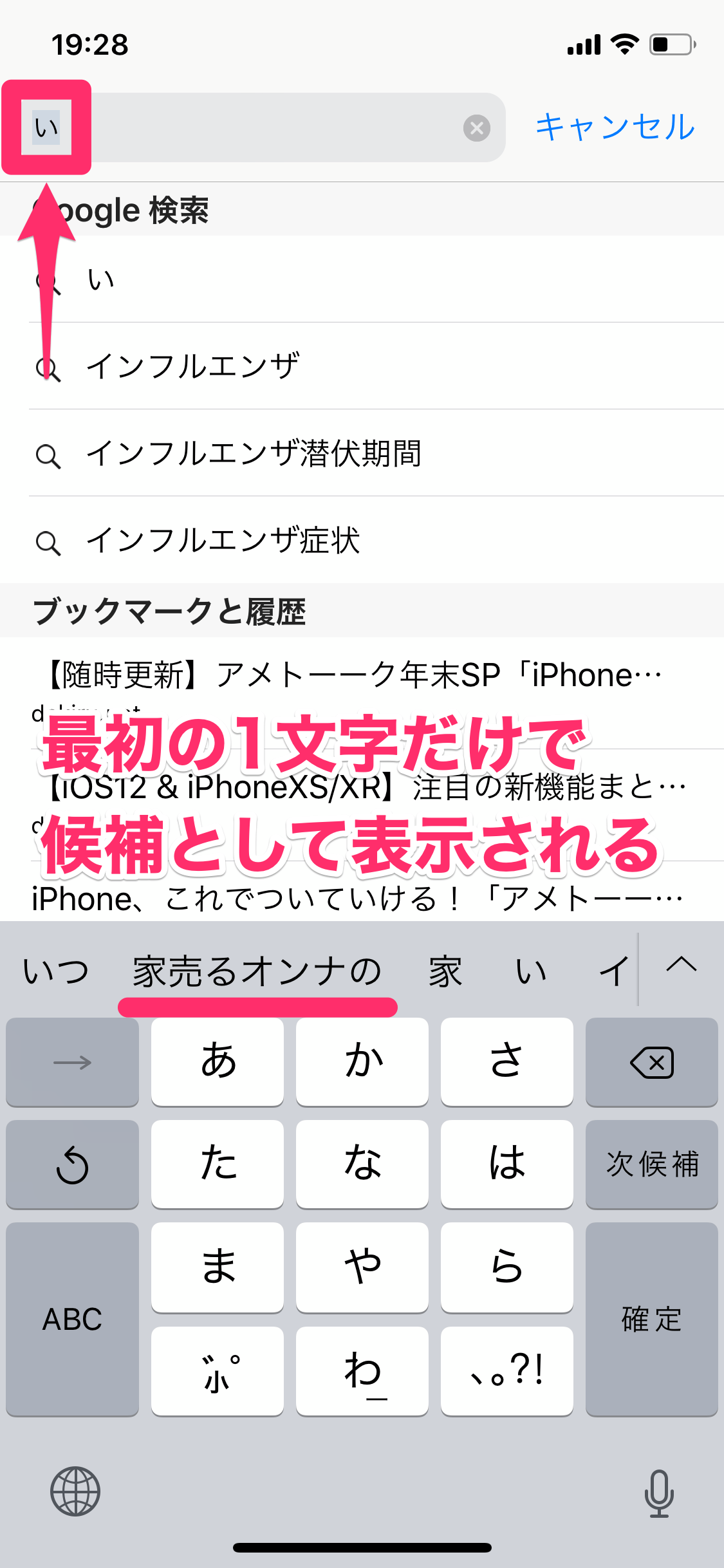
【完全図解】キーボードの変換学習をリセットする手順と周囲への影響
システム全体に蓄積された入力ログを一掃するiPhone文字入力履歴削除手順は、設定アプリの奥深くに配置されています。操作自体はわずか30秒で完了しますが、リセットに伴う挙動を正しく把握しておくことで、作業後の不安をゼロにできます。
具体的な実行ステップは以下の通りです。
- ホーム画面から「設定」アプリを開く
- 「一般」をタップし、画面最下部にある「転送またはiPhoneをリセット」を選択
- 画面下の「リセット」をタップ(※「すべてのコンテンツと設定を消去」と間違えないよう注意)
- 表示されるメニューから「キーボードの変換学習をリセット」を選択
- パスコードを入力し、警告プロンプトで「変換学習をリセット」を確定
ここで最も懸念されるのがiPhone予測変換リセットの影響です。「これまで登録してきた仕事用の専門用語や友達のアドレスが消えるのではないか」と躊躇する方が少なくありません。しかし、このリセットによって消去されるのは、日々のタイピングを通じて蓄積された「変換候補の優先順位」および「未登録の入力ログ」に限定されます。
自ら「設定 > 一般 > キーボード > ユーザ辞書」に追加した単語は完全に温存され、連絡先に登録された氏名データが消えることもありません。工場出荷時のクリーンな辞書状態に戻るだけであるため、予測候補が汚染されてしまった際のデトックスとして極めて安全かつ効果的な手段です。
【比較検証】iPhone文字入力履歴削除の4大アプローチと効果一覧
入力履歴の露出を防ぐ対策は、単なる初期化だけにとどまりません。一時的に人へ見せるための非表示化や、個別削除に対応した外部アプリの導入など、目的や状況に応じた選択肢が存在します。
各手法のメリット・デメリットを整理した比較表が以下となります。
| 項目 | 詳細・数値データ | 一般的な基準・相場 | 編集部の見解・評価 |
|---|---|---|---|
| iPhoneキーボード変換学習リセット | 学習履歴を100%工場出荷状態へ完全初期化(作業時間:約30秒) | ユーザ辞書は保持、入力ログのみ一括消去 | 即効性と確実性が最も高く、恥ずかしい誤爆を根絶する第一推奨手段 |
| iPhone予測変換非表示(予測オフ) | 「設定 > 一般 > キーボード」内の「予測」トグルをオフにする | 入力バー上部の候補表示が非表示化(英語キーボード等で顕著) | 一時的な画面共有時の防護策としては優秀だが、日本語フリック入力では限界あり |
| iPhoneユーザ辞書の登録削除 | 手動で登録した単語・読みのペアを個別削除(1件あたり数秒) | 意図的に登録した単語のみを対象に即時抹消 | 自動学習された単語はここには表示されないため、混同しない注意が必要 |
| サードパーティ製キーボード予測変換削除 | GboardやSimeji等で候補単語を長押しし、1件ずつ個別消去 | Androidと同等の柔軟な単語管理を実現 | 個別削除に唯一対応するが、フルアクセス許可やセキュリティ配慮が必要 |

【実態検証】利用者の生の声と現場目線で見えたリアル
ネット上の掲示板やSNSを丹念に調査すると、予測変換にまつわるトラブルは人間関係やビジネスの信用を揺るがす深刻な火種となっていることが浮き彫りになります。2026年に至るまで、大手知恵袋やソーシャルメディアには以下のような悲痛な体験談が絶えず投稿されています。
「職場の後輩に業務連絡の画面を見せながら文字を打っていたら、元カノの名前と愛称が変換候補の1番目にデカデカと出て固まった。穴があったら入りたい」
「キーボード学習をリセットしたはずなのに、Safariの検索バーをタップした瞬間に恥ずかしい検索ワードがズラリと出てきて全く意味がなかった。仕組みがよくわからない」
実際の検証現場で確認されたのは、ユーザーが「キーボードの予測変換」と「ブラウザの検索履歴」を同一視しているという典型的な落とし穴です。キーボード自体の学習をリセットしても、ブラウザ側に残存する閲覧履歴や検索サジェストは独立したデータベースで管理されています。周囲にスマホを見せる機会が多い方は、入力履歴だけでなくブラウザのキャッシュ構造まで把握しておかなければ、予期せぬ露出事故を防ぐことはできません。
一般に知られていない盲点とネットの誤解|Safari検索候補と学習オフの真実
「リセット操作を行ったのに怪しい候補が消えない」というトラブルに直面した際、確認すべき原因は主に3つ存在します。ネット上で流布されている誤った情報を整理し、予測変換が消えない原因と対処法を正しく適用する必要があります。
最大の盲点は、前述の通りSafari検索候補の消し方が実行されていない点です。SafariのURL入力欄に表示される履歴を消すには、キーボードのリセットではなく「設定 > アプリ > Safari > 履歴とWebサイトデータを消去」を実施するか、Safariアプリ内のブックマークアイコン(本のマーク)から時計アイコンの「履歴」を開き、個別に消去する必要があります。紫色の虫眼鏡マークや時計マークとともに現れる単語は、キーボード学習ではなくブラウザの履歴機能に由来します。
また、iOSキーボード学習機能オフに関する誤解も根強く残っています。設定内にある「予測」トグルをオフにすると、確かにキーボード上部のサジェスト枠は非表示になりますが、これは「これまでの記憶を消去した」わけではありません。機能を再びオンにすれば以前の恥ずかしい履歴が瞬時に復元されるため、根本的な解決には2026年最新iPhone入力履歴消去の手順(学習リセット)を伴わせることが不可欠です。
さらに、連絡先アプリに保存されているニックネームや、iCloud経由で同期されたMac・iPad側の入力履歴がリアルタイムでサジェストされているケースもあります。どうしても消えない固有名詞がある場合は、連絡先データ内に該当の単語が含まれていないかを確認してください。
【プロの結論】おすすめできる人・慎重になるべき人の判断基準
端末の文字入力環境をリセットすべきか、それとも他の手段を取るべきか迷う方に向けて、客観的な判断基準を策定しました。
リセットを即座に行うべき人:
- 家族や恋人、同僚に画面を見せる頻度が高く、恥ずかしい単語の誤爆を絶対に阻止したい人
- 入力ミスが頻発し、間違ったスペルや変換候補が毎回上位に表示されて業務効率が落ちている人
- フリック入力の反応が重くなり、キーボードのキャッシュ肥大化を解消したい人
リセットに慎重になるべき人:
- 普段から専門用語やニッチな略語を多用しており、それらをユーザ辞書に登録せず「入力の慣れ(自然学習)」だけに頼ってきた人(リセット直後は変換効率が一時的に低下します)
- 1単語だけをピンポイントで消したいとこだわり、他の快適な変換優先度を一切崩したくない人(この場合はサードパーティ製キーボードの導入を推奨します)

【iphone 予測 変換 消し方】に関するよくある質問(FAQ)
Q1:標準キーボードで特定の1単語だけを学習から消す裏ワザはありますか?
A1:完全な個別削除機能はありませんが、消したい単語と同じ「よみ」で正しい単語をユーザ辞書に登録し、変換候補の最優先に上書きする回避策があります。ただし学習ログ自体が消去されるわけではないため、確実性を求めるなら「キーボードの変換学習をリセット」を行うのが最も安全です。
Q2:変換学習をリセットすると、登録済みのユーザ辞書も消えてしまいますか?
A2:消えません。設定アプリ内の「リセット」から「キーボードの変換学習をリセット」を選択した場合、消去されるのは日々のタイピング履歴のみです。「ユーザ辞書」に手動登録した単語や連絡先データはそのまま保持されます。
Q3:キーボードをリセットしたのに、Safariで昔検索したワードが表示されるのはなぜですか?
A3:キーボードの学習データではなく、Safariの「検索履歴」や「Webサイトデータ」が読み出されているためです。「設定 > アプリ > Safari」から「履歴とWebサイトデータを消去」を実行することで完全に消去できます。
まとめ:今後の動向と失敗しないための判断基準
スマートフォンが個人の生活空間そのものとなった現代、画面上に現れる予測変換は、私たちの無意識の行動や本音を映し出すデジタルな鏡と言えます。対人コミュニケーションにおいて健全な境界線(プライベートの領域)を維持するためには、不要になった入力履歴を定期的に整理する「デジタルハイジーン(衛生管理)」の習慣が欠かせません。
iOSの標準機能では1単語ごとの個別削除こそ実装されていませんが、変換学習のリセットはユーザ辞書を壊すことなく、安全に過去のしがらみを清算できる強力な機能です。怪しい単語が顔を出し始めたと感じたら、放置して冷や汗をかく前に、設定から学習リセットとブラウザ履歴のクリアを行い、常に清潔で快適な入力環境を保ちましょう。 (出典: iphone 予測 変換 消し方(Yahoo!ニュース))
Webメディアの編集およびコンテンツ作成に従事。正確で質の高い情報発信を心掛けています。