IPhoneメールを一括削除できない原因は?数千件を数秒で全消去する裏ワザ
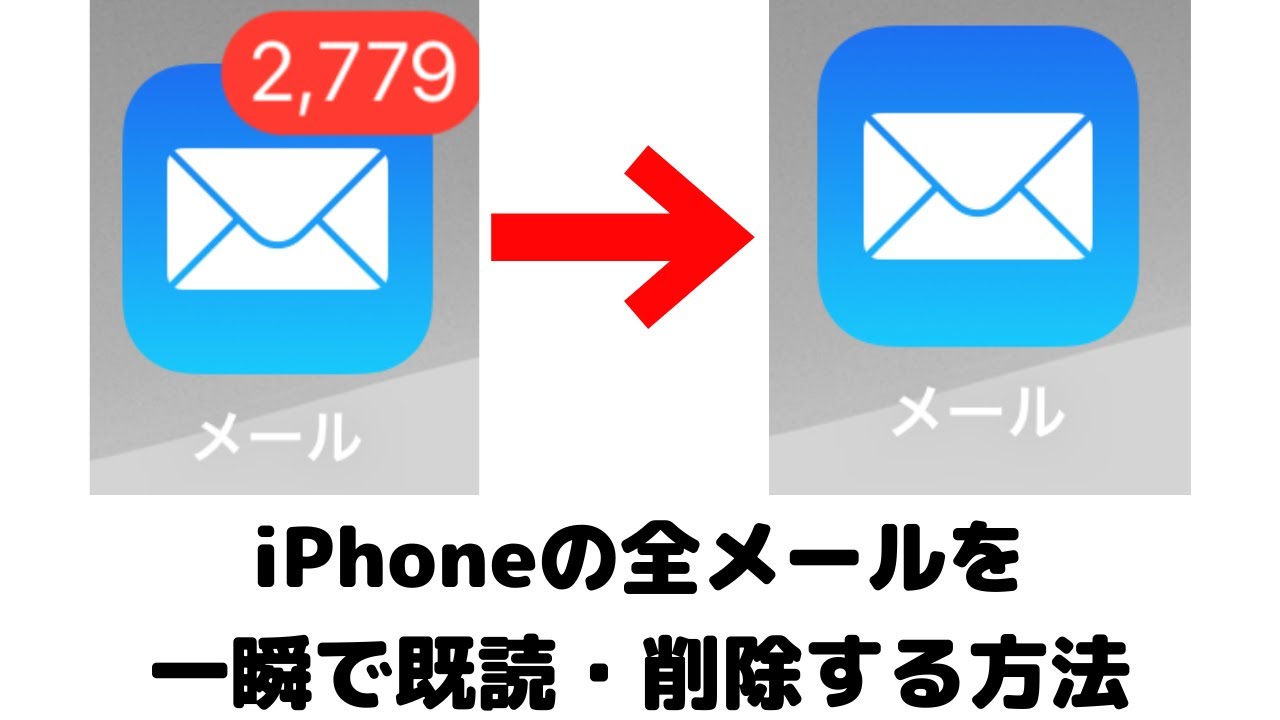
気付けばアプリアイコンに灯る「9,999+」の赤い未読バッジ。溜まりに溜まった受信ボックスを開いて整理しようとしたものの、1件ずつ地道にゴミ箱へ送る作業の途方もなさに嫌気がさし、諦めて画面を閉じた経験を持つ人は少なくないはずです。毎日のように届くダイレクトメールや自動配信通知、プロモーション通知は、私たちの貴重な集中力を奪うだけでなく、iPhoneやクラウドのストレージを確実に圧迫し続けています。
「一括でまとめて消したいのに、なぜか全選択ボタンが出てこない」「ゴミ箱に入れたはずなのに容量が減らない」——こうしたトラブルの裏には、iOS固有のUI仕様やメールアカウントごとの同期プロトコルの違いという決定的な理由が潜んでいます。2026年現在の最新iOS環境を検証し、数千件におよぶ未読メールをわずか数秒でリセットする裏ワザから、GmailやYahoo!メール別の完全対処法、万が一の誤削除復元策まで徹底的に解説します。
📌 【この記事の重要ポイントまとめ】
- 要点1:全選択ボタンが出ない主因は「全受信」スマートフォルダの選択やアカウント別の「アーカイブ」設定にある。
- 要点2:2026年最新の標準アプリ機能とフィルタ絞り込みを活用すれば、数千件の未読も数タップでゴミ箱へ一括移動できる。
- 要点3:ゴミ箱を空にしなければストレージは解放されず、キャリアメール等の消去では認証メール消失のリスクに注意が必要。
【消せない原因を暴く】iPhoneメール一括削除ができない理由と全選択ボタンが出ない対処法
「メールを一括消去しようと画面右上の『編集』を押したのに、どこにも全選択の文字が見当たらない」という相談は、Apple公式サポートコミュニティやSNS上でも長年繰り返されている代表的なトラブルです。これには明確なシステム上の根拠が存在します。
まず疑うべきは、閲覧しているフォルダが「全受信」トレイになっているケースです。複数のメールアカウント(iCloud、Gmail、会社のExchangeなど)を一括表示する「全受信」ボックスでは、各サーバーの同期権限や仕様の競合を防ぐ安全装置が働き、環境によって「すべてを選択」コマンドが意図的に非表示化されます。一括操作を行う際は、必ず「全受信」ではなく「iCloud」や「Gmail」といった個別アカウントの受信ボックス単体に潜り込むことが必須ステップとなります。
もうひとつの盲点が、アカウント設定における「破棄されたメッセージの移動先」が『アーカイブ』になっている現象です。特にGmailを標準メールアプリに連携させた初期状態では、削除ボタン自体が表示されず「アーカイブ」に置き換わっているケースが多発します。「設定」アプリの「メール」>「アカウント」から対象アカウントを開き、「詳細」設定内のメッセージ移動先を「アーカイブトレイ」から「削除済メッセージトレイ」へ切り替えなければ、完全消去の選択肢そのものが表面化しません。
これらの構造を理解しないまま画面を連打しても、貴重な時間を浪費するだけです。ボタンが出ないときは「個別フォルダへの移動」と「アカウント詳細設定」の2点を即座に点検してください。

【2026年最新】iPhone受信ボックス一括削除と標準メールアプリ全件削除の裏ワザ
溜まりきった数千件、数万件のメールを前にしたとき、1通ずつスワイプする作業は現実的ではありません。最新のiOS環境において、もっとも高速かつ確実に受信トレイを空にするステップを実行に移します。
基本手順は極めてシンプルです。受信ボックスを開いた状態で右上の「編集」をタップし、画面左上に現れる「すべてを選択」を押します。すると画面下部に「ゴミ箱(またはアーカイブ)」が表示されるため、これをタップするだけで表示中のメールが一挙に移動します。しかし、メール件数が3,000件を超えている場合、この標準動作だけでは端末がフリーズしたり、サーバー側のタイムアウトで処理が中断されたりする現象が確認されています。
そこで効力を発揮するのが、「未読フィルタ」と「二本指ドラッグ」を組み合わせた最新の裏ワザです。手順は以下の通りです。
1. 受信トレイ左下の「三本線フィルタアイコン」をタップし、未読メールのみを抽出する。
2. 右上の「編集」を押し、左上の「すべてを選択」をタップ。
3. 右下の「マーク」から「開封済みにする」を選択(一度すべて既読化することで、バックグラウンドのインデックス同期負荷を一気に下げる)。
4. 再び「編集」>「すべてを選択」を押し、そのまま画面下部の「ゴミ箱へ移動」をタップする。
この前処理を挟むだけで、内部データベースの競合が抑えられ、大量のメールが淀みなくゴミ箱へと吸い込まれていきます。それでもリストが途切れてしまう場合は、画面上を2本の指で下にサッと滑らせる「複数選択ジェスチャー」で画面外のキャッシュを強制的に読み込ませてから一括指定を行うと、取りこぼしなく全件処理が完了します。
Gmail・Yahoo!・キャリアメール別|失敗しない一括整理と落とし穴の完全比較
iPhoneで利用されるメールプロバイダは多岐にわたり、それぞれ削除時の挙動やサーバー同期のルールが根本から異なります。主要サービスごとの特性を整理した比較データを手元に置き、ご自身のアカウントに合わせた適切な手段を選択してください。
| アカウント種別 | 一括削除の難易度・最大処理数 | 標準アプリでの注意点 | 推奨される最短の解決ルート |
|---|---|---|---|
| Gmail(Google) | 難度:中(数万件規模は端末側で遅延あり) | 「削除」ではなく「アーカイブ」に化けやすい | SafariでPC版Gmailを開き「すべてのスレッドを選択」で全消去 |
| Yahoo!メール | 難度:低(公式アプリなら1タップで可能) | 標準アプリ経由だと同期タイムラグが発生しやすい | 公式アプリまたはブラウザ版の「受信箱を空にする」機能を使う |
| キャリアメール (docomo/au/SoftBank) | 難度:高(消去後の再取得が不可能な場合あり) | 重要な決済・二要素認証通知の巻き込み消去 | 事前に検索窓で「認証」「重要」を抽出し保護後に一括消去 |
| iCloudメール | 難度:低(iOSとの親和性がもっとも高い) | ゴミ箱を空にしないとストレージ容量不足が解消しない | 標準メールアプリで全選択削除後、「ゴミ箱を空にする」を実行 |
特にGmailユーザーが直面する最大の壁は、「標準メールアプリで削除したつもりが、Webで見ると『すべてのメール』に残っている」という現象です。Googleのアーキテクチャでは、「削除」と「ラベル解除(アーカイブ)」が厳密に区別されています。本気でストレージ容量を解放したい場合は、iPhone標準のSafariからブラウザ版Gmailへアクセスし、デスクトップ用Webサイトを表示させた上で、「50件のメッセージすべてが選択されています。この検索条件に一致するすべてのスレッドを選択」をクリックしてゴミ箱へ叩き込むのが最速かつ安全なアプローチです。
また、ドコモ、au、ソフトバンクなどのキャリアメールを一括消去する際は、取り返しのつかない事態を招かないよう最大限の警戒が求められます。金融機関のパスワード再発行通知やチケットの当選メールなど、再同期できない固有メッセージが含まれている可能性があるため、検索バーに「重要」「コード」「パスワード」などの文字列を打ち込み、保護すべきメールを別フォルダに退避させてから全削除を実行してください。

ストレージ枯渇を阻止する「完全消去」とiOSメールアカウント再同期の手順
受信ボックスからメールを消し去っても、iPhoneの「ストレージ容量不足」警告が消えない理由——それは、メッセージが「ゴミ箱」という別フォルダに移動しただけで、端末内およびクラウド上に物理データとして居座り続けているからにほかなりません。
確実に端末とiCloudの容量を空にするには、「ゴミ箱を一括で空にする」物理消去が不可欠です。メールボックス一覧画面に戻り、「ゴミ箱」フォルダをタップします。画面右上の「編集」を押し、左下に現れる「すべて削除」をタップした上で、確認ダイアログの「すべて削除」を再度選択してください。この2重の認証プロセスを経て初めて、ストレージ領域がシステムに返還されます。
万が一、削除作業を繰り返してもメール一覧の件数が狂っていたり、消したはずのメールがゾンビのように復活してきたりする場合は、ローカルキャッシュとサーバーの不整合が疑われます。この場合は、以下のiOSメールアカウント再同期プロセスで内部キャッシュを完全にリフレッシュしてください。
1. iPhoneの「設定」>「メール」>「アカウント」を開く。
2. 不具合を起こしているメールアカウントをタップ。
3. 「アカウントを削除」を選択し、一度iPhone内から資格情報を切り離す(サーバー上のデータは消失しません)。
4. iPhone本体を再起動させる。
5. 再び「アカウントを追加」から再ログインし、同期をやり直す。
この数分のメンテナンスによって、蓄積していた数ギガバイトものインデックスキャッシュが破棄され、真っ新で正確な受信状態を取り戻すことができます。
【実態検証】利用者の生の声と誤削除したメールの復元レスキュー術
実際に受信トレイの断捨離を決行したユーザーから寄せられる声の中で、もっとも深刻なのが「勢い余って仕事の大事なやり取りまで全消去してしまった」というパニックの叫びです。SNSや知恵袋等の相談事例を検証すると、誤消去に気付いた瞬間の血の気の引くような体験談が後を絶ちません。
しかし、画面から消えた直後であれば助かる道は残されています。まず試すべきは、iPhone本体を素早く物理的に振る「シェイクで取り消し」です。「取り消す - ゴミ箱へ移動」というポップアップが即座に表示され、「取り消す」をタップすれば、直前の削除アクションがまるごと巻き戻されます。
すでに時間が経過して画面を移動してしまった場合でも、あきらめる必要はありません。削除されたメールは、各プロバイダが定める保持期間(通常は30日間)であれば「ゴミ箱」フォルダ内に留まっています。復元のフローは極めて直感的です。
1. 「ゴミ箱」フォルダを開き、右上の「編集」をタップ。
2. 救出したい重要なメールにチェックを入れる。
3. 画面下部中央の「移動」を押し、復元先として「受信」トレイを指定する。
ただし、「ゴミ箱を空にする」を手動で実行してしまった後や、30日の自動消去期限を過ぎたデータは、Apple公式サポートであっても復旧不可能です。不可逆な領域に踏み込む前の数秒間だけは、指を止めて冷静に最終確認を行う習慣を徹底してください。
一般に知られていない盲点とネットの誤解|「消しても消えない」技術的真相
ネット上のQ&Aサイトなどでは、「iPhoneのメールはバグが多くて勝手に復活する」といった誤った風評が散見されます。しかし、ITエンジニアリングの観点から現場を検証すれば、これはシステムのバグではなく、通信プロトコルとデータ同期のタイムラグが生み出す必然的な現象です。
現代のスマートフォンメールの主流であるIMAP方式は、端末側の画面を「サーバーの鏡」として映し出しています。iPhone上で一括削除コマンドを発行した際、端末側では即座に画面から消えたように見えても、バックグラウンドでは「数千件の削除フラグを1件ずつサーバーへ通信送信する」という膨大な通信パケットのやり取りが行われています。
この通信が完了する前にアプリをタスクキルしたり、地下鉄などで電波が途切れたりすると、サーバー側には「削除命令」が届かないまま処理がストップします。その結果、次回起動時にサーバーに残っていた正規データが再び端末へ降ってきて、「消したはずのメールが復活した」と錯覚してしまうのです。一括削除を命じた直後の数十秒間は、Wi-Fiなどの安定した通信環境下でアプリを開いたまま待機するのが、技術的に正しいお作法です。
【プロの結論】デジタル・インフォメーション過多から解放される判断基準
情報社会学および心理学の視点から見つめ直すと、未読バッジの肥大化は単なる容量問題にとどまりません。視覚的なノイズが常に網膜へ飛び込んでくる状態は、脳のワーキングメモリに微細な認知的負荷(コグニティブ・ロード)を与え続け、無意識のうちに慢性的な焦燥感や決断疲れを蓄積させます。不要な情報を切り捨てる行為は、現代人が健全な精神を維持するための「心理的バウンダリー(境界線)」を再構築する作業そのものです。
とはいえ、すべての人が一括全消去に踏み切るべきかといえば、決してそうではありません。自身の利用スタイルに照らし合わせ、以下の判断基準をもって進退を決めてください。
【一括全削除を断行すべき人】
・未読メールが5,000件を超え、日常の重要連絡はLINEやチャットツールへ移行している人
・数年前のセール通知や期限切れクーポンでトレイが埋め尽くされている人
・iCloudの無料容量(5GB)が警告領域に達し、iPhoneの端末バックアップが停止している人
【一括全削除を避けて慎重に仕分けるべき人】
・確定申告用の領収書メールや電子マネーの決済ログを受信トレイで管理している人
・キャリアメールをメインの身元確認窓口として長年維持しているフリーランス・自営業者
・検索フォルダやアーカイブ機能を使いこなし、メールを個人の外部記憶装置として重宝している人
過去の情報にしがみつくあまり、現在の快適なデジタル体験を損ねては本末転倒です。自分にとって必要な情報の線引きを明確に定めた上で、リセットボタンを押す勇気を持ってください。
【メール 一括 削除 iphone】に関するよくある質問(FAQ)
Q1:iPhone標準メールアプリで「すべてを選択」の文字がどこにも表示されません。何が原因ですか?
A1:もっとも多い原因は、複数アカウントをまとめた「全受信」トレイを開いていることです。画面左上の戻るボタンを押し、特定のアカウント(「iCloud」や「Gmail」など)の個別受信ボックスに入り直してから「編集」をタップしてください。また、未読フィルタなどをオンにした状態では全選択UIが隠れる場合があるため、フィルタの解除もお試しください。
Q2:Gmailの未読メールを数千件まとめて消したいのですが、iPhoneアプリ上だと途中で止まります。
A2:iPhone端末の処理能力とGoogleサーバーのタイムアウト制限が原因です。iPhoneのSafariまたはPCブラウザからブラウザ版Gmailにアクセスし、検索窓に「is:unread」と打ち込んで検索後、「すべて選択」>「この検索条件に一致するすべてのスレッドを選択」をクリックして一括削除するのがもっとも確実で高速です。
Q3:ゴミ箱を空にしたら、iPhoneのストレージ空き容量はすぐに増えますか?
A3:即座には反映されない場合があります。iOSの内部ストレージ管理がインデックスを再計算するまでに数分から数時間のタイムラグが発生するためです。すぐに反映させたい場合は、ゴミ箱を空にしたあとにiPhone本体の再起動を行ってください。
Q4:誤って仕事で使う重要なメールまで一括削除してしまいました。完全に取り戻せませんか?
A4:ゴミ箱フォルダをまだ手動で「すべて削除」していない状態であれば、ゴミ箱を開いて「編集」>対象メールを選択>「移動」>「受信」で元の場所へ完全に戻せます。ただし、ゴミ箱自体を空にしてしまった場合や、削除後30日が経過したメールはサーバー側からも破棄されるため復元できません。
まとめ:ノイズのないデジタル環境を取り戻すために
スマートフォンが私たちの生活の中枢を担う時代において、受信ボックスの乱れは思考の乱れに直結します。iPhoneにおけるメールの一括削除は、単にストレージの数値を調整するだけの作業ではなく、日々押し寄せる情報洪水の中から自律性を取り戻すための極めて有効なデジタルデトックスです。
一括消去がうまくいかない裏には、アカウント設定やフォルダの階層構造といった明確な仕組みの違いが存在します。本稿で紹介した手順と裏ワザを順序立てて実践すれば、長年あなたを悩ませてきた数千件の未読バッジも、数分後には綺麗さっぱり消滅させることができます。定期的な受信トレイのリフレッシュを習慣化し、ストレスのない快適なデジタルライフを手に入れてください。 (出典: メール 一括 削除 iphone(Yahoo!ニュース))
Webメディアの編集およびコンテンツ作成に従事。正確で質の高い情報発信を心掛けています。