LINEでメッセージが表示されない原因は?通知だけ届く時の即効対処法【完全版】
「新着の通知音は鳴ったのに、トークルームを開いても何も表示されない」「画面が真っ白のまま固まってしまった」――日常のインフラとして定着したLINEでメッセージが表示されないトラブルは、ビジネスでもプライベートでも焦りを生む深刻な問題です。
2026年現在、スマートフォンのOS進化やLINEアプリの大規模アップデートに伴い、設定の食い違いや一時的なキャッシュ破損、さらには通信網の微細なエラーなど、原因は多岐にわたっています。本稿では、いま画面の前で困っている方に向けて、原因の切り分けから端末別の即効復旧手順までを分かりやすく整理しました。
📌 【この記事の重要ポイントまとめ】
- 要点1:通知のみ届いて中身が見えない現象は、アプリ設定の「メッセージプレビュー表示」や暗号化通信の同期遅延が主な要因。
- 要点2:トーク画面が真っ白になる・消えるトラブルは、アプリのキャッシュ肥大化やバックグラウンド処理の競合で発生しやすい。
- 要点3:端末の強制終了・再起動とキャッシュ削除を正しく行えば、約8割のケースでデータ損失なく即座に復旧可能。
【緊急診断】LINEでメッセージが表示されない決定的な理由と現在の障害状況
LINEでメッセージが正常に受信・表示されない事態に直面した際、まず確認すべきは「原因がサーバー側にあるのか、自身の端末側にあるのか」という切り分けです。LINEの不具合が現在リアルタイムで発生しているかを見極めずに端末の初期化などを試みると、かえって事態を悪化させかねません。
大規模なサーバーダウンや通信障害が発生している場合、個人の操作で解決することは不可能です。まずはX(旧Twitter)のリアルタイム検索や障害検知サイト(Downdetectorなど)で「LINE 通信障害」「LINE 障害」といったキーワードの投稿急増がないかを確認しましょう。公式アカウントからアナウンスが出ている場合は、サーバーの復旧を待つのが最善手です。
一方で、周囲のユーザーが問題なく利用できているなら、要因は手元のスマートフォン環境に絞られます。電波強度の低下、機内モードの誤作動、あるいはWi-Fiの認証切れ(いわゆる「パケ詰まり」)といった通信経路の問題に加え、OSやアプリバージョンの不整合がLINEメッセージを受信できない代表的な理由として挙げられます。
【通知は来るのに見えない?】メッセージプレビューとトーク画面真っ白の謎を解明
読者から特に多く寄せられるのが、「LINEの通知は来るのにトークを開くとメッセージが表示されない」「通知バナーに『新着メッセージがあります』と表示されたまま消えない」という相談です。この現象には、プライバシー設定とアプリ内描画エラーの2つの側面が存在します。
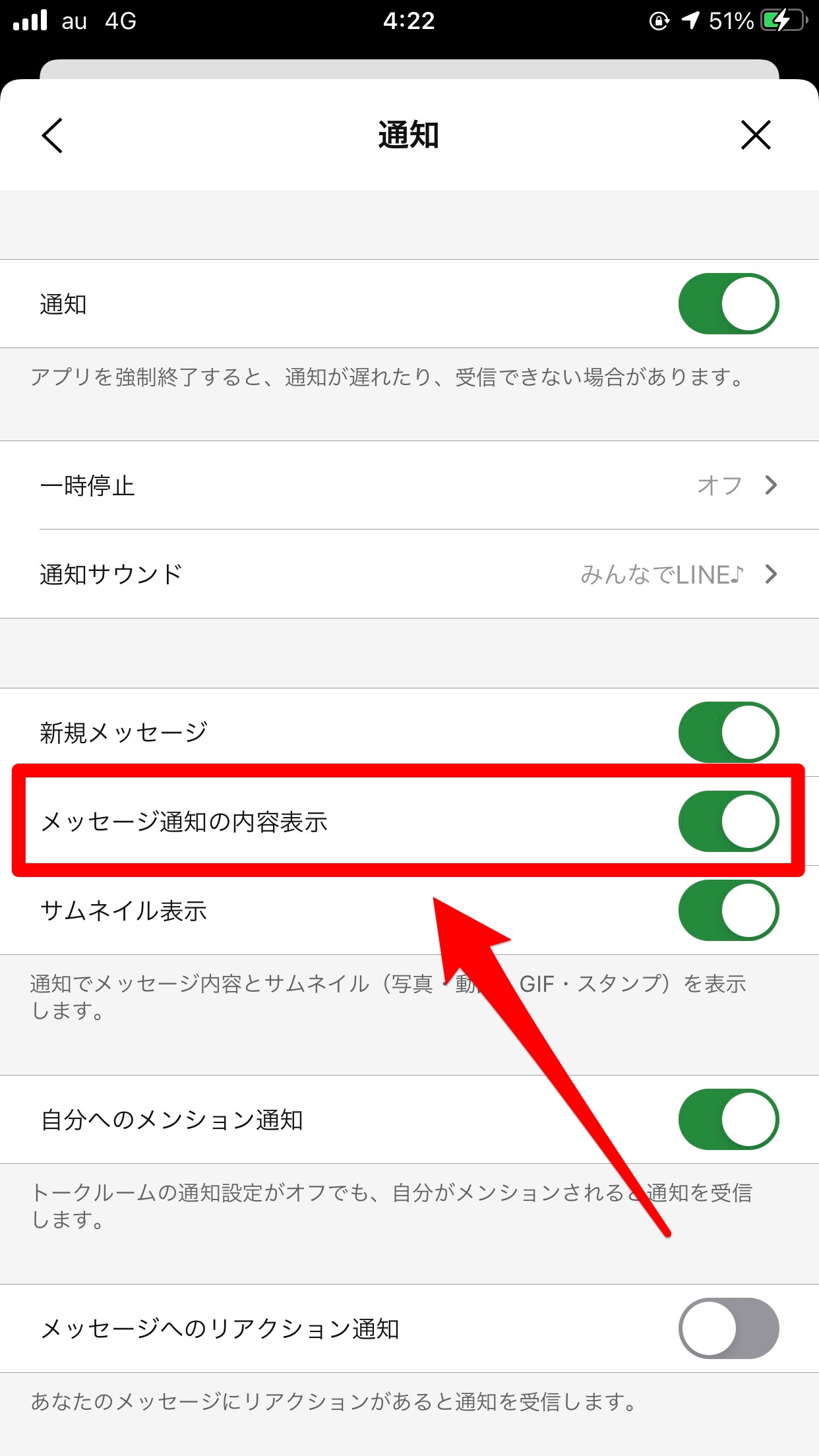
まず設定面では、LINEアプリ内の「設定(歯車アイコン)> 通知 > メッセージプレビュー表示」がオフになっている場合、画面ロック時やバナーに送信者名やメッセージ本文が表示されず、「新着メッセージがあります」という定型テキストのみが残ります。通知の存在を知らせつつプライバシーを守る仕様ですが、これを不具合と誤認するケースが少なくありません。
一方、トークルームを開いた際にLINEのトーク画面が真っ白になって文字が一切浮かび上がらない場合は、アプリの描画エンジンがメモリ不足でクラッシュしている兆候です。長期間トーク履歴を蓄積していたり、写真・動画の送受信が多いグループに所属していると、端末のメモリ領域が圧迫され、メッセージの読み込みがフリーズしてしまいます。
【iPhone版】メッセージが消えた・届かないときの即効復旧ステップ
iOS環境において「iPhoneでLINEのメッセージが消えた」「新着が反映されない」という場合、Apple独自のバックグラウンド更新制御やストレージの空き容量が影響しているケースが目立ちます。以下の手順を上から順に試すことで、迅速な改善が期待できます。
最初に試すべきは「Appのバックグラウンド更新」の確認です。iPhoneの「設定 > 一般 > Appのバックグラウンド更新」を開き、LINEが「オン」になっているかをチェックしてください。これがオフになっていると、アプリを直接開くまで新着メッセージが取得されず、タイムラグが発生します。
また、iOSの「集中モード」が意図せずオンになっており、通知やメッセージ受信のバックグラウンド同期が制限されているケースも散見されます。コントロールセンターを開き、三日月マークなどの集中モードが有効になっていないか確認しましょう。
【Android版】通知やトークが受信できない場合の確認・修復手順
Android端末でLINEのメッセージが表示されないトラブルが起きた場合、多くの原因はOS標準の「バッテリー最適化機能」にあります。各メーカー独自の省電力プログラムが、バックグラウンドでのLINE通信を強制遮断してしまう現象です。
端末の「設定 > アプリ > LINE > バッテリー」へ進み、設定を「制限なし」または「最適化しない」に変更してください。これにより、スリープ時でもメッセージの受信同期が維持されるようになります。
さらに、Wi-Fiとモバイルデータ通信の切り替え時に通信がスタックする現象もAndroidでは報告されています。一度「機内モード」をオンにして5秒ほど待機した後にオフへ戻す、あるいはWi-Fi接続を一度切断してキャリア回線(4G/5G)で接続し直すと、溜まっていたメッセージが一気に流れ込んでくるケースが多々あります。
【アプリ側のバグ?】LINEキャッシュ削除と強制終了・再起動の正しいやり方
通信環境にもOS設定にも問題がない場合、アプリ内に蓄積された一時データ(キャッシュ)の破損や、直近のLINEアップデートによる不具合が疑われます。トーク履歴を消去することなく安全に動作を軽くする手順を実行しましょう。
効果的なのが、公式機能であるLINEのキャッシュ削除です。LINEのホーム画面から「設定 > トーク > データの削除 > キャッシュ」の順に進み、キャッシュデータを消去します。写真やテキストの送受信履歴そのものは削除されないため、安心して実行できるメンテナンスです。
キャッシュをクリアした後は、必ずLINEの強制終了と端末の再起動を行いましょう。マルチタスク画面からLINEを上にスワイプしてタスクキルし、続けてスマートフォンの電源を完全に落として再起動します。これによってメモリがリフレッシュされ、破損した一時データによる表示バグの大部分が解消されます。
【LINEでメッセージが表示されない不具合】に関するよくある質問(FAQ)
Q1:LINEのメッセージが届かないのはブロックされているからですか?
A1:相手からブロックされている場合でも、あなた側から送信したメッセージはトーク画面に正常に表示されます(既読がつかない状態になります)。相手からの返信が届かないのではなく、自分側の画面に何も表示されない・通知だけ来て開けないといった現象は、ブロックではなく端末やアプリの不具合・設定が原因です。
Q2:キャッシュを削除すると過去の写真やメッセージは消えてしまいますか?
A2:LINE設定内の「キャッシュデータ」のみを削除する場合、トーク履歴やアルバム内の写真、ダウンロード済みの画像が消えることはありません。ただし、「すべてのトーク履歴を削除」や「写真・動画データの削除」を誤って選択しないよう、操作画面の項目名には十分注意してください。
Q3:アプリを一度アンインストールして再インストールしても大丈夫ですか?
A3:再インストールは強力な修復手段ですが、事前に必ず「トークのバックアップ」を取得し、登録メールアドレス・パスワード・電話番号を確認しておく必要があります。バックアップなしで削除すると過去のメッセージが失われるリスクがあるため、まずは再起動やキャッシュ削除を優先しましょう。
まとめ:トラブルを未然に防ぐための設定見直しと日頃のメンテナンス
LINEでメッセージが表示されない現象は、一見すると深刻なデータ消失に見えますが、大半は「通知プレビュー設定」「端末の省電力モード」「一時的なキャッシュの詰まり」に起因しています。まずは焦らず通信障害の有無を確かめ、機内モードのオン・オフやキャッシュ削除、端末の再起動といった基本手順を試すことが解決への最短ルートです。
また、予期せぬアップデートの不具合に備え、自動バックアップ機能を有効にしておくことも欠かせません。日頃からストレージ容量に余裕を持たせ、定期的なアプリ再起動を行うことで、突然の表示トラブルに慌てることなく快適なコミュニケーションを維持できるはずです。 (出典: line メッセージ 表示 されない(Yahoo!ニュース))
テクノロジーやライフスタイル領域を中心に執筆活動を行っています。趣味は写真撮影と旅行です。