【即解決】Googleマップで音声が出ない原因は?今すぐ直す対処法を徹底解説
ドライブ中や初めて訪れる街を歩いている最中、頼りにしていたナビの案内が無音になり、曲がり角を過ぎてしまった経験はないでしょうか。画面を凝視できない運転中や移動時において、音声ガイドが途絶える現象は単に不便なだけでなく、焦りから安全確認が疎かになるリスクも孕んでいます。
画面上ではルートが動いているにもかかわらず音だけが消える場合、端末の故障ではなく、アプリ内のミュート設定やBluetooth接続のルーティング、OSごとのバックグラウンド制御といった「ちょっとした設定の食い違い」が引き金になっているケースが大半です。原因を特定し、スムーズに音声を復旧させるための具体的な手順を整理しました。
📌 【この記事の重要ポイントまとめ】
- 要点1:Googleマップの音声が出ない主な要因は「アプリ内ミュート」「Bluetooth出力先の不一致」「端末のメディア音量ゼロ」の3点に集約される。
- 要点2:車載ナビ接続時は「Bluetooth経由で音声を再生」および「電話として音声を再生」の切り替えで劇的に改善する。
- 要点3:OSの省電力設定やTTS(音声合成エンジン)の日本語データ破損も視野に入れ、正しい手順で再設定を行うのが確実。
【まず確認】Googleマップの音声が出ない三大原因と即効チェックリスト
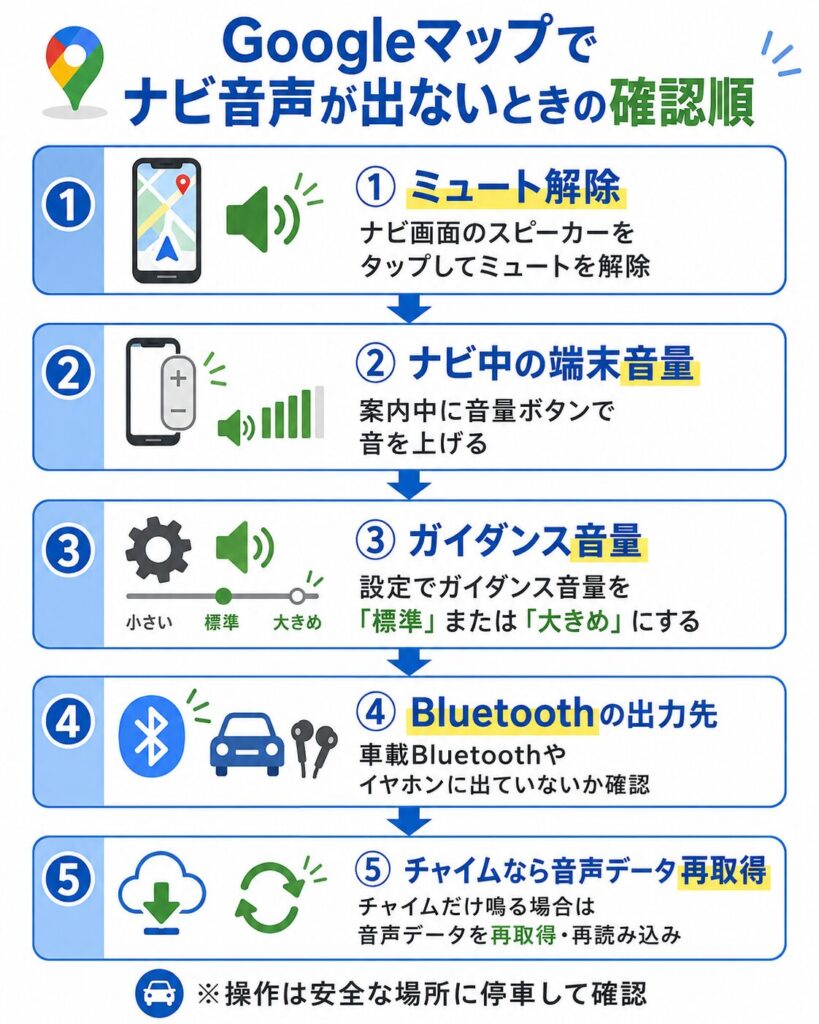
ナビを開始した直後に音声ガイダンスが聞こえない場合、焦ってスマートフォンを再起動する前に、まずは最も発生頻度が高い3つの基本項目をチェックしてください。
第一の確認ポイントは、ナビ案内画面内にある「スピーカーアイコン」の状態です。画面右側に表示されているスピーカーのマークが「/(斜線)」や「!マーク」になっている場合、ミュートや警告音のみモードに切り替わっています。ここをタップして「通常のスピーカー形状(音声オン)」に戻すだけで解決することが少なくありません。
第二に、端末自体のメディア音量がゼロになっているケースです。スマートフォンの音量ボタンを押した際、着信音や通知音の音量バーだけが上がっていて、ナビ音声をつかさどる「メディア音量」が下がったままになっているパターンが多発しています。
第三に、Bluetooth機器への意図しない音声出力です。ワイヤレスイヤホンや車載機器にバックグラウンドで接続されたままになっていると、スマホ本体のスピーカーからは一切音が出ず、バッグの中のイヤホンから微小な音声が流れているといった落とし穴が存在します。
【iPhone編】Googleマップの音が出ない時の設定見直し手順
iPhoneでGoogleマップの音が出ない場合、iOS特有の仕様やサウンド出力設定が干渉している可能性が高くなります。
まずは端末側面の「着信/消音スイッチ(またはアクションボタン)」や集中モードの設定を確認した上で、Googleマップアプリ内の詳細な音声案内設定を見直します。
具体的な復旧手順は以下の通りです。
1. Googleマップ右上の「プロフィールアイコン」をタップし、「設定」を開く。
2. 「ナビ」を選択し、「ミュート状態」が「ミュート解除」になっているか確認する。
3. 「案内音量」を「大」に設定する。
4. 「Bluetooth経由で音声を再生」を一度オフにする(スマホ本体から鳴らしたい場合)。
5. カーステレオでラジオを聴きながら案内も聞きたい場合は「音声案内を電話として再生」をオンにする。
また、iOSの「設定」>「Google Maps」に進み、「バックグラウンド更新」が有効になっているかも確認してください。ここが無効化されていると、画面をロックした際や他アプリを開いた途端にバックグラウンド音声再生が強制停止されます。
【Android編】音声ミュート解除とガイダンス音量を戻す復旧手順
Android端末では、システム全体のメディア音量管理やテキスト読み上げ(TTS)機能が音声出力に深く関わっています。
確実に音声を鳴らすための手順は次の通りです。
1. Googleマップのプロフィールアイコンから「設定」>「ナビの設定」を開く。
2. 「音声のテストを再生」をタップし、テスト音声が流れるか確認する。
3. 音が鳴らない場合、端末自体の「設定」>「音とバイブレーション」を開き、「メディアの音量」スライダーを十分に上げる。
4. 「省電力モード(バッテリーセーバー)」によるアプリ制限を解除する。
もしテスト音声すら再生されない場合、Androidの音声合成エンジンに不具合が生じている疑いがあります。端末の「設定」>「システム」>「言語と入力」>「テキスト読み上げの出力」を確認し、優先するエンジン(Googleテキスト読み上げなど)の日本語音声データが正常にダウンロードされているかチェックしてください。
車載ナビ・カーオーディオ連携の落とし穴|Bluetooth音声が出ない時の対処法
「普段は聞こえるのに、車に乗ってカーナビやFMトランスミッターに繋いだ途端に音声が消える」という相談は非常に多く寄せられます。これはカーオーディオの入力ソースとスマホの出力プロファイルの不一致が主な原因です。
車側のオーディオ設定が「FMラジオ」や「CD」になっている場合、スマートフォンがBluetooth(A2DPプロファイル)で案内音声を送っても、車のスピーカーからは再生されません。車載スピーカーから音声を出したい場合は、オーディオのソースを必ず「Bluetooth Audio」に切り替えておく必要があります。
日常的にカーラジオや音楽プレイヤーを優先したいドライバーは、Googleマップのナビ設定にある「Bluetooth経由で電話として音声を再生」をオンに設定してください。この設定を施すと、案内がある瞬間だけスマホが「ハンズフリー通話」の信号を車側に送信するため、ラジオを聴いていても音声を自動で割り込ませることが可能になります。
音声案内が突然消えた・小さい時の応用テクニック|アプリ不具合と再設定
設定に誤りがないにもかかわらず音が極端に小さい、あるいは突如無音になった場合は、アプリの一時的な不具合やアップデートに伴うキャッシュの破損を疑うべきです。
まずは以下のステップでキャッシュのクリアと再設定を試みてください。
・Androidの場合:端末の「設定」>「アプリ」>「Maps」>「ストレージとキャッシュ」から「キャッシュを消去」を実行。
・iPhoneの場合:アプリのアンインストールおよびApp Storeからの再インストールを実施。
・言語設定の再適用:Googleマップの「ナビの設定」>「音声の選択」を開き、あえて一度別の言語を選んだ後、再度「日本語」を選択し直す。
アプリの最新アップデート直後に不具合が多発している場合は、開発側による修正パッチが配信されるまで一時的に「オフラインマップ」を再ダウンロードしたり、端末の再起動を挟むことで音声ルーティングが正常化することがあります。
【Googleマップの音声が出ないトラブル】に関するよくある質問(FAQ)
Q1:スマホで音楽を流しながらGoogleマップを使うと、音楽だけ鳴ってナビの案内音声が聞こえません。
A1:Googleマップ内の「音楽再生中にミュート」がオンになっている可能性があります。「ナビの設定」内にある「案内音量」を「大」にし、ナビ音声割り込み設定が有効になっているか確認してください。
Q2:車から降りてイヤホンを外したのに、スマホからGoogleマップの音が出ないのはなぜですか?
A2:スマホ側のBluetooth接続がバックグラウンドで車やイヤホンと繋がったままになっているケースが多いため、クイック設定パネルから一度Bluetoothをオフにしてください。
Q3:案内音声が日本語ではなく英語になってしまいました。直す方法は?
A3:Googleマップアプリの「設定」>「ナビの設定」>「音声の選択」から「日本語」を選択し直すことで、標準の日本語ガイダンスに戻せます。
まとめ:焦らず確実な設定見直しで安全なナビゲーションを
ナビの音声ガイダンスが突如として聞こえなくなるトラブルは、ほとんどの場合、ボリュームの個別設定、スピーカーのミュート状態、あるいはBluetoothのルーティング設定を見直すことで速やかに解決できます。
運転中や移動中の設定変更は事故に直結するため、異変に気づいたときは必ず安全な場所に停車してから操作を行ってください。利用環境に応じた最適な出力先を一度整えておけば、毎日の移動をストレスなく快適なものに保ち続けることができます。 (出典: google マップ 音声 が 出 ない(Yahoo!ニュース))

テクノロジーやライフスタイル領域を中心に執筆活動を行っています。趣味は写真撮影と旅行です。