【2026最新】Pinterestを登録しないで見る裏技!ログイン回避法を徹底解説
インテリアやファッション、デザインのアイデア収集に欠かせない「Pinterest(ピンタレスト)」。気になる画像をWeb検索から開いた瞬間、画面全体に会員登録やログインを求めるポップアップが表示され、閲覧を遮断されてストレスを感じた経験を持つ人は少なくありません。
「アカウントを作らずに画像だけサクッとチェックしたい」「閲覧履歴や足跡を残さず、匿名で使いたい」という需要は年々高まっています。2026年現在のPinterestの仕様を踏まえ、登録なし・ログイン不要でピンタレストを閲覧し、検索や画像保存までスムーズに行う実践テクニックを詳しく解説します。
📌 【この記事の重要ポイントまとめ】
- 要点1:Pinterestは専用アプリを使わず、ブラウザの検索テクニックや機能を駆使すればアカウントなしの完全未登録でも閲覧可能です。
- 要点2:Google検索コマンドを活用したピン検索やブラウザのリーダー表示により、邪魔なログイン催促画面をスキップして高画質表示ができます。
- 要点3:アカウント未作成での閲覧は足跡が一切残らず、個人情報の入力も不要なため身バレリスクゼロかつ安全性も極めて高い状態で利用できます。
【2026年最新】Pinterestは登録なしで見られる?結論と現在の仕様
結論から言えば、Pinterestは会員登録なし・ログインなしの「見る専用」として利用できます。ただし、通常通りにページをスクロールしていくと、数秒後に「登録して続きを見る」というモーダルウィンドウが画面を覆い、操作がロックされる仕組みになっています。
Pinterest側はユーザーエンゲージメント向上やパーソナライズ機能の提供を目的にアカウント作成を推奨していますが、Webブラウザの特性を活かした工夫を取り入れることで、この会員登録の要求を回避できます。専用の「見る専用アカウント」を作成する手間さえ惜しい場合でも、ブラウザ経由で目的のクリエイティブをチェックする手段はしっかりと確立されています。
スマホ・PCでログイン画面を回避するブラウザ閲覧方法
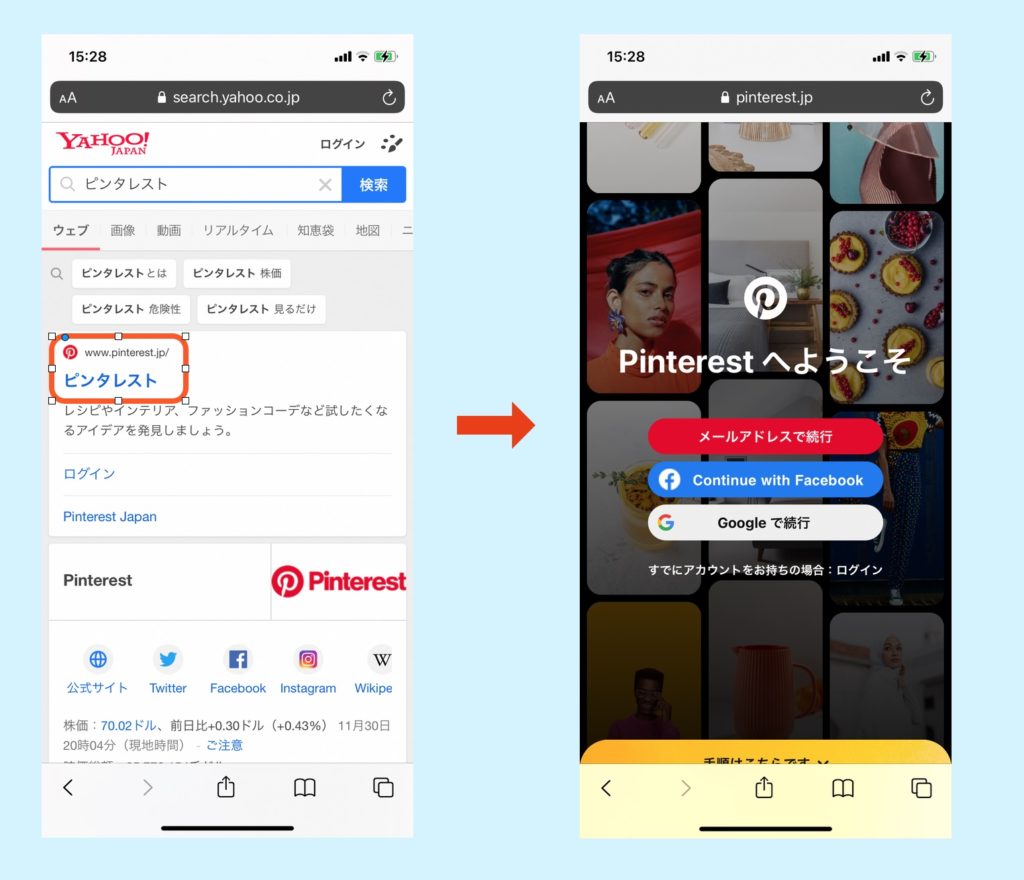
スマートフォン(iPhone・Android)やPCで、ログイン催促に邪魔されずにPinterestを閲覧する最も基本かつ確実なアプローチは、公式アプリを起動させずにWebブラウザ(SafariやChrome)でアクセスすることです。
アプリがインストールされている端末では自動的にアプリへリダイレクトされてログインを求められるため、ブラウザのリンク長押しから「新規タブで開く」を選択するか、プライベートブラウズ(シークレットモード)を活用するのが鉄則です。特にSafariでピンタレストをログインせずに見る場合、リーダー表示機能やデスクトップ用Webサイト表示に切り替えることで、スクロールを阻むオーバーレイ要素を無効化できるケースが多く見られます。
【検索・保存テクニック】アカウントなしで欲しい画像を探す裏技
Pinterest内の公式検索バーは、未ログイン状態だと制限がかかり自由に使えない仕様になっています。そこで威力を発揮するのが、Googleなどの検索エンジンを使ったサイト指定検索コマンド(site検索)です。
検索エンジンの検索窓に「site:pinterest.jp [探したいキーワード]」または「site:pinterest.com [キーワード]」と入力して検索すると、Pinterest内に存在するピンだけが直接ヒットします。これにより、Pinterest内の検索窓を使わずに目的の画像をピンポイントで探り当てることが可能です。
気に入った画像の保存に関しても、アカウントなしで行えます。ブラウザ上で対象の画像を長押し(PCなら右クリック)し、「画像を保存」または「名前を付けて画像を保存」を選択すれば、ローカルフォルダやカメラロールへ直接保存できます。サムネイルではなくピンの個別詳細ページまで進んでから保存操作を行うことで、鮮明な高画質データを手元に残せます。
「見るだけ」はバレる?足跡機能の有無と登録しない場合の安全性
Pinterestをこっそり閲覧したい人にとって最大の懸念事項が「相手に閲覧がバレないか」という点です。Pinterestにはそもそも「誰が自分の投稿を見たか」を特定できる個別ユーザー向けの足跡機能は存在しません。
加えて、アカウントを作成・ログインしていない未登録状態であれば、ユーザーIDやプロフィール情報が存在しないため、ピンの投稿者に閲覧者の情報が伝わるルートは物理的に遮断されています。自分のSNSアカウントとの連携やメールアドレスの流出といったセキュリティ上の不安を完全に排除できるため、プライバシー保護や安全性の観点からも登録なしのブラウザ閲覧は極めて有効な選択肢と言えます。
頻繁に出るログイン催促を消す・スキップする実践テクニック
ブラウザで閲覧を続けていると突如現れるログイン画面ですが、いくつかの簡単な操作でスキップまたは非表示にできます。
最も手軽なのは、ポップアップが出現した瞬間にページの「再読み込み(リロード)」を行い、ページが完全に読み込まれる前に画面の×ボタンを素早くタップする方法です。また、PCブラウザであれば拡張機能や開発者ツールの「要素の検証」を使い、画面を覆っているオーバーレイ(灰色の透過フィルター)とダイアログのHTMLタグを削除するだけで、スムーズなスクロールが復活します。
スマホの場合は、ブラウザの「拡張機能対応ブラウザ(BraveやOrionなど)」を活用してポップアップブロックを有効にしておくことで、ログインの催促自体を最初からカットして閲覧環境を快適に保つことが可能です。
【pinterest 登録 しない で 見る】に関するよくある質問(FAQ)
Q1:スマホのPinterestアプリをログインせずに使うことはできますか?
A1:公式アプリは起動時にアカウント登録またはログインが必須となる設計です。登録なしで閲覧したい場合は、アプリをアンインストールするか起動せず、SafariやGoogle ChromeなどのWebブラウザからアクセスしてください。
Q2:アカウントなしで画像を保存すると著作権違反になりますか?
A2:個人で楽しむ範囲(私的使用のための複製)であれば、画像をデバイスに保存すること自体は法的に認められています。ただし、保存した画像を無断で再配布したり、商用利用したり、自身のSNSに転載する行為は著作権侵害に該当するため注意が必要です。
Q3:ログイン催促を消しても画面がスクロールできないのはなぜですか?
A3:Pinterestのページ構造上、ログイン画面が表示されると同時に背景ページのスクロールロック処理(CSSのoverflow設定)が働くためです。ページを再読み込みするか、Googleの画像検索結果ページから直接画像ソースを開き直すことで解消されます。
まとめ:アカウント不要で快適にピンタレストのアイデアを活用しよう
日々のクリエイティブワークや趣味のリサーチにおいて、Pinterestが提供するビジュアルインスピレーションは非常に価値の高い情報源です。会員登録を行えばボード機能やおすすめ機能などフルスペックの恩恵を受けられますが、「今すぐ単発でアイデアを確認したい」という場面では、ブラウザ経由のログイン回避テクニックが強力な武器となります。
余計な個人情報の登録を避け、足跡や通知を一切気にせずクリーンに情報収集を行いたいときは、今回紹介したGoogle検索コマンドやブラウザ閲覧の工夫を賢く使い分け、快適な画像リサーチに役立ててください。 (出典: pinterest 登録 しない で 見る(Yahoo!ニュース))


最新のトレンドや話題のニュースをわかりやすく解説するWebライターです。読者の皆様に役立つ情報を日々お届けしています。