ルーターのAPモードとは?二重ルーターを防ぐ設定と失敗しない選び方
光回線を契約して新しいWi-Fiルーターを設置したものの、「通信速度が極端に遅い」「オンライン会議やゲームが途切れる」「一部のスマート家電が繋がらない」といった通信トラブルに直面するケースが後を絶ちません。その根本的な原因の多くは、機器の故障ではなく「ルーターの動作モード設定ミス」に起因しています。
なかでも頻繁に登場するのが「APモード(アクセスポイントモード)」です。本記事では、ネットワークの専門知識がない方でも迷わず設定できるよう、ルーターモードとの違いや二重ルーター問題の回避策、主要メーカー別の切り替え手順まで徹底的に解説します。
📌 【この記事の重要ポイントまとめ】
- 要点1:APモード(アクセスポイントモード)は、IPアドレス割り当てなどのルーター機能を止め、純粋な「電波の発信・受信機」として動作させるモード。
- 要点2:光回線事業者のホームゲートウェイやONU一体型ルーターがある環境では、市販ルーターをAPモードへ切り替えることで二重ルーターの弊害を防止できる。
- 要点3:バッファロー、NEC、エレコムなど主要メーカーのスイッチ切り替えと適切な配線を行うことで、通信の安定性と速度を最大限に引き出すことが可能。
【基本解説】ルーターのAPモード(アクセスポイントモード)とは?仕組みと役割
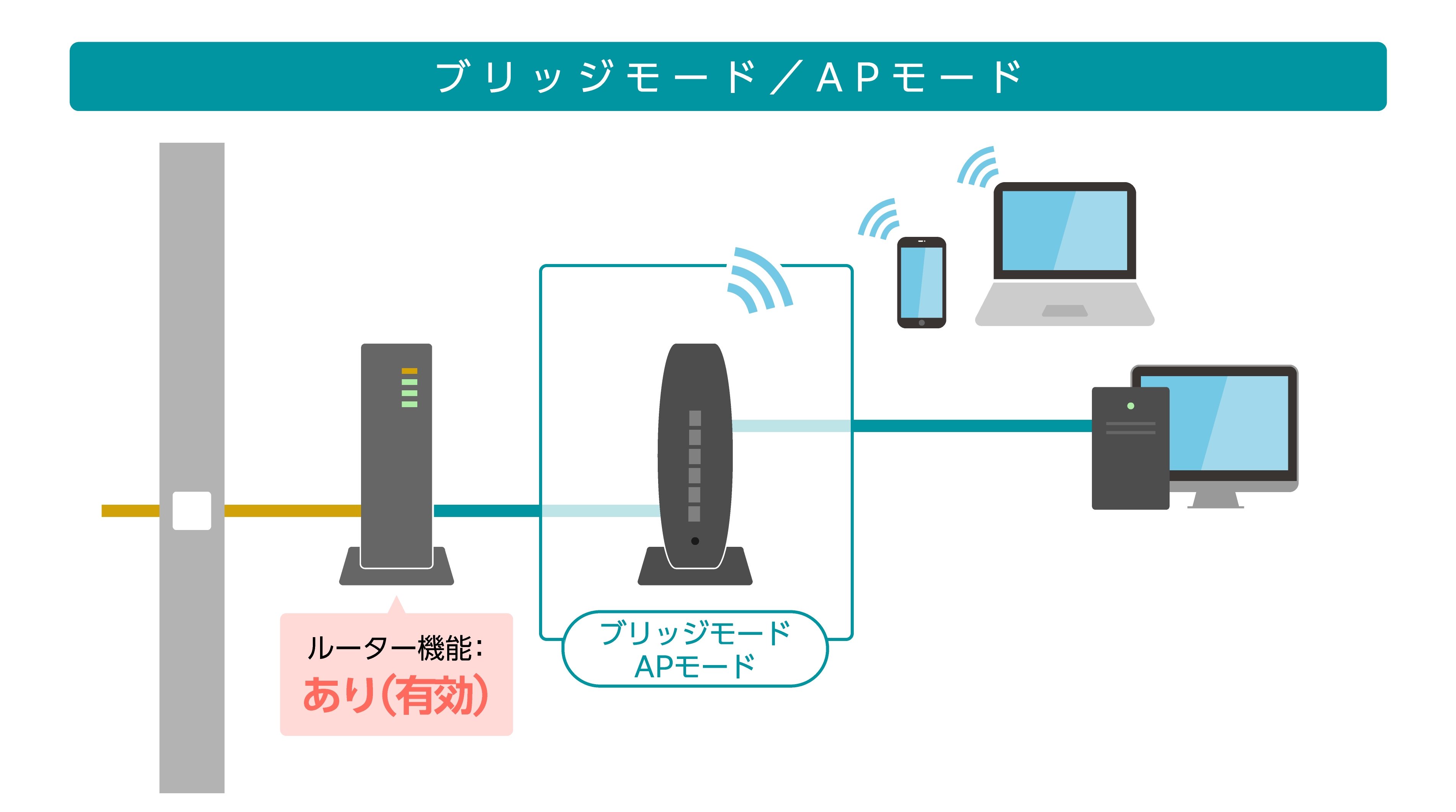
Wi-Fiルーターには主に「ルーターモード(RTモード)」と「APモード(アクセスポイントモード)」の2つの動作状態が存在します。APモードとは、機器内部のルーター機能(IPアドレスの割り当てやルーティング処理、DHCPサーバー機能)を無効化し、純粋に有線LAN信号を無線Wi-Fi電波に変換する「電波の送受信アンテナ」として動作させる設定です。
市販ルーターの背面を見ると、メーカーによって「AP」のほかに「BR(ブリッジ)」と表記されている場合がありますが、ルーターAPモードとブリッジモードの違いは基本的に呼称の差であり、役割や動作原理は同一です。親機となる別の機器がすでにネットワークを交通整理している場合、子機側のルーターはAPモード(ブリッジモード)に設定して余計な仕事をさせないのが鉄則です。
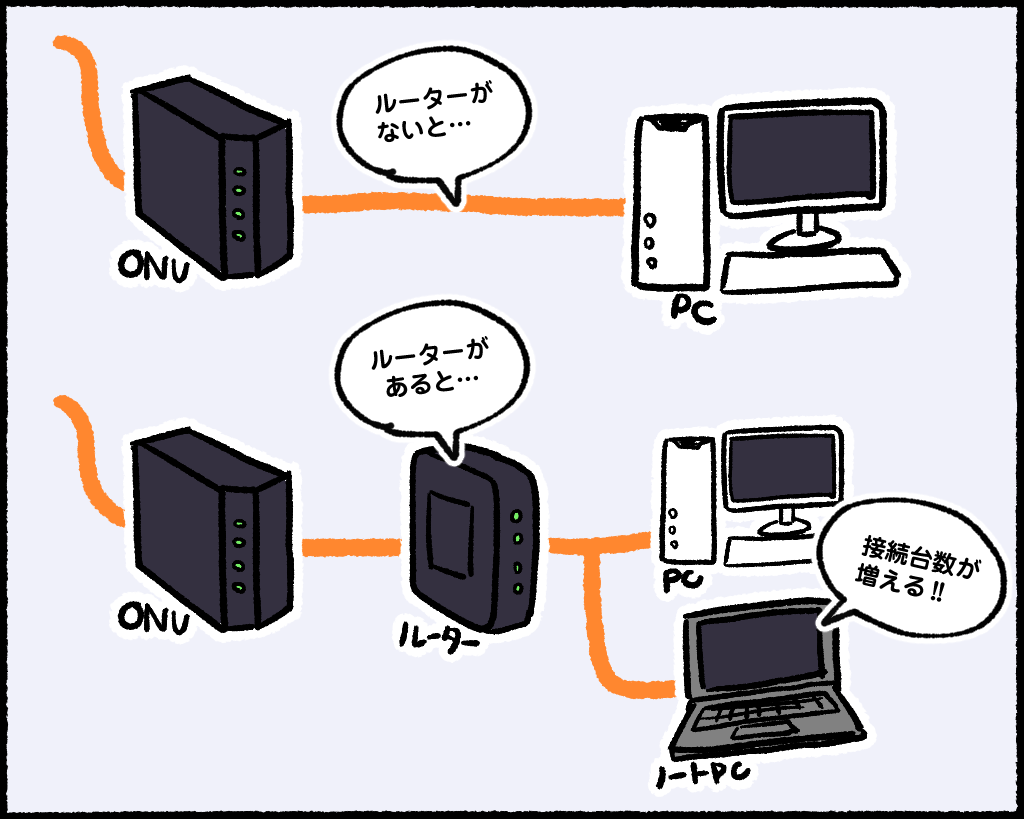
では、APモードとルーターモードどっちを選ぶべきかという判断基準は明確です。自宅の回線終端装置(ONU)側にルーター機能が内蔵されている場合は「APモード」、純粋なONU(モデム機能のみ)に直接接続する場合は「ルーターモード」を選択します。
なぜ切り替える?二重ルーターのデメリットとAPモードによる解消法
多くの家庭でAPモードへの切り替えが求められる最大の理由は、「二重ルーター(ダブルルーター)」状態の防止です。NTTや各種光コラボレーション事業者が提供する光回線ONUルーター(ひかり電話対応ホームゲートウェイなど)には、あらかじめ高性能なルーター機能が組み込まれています。
この環境に市販のWi-Fiルーターを「ルーターモード」のままLANケーブルで接続してしまうと、1つのネットワーク内に2人の交通整理役(DHCPサーバー)が存在することになり、深刻なトラブルを引き起こします。
二重ルーターの主なデメリット:
- パケットの二重変換による通信遅延:データの出入り口でアドレス変換(NAT)が2回行われ、応答速度(Ping値)が悪化。
- オンラインゲームやVPN接続の切断:ポート開放が正常に行えず、マルチプレイやテレワーク接続に障害が発生。
- 同一ネットワーク内機器の通信遮断:Wi-Fi接続のスマホから、有線接続されたプリンターやNAS(ネットワークHDD)が見えなくなる。
こうしたホームゲートウェイ併用時のトラブル解消法こそが、追加した市販ルーターをAPモードへ切り替えることです。親機であるホームゲートウェイに交通整理を一任し、追加ルーターをAPモードにすることで、ネットワーク構造が単一化され、スムーズで高速な通信環境が復活します。
【比較検証】Wi-Fi中継機とAPモードの違い|どちらが速度と安定性に優れるか
自宅の電波が届きにくい部屋をカバーしたい場合、市販のWi-Fi中継機を導入するか、余ったWi-FiルーターをAPモードで増設するかで迷うケースが目立ちます。Wi-Fi中継機とAPモードの違いを正しく把握しておくことは、通信品質を落とさないための重要なポイントです。
一般的なWi-Fi中継機は、親機の電波を「無線」でキャッチして再発信するため、構造上どうしても通信速度が半減しやすく、障害物や家電の電波干渉を受けやすい弱点があります。一方、APモードを活用したアクセスポイント増設は、親機と子機の間を「有線LANケーブル」で直接結びます。
有線LANを経由して電波を飛ばすため、距離による速度低下やパケットロスが極めて少なく、家中どこでも親機同等の高速通信を維持できます。通信の安定性を最優先にするなら、中継機よりもルーターのAPモード接続が圧倒的におすすめです。
【主要メーカー別】APモード・ブリッジモードへの切り替え手順と設定方法
市販ルーターをAPモードへ切り替える手順は、本体背面の物理スイッチを操作するだけで完了するモデルが大半です。国内主要メーカーの設定方法をまとめました。
1. バッファロールーターのAPモード設定方法
本体背面または底面にある「AUTO / MANUAL」スイッチを「MANUAL」にし、モード切替スイッチを「AP」にスライドさせます。その後、ルーターの電源プラグをコンセントから抜き、約10秒待ってから再投入して再起動します。
2. NEC Atermのブリッジモード切り替え手順
背面スイッチを「RT」から「BR(ブリッジ)」に切り替えます。NEC製ルーターでは「AP」ではなく「BR」と表記されていますが機能は同じです。切り替え後に電源を入れ直すと、前面のACTIVEランプが橙色(または規定の点灯色)に変わり、ブリッジモードで稼働します。
3. エレコム製ルーターの設定方法
背面にあるスライドスイッチを「AP」または「アクセスポイント」側に切り替えて再起動します。スイッチがない機種の場合は、ブラウザから管理画面にログインし、「動作モード設定」メニューからAPモードを選択して保存します。
なお、APモードへ切り替えた後は、親機からIPアドレスが自動付与されるため、子機ルーターの管理画面アクセス用IP(初期値の192.168.11.1など)が変わる場合があります。APモード時のIPアドレス確認方法としては、メーカー提供の機器検索ツール(バッファロー「AirStation設定ツール」など)を利用するか、親機ホームゲートウェイの接続機器一覧画面から割り当てられたアドレスを特定するのが確実です。
繋がらない・管理画面が開かない?APモード有線LANトラブルの原因と解決策
APモードに設定したはずなのに「インターネット未接続になる」「Wi-Fiには繋がるがWEBページが開かない」といった事態に遭遇した場合は、配線ミスや機器間の認識不具合を疑う必要があります。
特にエレコムルーターなどでAPモード時に繋がらない原因や有線LAN接続トラブルとして多いのが、ケーブルの挿し込みポート間違いです。
APモード有線LAN接続トラブルのチェックリスト:
- WAN(INTERNET)ポートへの誤接続:APモード動作時、親機からのLANケーブルは子機の「LANポート」に挿す仕様の機種があります(近年のモデルはWANポート自動判別が多いものの、旧型機ではLAN端子側への接続が必須な場合があります)。
- 機器の起動順序エラー:親機(ONU/HGW)が完全に起動してIPアドレスの配布準備が整う前に子機を起動すると、子機が正常な通信経路を見失います。「親機の電源投入 → 3分待機 → 子機の電源投入」の順で再起動を試してください。
- 固定IPアドレスの競合:以前の環境で子機側に固定IPを設定していた場合、親機のIP体系(サブネット)と食い違いが生じて通信不能になります。本体のリセットボタンを長押しして初期化を行い、改めてAPモードへ設定し直してください。
【2026年最新】光回線・Wi-Fiルーターのおすすめ設定と快適なネットワーク構築術
10Gbps(10ギガ)光回線や次世代規格「Wi-Fi 7」が家庭用にも本格普及している昨今、宅内ネットワークの設計には一段高い配慮が求められます。回線スペックを無駄にしないための最新おすすめ設定ポイントを整理しました。
最新の高速ルーターをAPモードで導入する場合、親機と子機を結ぶLANケーブルの規格(カテゴリ)がボトルネックになりがちです。10Gbps回線環境であれば、Cat.6A(カテゴリー6A)以上のシールド付きケーブルを選定することが大前提となります。
また、広大な戸建て住宅や鉄筋コンクリート造のマンションでは、APモード単体での増設に加えて、各社が推進する「Wi-Fi EasyMesh」機能の活用が効果的です。親機とAPモードの子機をメッシュネットワークで統合すれば、家中を移動しても電波が自動で最適な機器へハンドオーバーされ、接続が途切れるストレスから完全に解放されます。
【ルーターのAPモード】に関するよくある質問(FAQ)
Q1:ONUに直接市販ルーターを1台だけ繋ぐ場合もAPモードにするべきですか?
A1:いいえ、ONU単体(ルーター機能がない終端装置)に接続する場合は、市販ルーターを「ルーターモード」にしてPPPoEやIPoE(v6プラス等)のインターネット接続設定を行う必要があります。APモードにしてしまうと回線認証が行われずネットに繋がりません。
Q2:APモードにするとルーターの通信速度は落ちますか?
A2:速度が落ちることはありません。むしろ無駄なルーティング処理やNAT変換を行わない分、ルーター本体のプロセッサ負荷が軽減され、極めて安定した高速通信が期待できます。
Q3:APモードに設定したら設定画面(管理画面)に入れなくなりました。
A3:APモード時は、親機から新しいプライベートIPアドレスが自動的に割り振られるため、初期設定時のIPアドレスではアクセスできなくなります。各メーカーの「ルーター検索アプリ」を使うか、親機の管理画面で子機に割り当てられたIPアドレスを確認してブラウザに入力してください。
まとめ:環境に合わせた適切なモード設定で快適な通信環境を手に入れよう
Wi-Fiルーターの性能を100%発揮させるためには、自宅の回線構成に合わせた正しいモード選択が欠かせません。光回線のホームゲートウェイが存在する環境では、迷わず市販ルーターをAPモード(ブリッジモード)へ切り替えることが、二重ルーターによる通信不調を防ぐ最も有効な手段です。
本体の物理スイッチを正しく切り替え、適切な配線と起動手順を踏むだけで、宅内の通信環境は劇的に改善します。通信の引っかかりや速度低下に悩んでいる方は、まずは各機器の動作モードを見直してみましょう。 (出典: ルーター ap モード と は(Yahoo!ニュース))

SEOライティングとマーケティング戦略の専門家。分かりやすい解説記事で定評があります。