OK Google ライトをつけて」反応しない原因は?驚きの隠し技まで徹底解説
夜間の帰宅時や両手がふさがっている場面で、スマホを取り出さずに明かりを確保できる音声操作は、日々の暮らしに欠かせない便利ツールの一つです。しかし、いざ「OK Google、ライトをつけて」と呼びかけても、端末が無反応だったり意図しない画面が開いたりと、スムーズに点灯せずストレスを感じた経験を持つ人は少なくありません。
音声アシスタントの進化やGeminiとの統合が進んだ2026年現在、スマホの懐中電灯機能だけでなく、スマート家電と連動した部屋全体の照明コントロールまで音声操作の守備範囲は大きく広がっています。今回は、呼びかけに反応しない根本的な理由から今すぐ試せる解決策、さらには知る人ぞ知るユニークな隠しコマンドまで、徹底的に掘り下げてお届けします。
📌 【この記事の重要ポイントまとめ】
- 要点1:「ライトをつけて」で反応しない主な原因は、Voice Matchの認識ズレや省電力モード、カメラ権限の競合にある。
- 要点2:ハリー・ポッターの呪文「ルーモス」でもスマホの懐中電灯が点灯する隠し機能が標準搭載されている。
- 要点3:Google NestやGoogle Homeとスマート照明を連携させれば、部屋全体の明るさや色温度まで声だけで一括制御が可能。
【2026年最新】「OK Google、ライトをつけて」の基本機能と仕組み
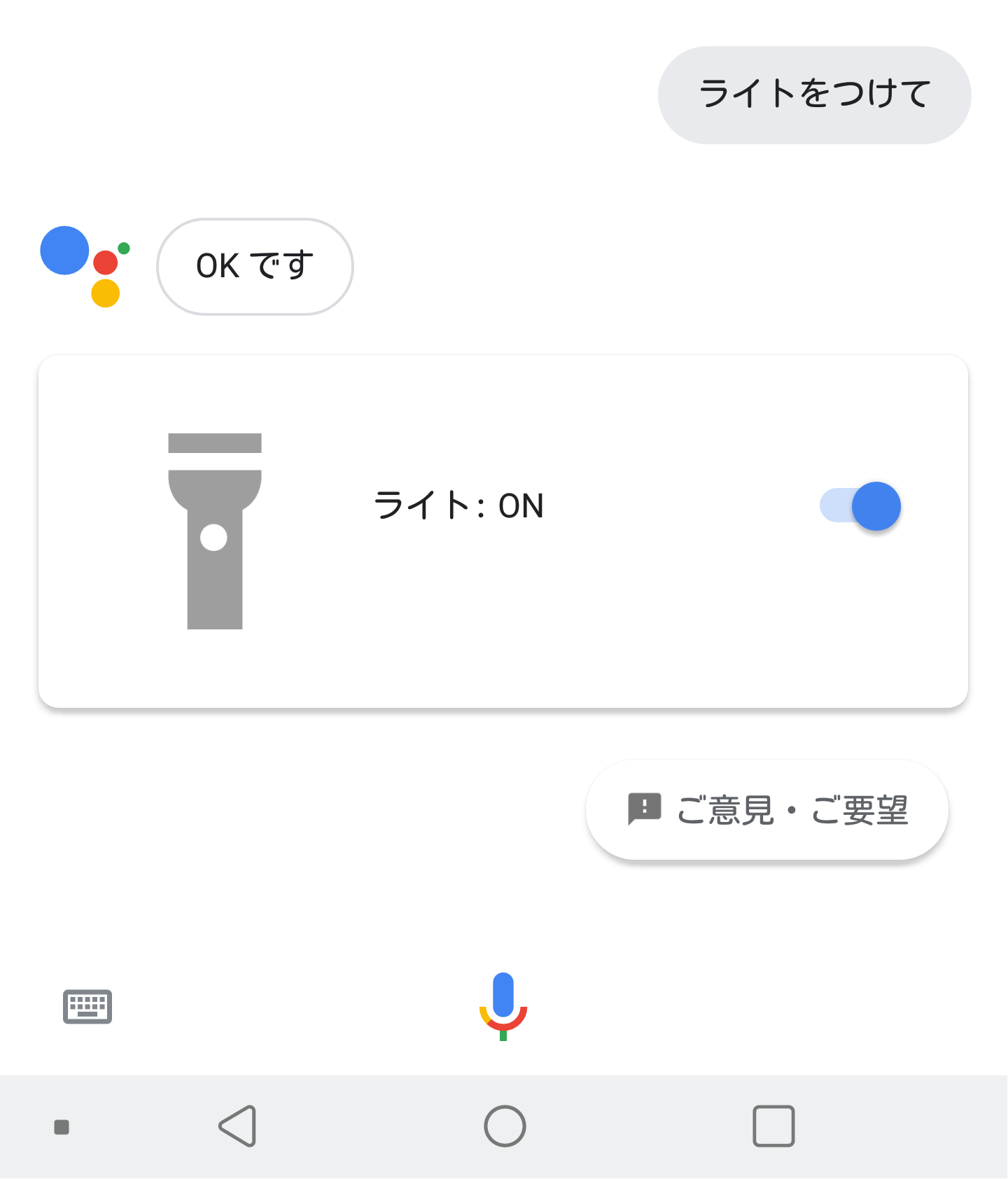
スマートフォンに向かって「OK Google、ライトをつけて」と話しかけると、背面のカメラ用LEDフラッシュが起動し、Googleアシスタント懐中電灯機能が即座に立ち上がります。物理ボタンを押し込んだり画面のロックを解除してコントロールパネルを引き下げたりする手間が省けるため、暗闇で鍵穴を探す際や停電などの緊急時に極めて有効な手段です。
明かりを消したい場面では、「OK Google、ライトを消して」あるいは「懐中電灯をオフにして」と伝えるだけで瞬時に消灯します。2026年現在のAndroid端末では、生成AIモデルの最適化によって言葉の揺らぎに対する認識精度が向上しており、「足元を照らして」「フラッシュライト点灯」といった日常的な表現でも柔軟に作動するよう設計されています。
「OK Google」が反応しない決定的な原因と即効性のある対処法
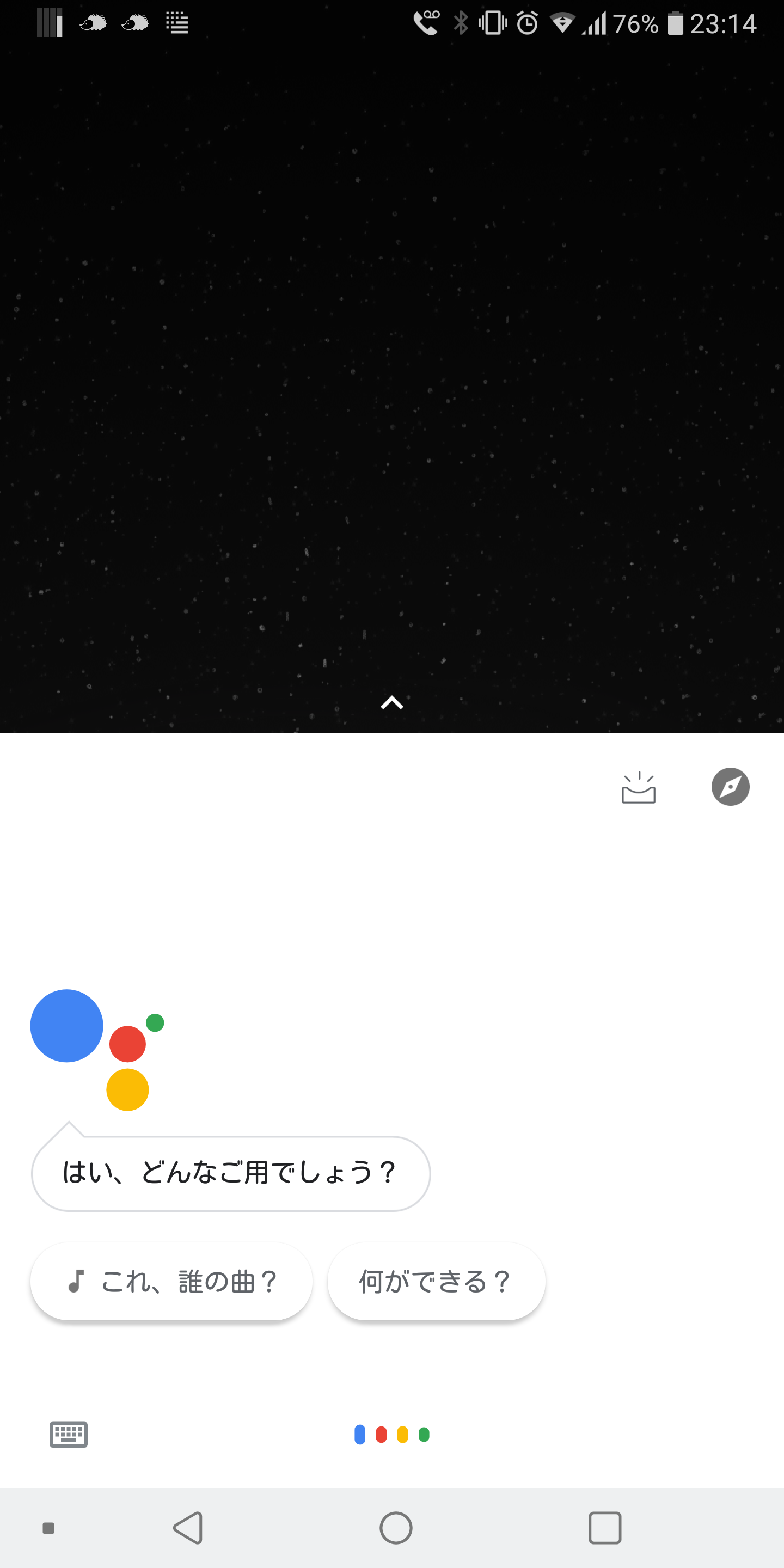
呼びかけてもアシスタントが全く立ち上がらない、あるいは「すみません、お役に立てそうにありません」と返答される場合、いくつかの明確なボトルネックが存在します。まず疑うべきは、端末のマイクが周囲の騒音を拾っているか、OK Google反応しない原因として頻発する「Voice Match(音声モデル)」の不整合です。
特にスマートフォンのOSアップデート直後などは、登録された声の波形データと実際の音声認識にズレが生じることがあります。Googleアプリの設定画面から「Google アシスタント」>「Voice Match」へと進み、音声モデルの再学習を行うことで認識率が劇的に改善します。
また、ハードウェアやシステム側の制御も見逃せません。バッテリー残量が極端に低下している場合や「バッテリーセーバー(省電力モード)」が強力に効いている状態では、バックグラウンドでのマイク待機や高輝度LEDの点灯が自動的に制限される仕様になっています。Android懐中電灯つかない対処法としては、バッテリー残量を確認し、カメラアプリがバックグラウンドでLEDを占有していないか(アプリのタスク終了)をチェックするのが確実です。
Android・iPhone別|スマホライトの音声操作設定とトラブルシューティング
利用している端末のOSによって、必要な初期設定や挙動には明確な違いがあります。スムーズに点灯させるためのポイントをプラットフォーム別に整理しました。
【Android端末での設定ポイント】
多くのAndroidスマートフォンでは標準機能として組み込まれていますが、画面ロック状態からの起動には許可が必要です。スマホライト音声操作設定を見直す際は、設定アプリ内の「Google」項目から、ロック画面上でのアシスタント応答が有効になっているかを確認してください。2026年最新Googleアシスタント設定ではセキュリティ保護が一段と強化されているため、ロック解除なしで実行できる操作範囲を正しく許可しておく必要があります。
【iPhoneでの設定ポイント】
iPhone Googleアシスタントライトを利用する場合、iOSの仕様上「Hey Siri」のように完全なハンズフリーでGoogleアシスタントを呼び出すには一工夫が求められます。App StoreからGoogleアシスタントアプリを導入した上で、iOS標準の「ショートカット」アプリと連携させるか、Siriを経由してアシスタントをキックするフローを組むことで、声によるライト制御がスムーズになります。
実はあの魔法が使える?ファン必見の「ルーモス」隠しコマンド
Googleアシスタントには、映画『ハリー・ポッター』の世界観を再現した遊び心あふれる隠し機能が用意されています。スマートフォンの画面に向かって「ルーモス(Lumos)」と唱えると、魔法の杖に光を灯すかのようにスマホのライトがパッと点灯します。
このルーモスGoogleアシスタント連携は単なるお遊びにとどまらず、短い単語一つで即座に明かりを灯せる実用的なショートカットとしても機能します。消灯したいときは、同じく作中の呪文である「ノックス(Nox)」と話しかけるだけでライトが消える仕掛けです。日常のちょっとした操作を楽しく彩るギミックとして、覚えておいて損はありません。
Google Nest・Homeで部屋の照明をつける!スマートホーム連携術
声で操作できる明かりは、手元のスマートフォンだけにとどまりません。リビングや寝室に設置したGoogle Nestライト操作を活用すれば、据え置きスピーカーへの呼びかけで室内のシーリングライトや間接照明を一括制御できます。
スマートLED電球(Philips Hueなど)やSwitchBotなどのスマートリモコンをGoogle Homeアプリに登録し、スマートホーム照明連携を完了させておくことで、「OK Google、部屋の電気をつけて」「リビングを少し暗くして」といった指示が自由自在に通るようになります。Google Home部屋の電気をつける自動化ルーティンを組んでおけば、「おはよう」の一言でカーテンが開き、部屋の明かりが最適な色温度で点灯するような快適空間を構築可能です。
【保存版】ライト操作に役立つ音声コマンド一覧と活用アイデア
ライト関連で重宝する音声コマンド一覧詳細をまとめました。指示のバリエーションを把握しておくことで、状況に応じた素早いコントロールが実現します。
【スマホの懐中電灯を操作するコマンド】
・「ライトをつけて」 / 「懐中電灯を点けて」
・「ライトを消して」 / 「トーチをオフにして」
・「ルーモス(点灯)」 / 「ノックス(消灯)」
【スマートホーム照明を操作するコマンド】
・「電気をつけて」 / 「すべてのライトを消して」
・「リビングの明かりを50%にして(調光)」
・「寝室のライトを電球色(暖色)に変えて(調色)」
・「30分後に電気を消して(タイマー連動)」
深夜に喉が渇いて起きた際、眩しすぎない明るさで足元だけを照らしたいときや、就寝前の読書タイマーとして消灯時間を指定するなど、音声指示ならではの応用範囲は非常に多彩です。
【OK Google、ライトをつけて】に関するよくある質問(FAQ)
Q1:スマホの画面がロックされている状態でもライトはつきますか?
A1:Androidの場合、設定画面の「ロック画面でのアシスタント応答」を有効にしていれば、画面が消灯・ロックされたままでも点灯可能です。セキュリティ設定でオフになっている場合は、事前にロック解除を求められることがあります。
Q2:「ルーモス」と言っても反応しない場合の対処法は?
A2:言語設定が日本語または英語になっているか確認し、明瞭に「ルーモス」と発声してください。周囲の雑音が激しい場合は単語として識別されにくいため、マイクに近づいて発話するか、標準の「ライトをつけて」を試行してください。
Q3:部屋の電気とスマホのライト、どちらをつけるかアシスタントはどう判断していますか?
A3:Google Homeアプリ内で部屋(リビングなど)にスマート照明が割り当てられている場合、Google Nestスピーカーは「部屋の照明」を優先して操作します。スマートフォン単体で周囲にスマート機器がない場合は「背面の懐中電灯」が動作する仕組みです。確実にスマホのライトをつけたい場合は「懐中電灯をつけて」と具体的に指示するのが確実です。
まとめ:音声アシスタントを使いこなして暮らしをより快適に
「OK Google、ライトをつけて」というシンプルなフレーズには、暗所での手元照射から居住空間全体のスマートライティングまで、日常を快適にする強力な機能が詰まっています。万が一うまく反応しない場合でも、音声モデルの再調整やバックグラウンドアプリの整理、省電力設定の確認によって大半のトラブルは即座に解消できます。
さらに「ルーモス」のようなユニークなコマンドやスマート家電との連携を取り入れることで、日々の些細な動作が一段とスムーズで楽しいものへと変わります。まずは手元の端末の設定を見直し、夜間や手が離せないシーンで声によるスマートな明かりのコントロールを体験してみてください。 (出典: ok google ライト を つけ て(Yahoo!ニュース))

Webメディアの編集およびコンテンツ作成に従事。正確で質の高い情報発信を心掛けています。