マウスが動かないのはなぜ?光るのに反応しない原因と緊急復活法を徹底解説
パソコン作業中に突如として画面上のマウスカーソルがピタッと止まり、全く動かなくなってしまうトラブル。締め切り前の業務やオンライン会議の最中に発生すると、冷や汗が止まらない事態に陥ります。単なる電池切れからWindows11の内部フリーズ、接続設定のバグまで、トラブルの引き金は実に様々です。
「裏面のセンサーは赤く光っているのに矢印が動かない」「有線なのに認識しなくなった」といったケースでも、正しい切り分け手順さえ把握していれば数分で復旧できることが大半です。焦って電源ボタンを長押しして強制終了する前に、まずはハードウェアとシステムの両面から原因を特定し、確実にカーソルを復活させる手順を試してみましょう。
📌 【この記事の重要ポイントまとめ】
- 要点1:マウスのランプが点灯していてもセンサー認識やOS側の処理遅延でカーソルが止まる事例が多発している
- 要点2:有線・無線・Bluetoothそれぞれの接続方式に応じた固有の接触不良や電波干渉の解消が最優先
- 要点3:Windows11のデバイスマネージャー再読み込みやキーボード操作を駆使すればデータ損失なく自力復旧可能
【緊急チェック】まずはPC本体かマウスかを判別!3秒でできるフリーズ確認
作業中にポインターが静止した際、マウスが動かない原因がマウス単体にあるのか、それともパソコン全体が固まっているのかを切り分けるのが初手として極めて重要です。マウスの故障を疑って格闘していても、実はOS自体が応答を停止しているケースが珍しくありません。
判別はキーボードの特定のキーを押すだけで完了します。キーボード上の「Caps Lock」や「Num Lock」キーを押してみて、キーボード本体のインジケーターランプが点灯・消灯するか確認してください。ランプが全く反応しない場合は、パソコンそのものが処理落ちしている証拠です。画面全体が固まった時は、キーボードで[Ctrl]+[Shift]+[Esc]を同時押ししてタスクマネージャーを呼び出すか、パソコン フリーズ 対処法として定番の[Ctrl]+[Alt]+[Delete]画面から安全にサインアウトや再起動を試みましょう。
【なぜ?】マウスは光るのにカーソルが動かない決定的な原因と対処
多くのユーザーを悩ませるのが、「マウスの裏面やLEDイルミネーションは赤や青に光っているのに、画面上の矢印が一切動かない」という現象です。通電しているため故障ではないと思われがちですが、ここには光学センサー特有の落とし穴が存在します。
マウス 光るのに動かない主な要因は、センサー窓への微細なホコリ・ゴミの挟まり、または設置面の光反射トラブルです。光沢のあるガラステーブルや凹凸の激しい布の上では、センサーが移動距離を正確に計算できません。センサー部分にエアダスターを吹きかけ、無地のノートやマウスパッドの上へ移動させてみてください。また、電力供給はされていてもデータ通信線だけが途絶している場合や、後述するマウスカーソル 固まった Windows11環境におけるグラフィックドライバーの瞬間的な不整合でも同様の症状が発生します。
【接続方式別】有線・無線・Bluetoothで反応しない時の即効トラブルシューティング
マウスの接続タイプによって、発生するトラブルの性質は大きく異なります。お使いの機器のタイプに合わせて、以下のチェックポイントを順番に試していきましょう。
① 2.4GHzワイヤレス(ドングル接続)の場合
最も多いのがマウス 電池切れ 接触不良です。数ヶ月〜半年以上電池を交換していない場合は、残量不足で通信出力が落ちている可能性が高いため新品へ交換しましょう。また、パソコン側の端子でUSBレシーバー 認識しない状態になっていることもあるため、別のUSBポートへ直接挿し直す(USBハブを経由しない)のが鉄則です。周囲のWi-Fiルーターや電子レンジによる電波干渉も無線マウス 反応しない 対処法として見逃せません。
② Bluetooth接続の場合
PCのスリープ復帰時などにBluetoothマウス 接続できない事態が頻発します。タスクバーのクイック設定からBluetooth機能を一度オフにして5秒後にオンにし直すか、設定画面の「Bluetoothとデバイス」から該当マウスのペアリングを一度削除し、再接続を試みることでペアリング情報の競合がクリアされます。
③ 有線ケーブル接続の場合
ケーブルの根本付近に負荷がかかると、内部で有線マウス 断線 故障を引き起こします。ケーブルを軽く動かした瞬間に「ポロロン」とデバイス認識音が鳴ったり切れたりする場合は、物理的な断線が確定的なため修復は困難です。
【Windows11対応】デバイスマネージャーを使ったドライバー再インストール手順
OSの大型アップデート後などにドライバーが破損し、システムがマウスを正常なポインティングデバイスとして認識できなくなることがあります。この場合は、Windows標準の管理ツールからドライバーをリフレッシュします。
スタートボタンを右クリック(またはキーボードの[Windows]+[X])して「デバイスマネージャー」を開きます。「マウスとそのほかのポインティング デバイス」の項目を展開し、エラーを示す「!」マークが付いていないか確認しましょう。該当のマウス名を右クリックして「デバイスのアンインストール」を実行し、完了後にPCを再起動します。再起動時にWindowsが最適なドライバーを自動で検出し、デバイスマネージャー ドライバー再インストールが自動完了してポインターが復旧します。
【ノートPCの盲点】タッチパッドが無効化されていないか確認する
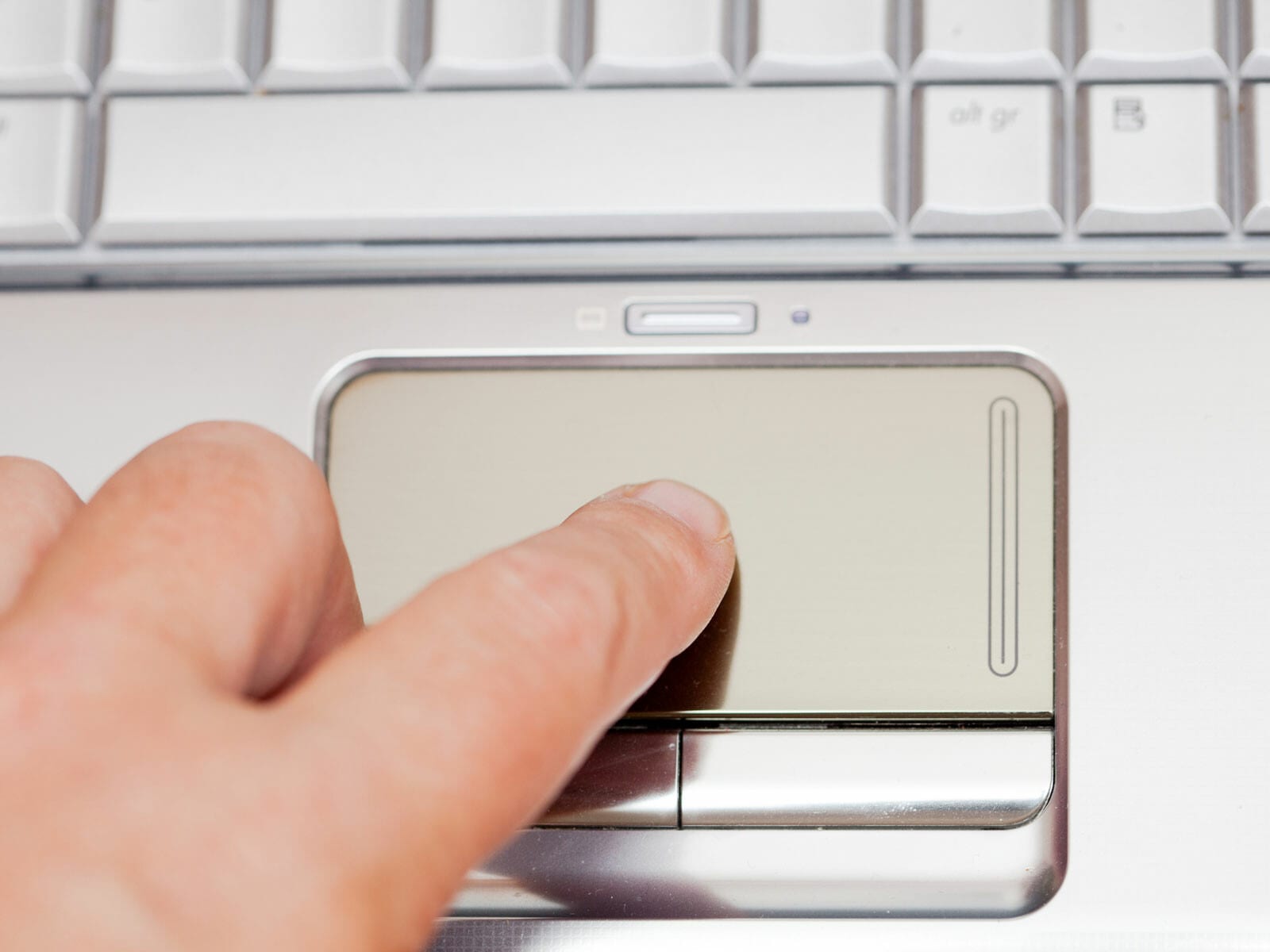
ノートPCでマウスを外した際に「タッチパッドまで動かない」とパニックになる方がいますが、これは故障ではなく誤操作による無効化設定が大半です。キーボード上部のファンクションキー([Fn]+[F5]や[F9]など、メーカーによって異なる)にタッチパッド禁止アイコンが印字されており、無意識に触れてロックがかかっているケースが目立ちます。
Windowsの「設定」>「Bluetoothとデバイス」>「タッチパッド」を開き、トグルスイッチが「オン」になっているか確認してください。ここに用意されている「マウスの接続時にタッチパッドをオフにしない」というチェック項目を有効にしておくことで、タッチパッド 動かない 解除の手間を恒久的に省くことができます。
【寿命と買い替えサイン】修理すべきか新しいマウスを買うべきかの判断基準
あらゆるソフトウェア的対処を試してもカーソルが飛び飛びになったり、頻繁に切断されたりする場合は、ハードウェアとしての物理寿命を迎えている可能性が高いです。一般的なマウスの耐用年数は、毎日使用するオフィス環境で約2〜3年とされています。
以下のような挙動が見られたら、修理や設定調整で粘るよりもマウス 買い替え サインと捉え、作業効率向上のためにも新調を検討するのが賢明な選択です。
- 1回のクリックなのに勝手にダブルクリック扱いになる(チャタリング現象)
- ホイールを回しても画面が上下に小刻みに揺れてスクロールしない
- 電池を新品に交換しても数日で電力を異常消費して動かなくなる
- 底面のソールが削れて机との摩擦が大きくなり、センサーの焦点が合わない
【マウスが動かない】に関するよくある質問(FAQ)
Q1:マウスが全く動かない時、キーボードだけでパソコンを再起動するにはどうすればいいですか?
A1:キーボードの[Windowsキー]を押してスタートメニューを開き、[Tab]キーと矢印キーを使って右下の電源アイコンを選択して[Enter]を押し、「再起動」を選びます。また、デスクトップ画面上で[Alt]+[F4]を押して表示されるシャットダウンメニューから再起動を選択することも可能です。
Q2:マウスの裏面が赤く光らないタイプの製品が動かないのですが故障ですか?
A2:故障とは限りません。近年のマウスには、不可視光線(レーザーや青色LEDの一部、省電力IRセンサー)を採用した「目に見える光を出さない」モデルが多数存在します。まずは電源スイッチがONになっているか、電池が切れていないかを確認してください。
Q3:特定のアプリやゲームを開いた時だけカーソルが消えたり動かなくなったりします。
A3:アプリ側の描画処理負荷やフルスクリーン表示のバグが考えられます。キーボードの[Alt]+[Tab]で一度別のウィンドウにフォーカスを切り替えるか、グラフィックドライバーを最新版に更新することで改善するケースが一般的です。
まとめ:焦らず原因を切り分けて快適な操作性を取り戻そう
マウスが動かなくなるトラブルは、一見すると深刻な故障に見えても、実は「ホコリの付着」「一時的なBluetoothの同期ズレ」「USBポートの接触不良」といった軽微な原因が8割以上を占めています。
まずはキーボード操作でフリーズの有無を確認し、接続タイプに応じた物理的アプローチ、そしてデバイスマネージャーの再設定というステップを冷静に踏めば、大切な作業データを失うことなくスムーズに解決できます。日頃から予備のマウスを1台手元に備えておくか、タッチパッドのショートカットを把握しておくことで、不意のトラブルにも慌てず対応していきましょう。 (出典: マウス が 動か ない(Yahoo!ニュース))


テクノロジーやライフスタイル領域を中心に執筆活動を行っています。趣味は写真撮影と旅行です。