Switchがテレビに接続できない?修理に出す前に試すべき解決策【完全版】
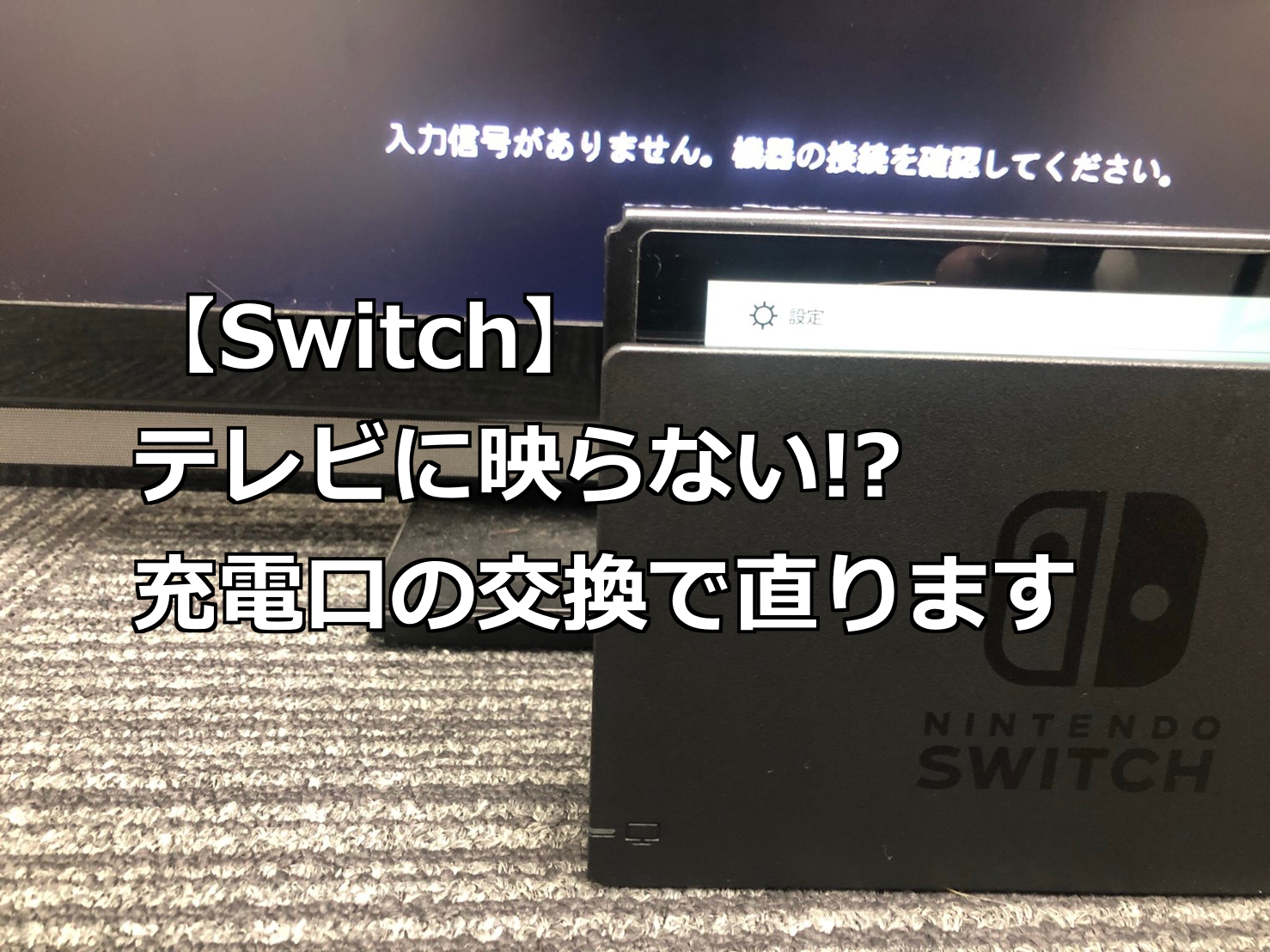
Nintendo Switchで遊ぼうとした際、ドックにセットしてもテレビ画面が真っ暗なままで映像が映らないトラブルは、多くのユーザーが一度は直面する悩みです。「本体が壊れたのではないか」「テレビ側の不具合か」と焦ってしまいがちですが、実はちょっとした配線の接触不良やケーブルの接続順序、設定のズレなどが原因であるケースが珍しくありません。
高価な修理に出す前に、自宅で数分試すだけで復旧する対処法が数多く存在します。この記事では、現場の検証データをもとに、接続トラブルの根本原因と今すぐできる解決手順をわかりやすく整理してお届けします。
📌 【この記事の重要ポイントまとめ】
- 要点1:映像が映らない原因の多くは、ケーブルの挿し順ミスや一時的な帯電・接触不良によるもの。
- 要点2:ドックランプの緑点滅や「音だけ出る」状態など、症状に応じた的確な切り分けが重要。
- 要点3:強制再起動や解像度変更を試しても改善しない場合、任天堂公式修理の利用を検討すべき。
【基本の盲点】実は重要!純正ACアダプターとHDMIケーブルの正しい接続順
テレビ出力ができないトラブルで意外と見落とされがちなのが、ケーブルを差し込む順番です。Switchのドックは、内部基盤が電源供給と映像出力を順番に認識する仕組みになっています。そのため、順番が前後すると正しくディスプレイ認識が行われないことがあります。
配線をやり直す際は、一度すべての端子を抜き、以下の順番で接続し直してみてください。
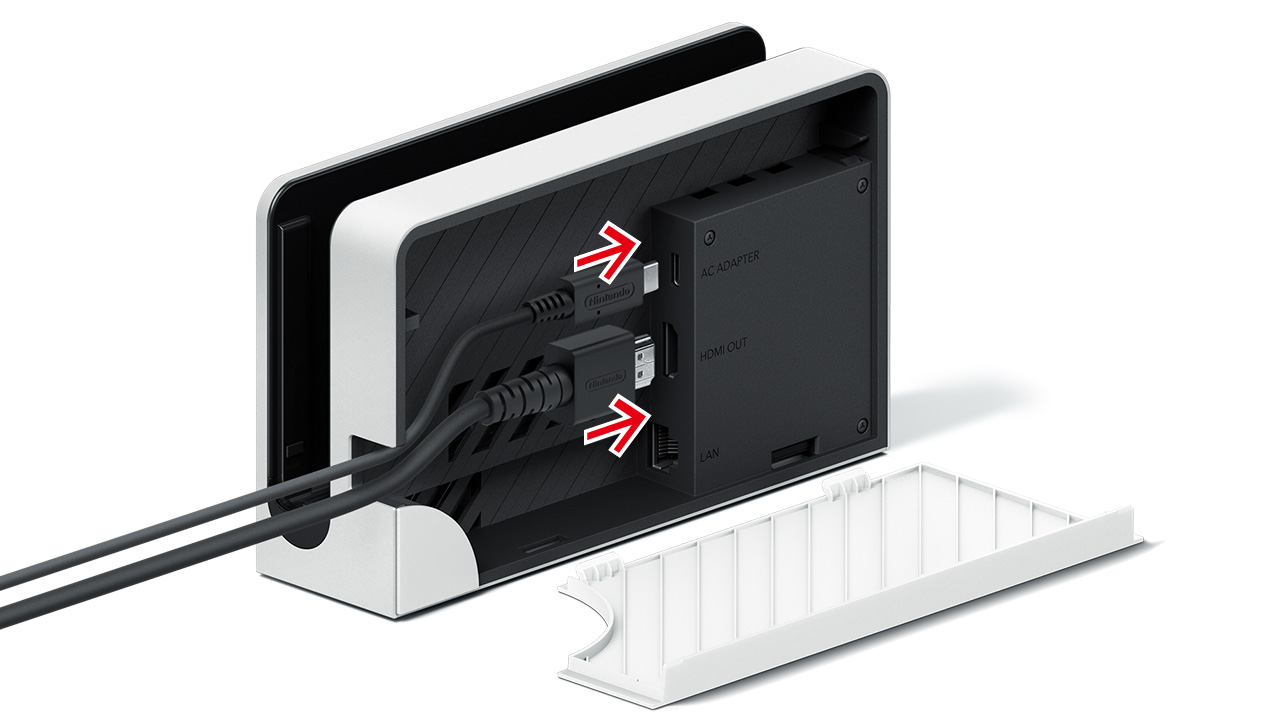
1. ドック背面のカバーを開け、付属の純正ACアダプターを一番上の端子に接続し、コンセントへ直接差し込む。
2. HDMIケーブルをドックのHDMI端子とテレビ側の入力端子にしっかり差し込む。
3. 最後にSwitch本体の電源を入れた状態で、ドックの中央へゆっくりと差し込む。
特にタコ足配線や延長コードを使っていると、電力供給が不安定になり映像出力がブロックされるケースがあります。壁のコンセントから直接給電するだけでも症状があっさり改善することがあるため、真っ先に試したい基本テクニックです。
【ランプ診断】Switchドックのランプ点滅と故障症状の見極め方
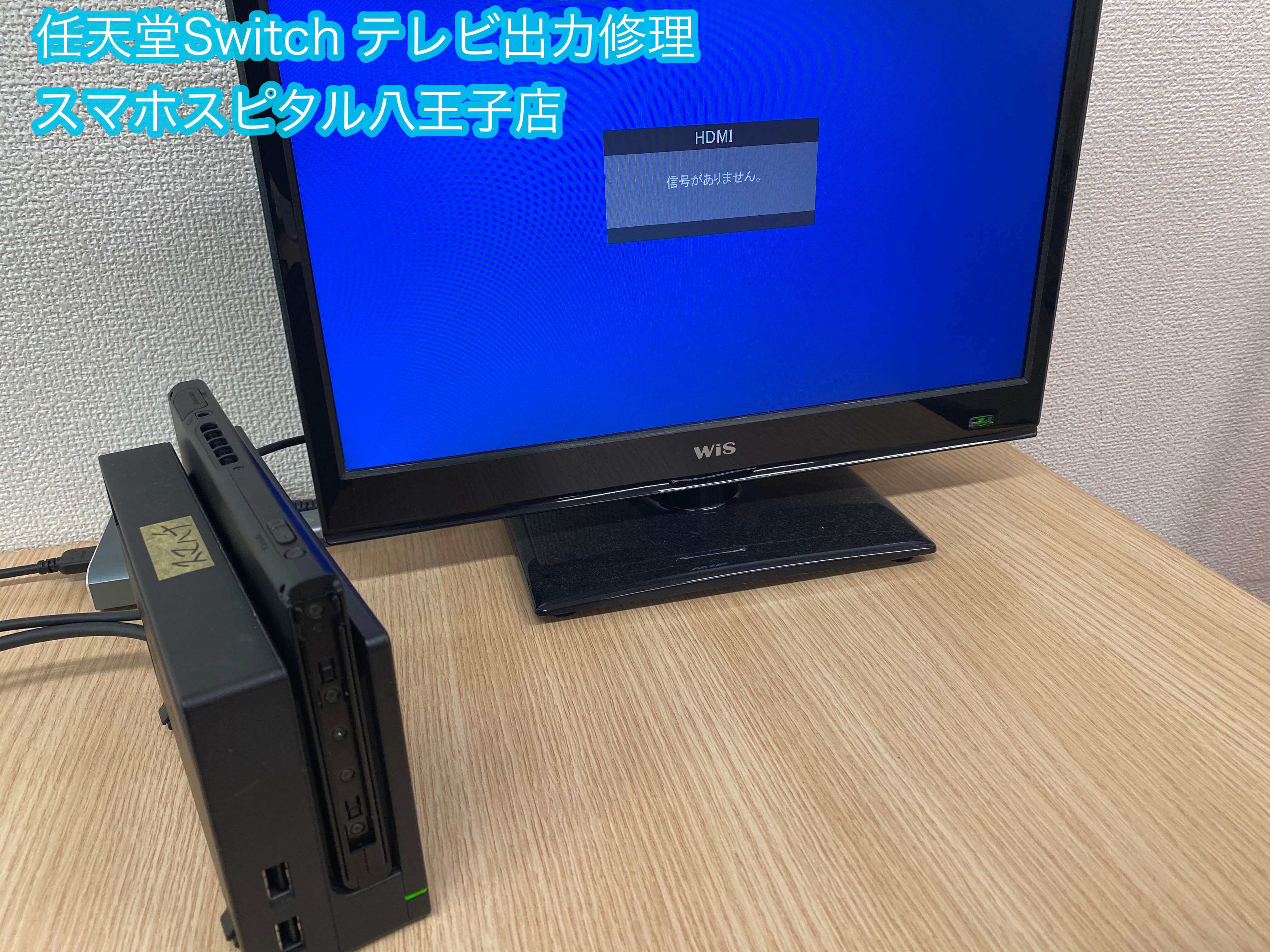
ドック左下にある緑色のランプ(TV出力ランプ)の状態を見ることで、どこに原因があるかを瞬時に判別できます。
通常、本体をセットすると緑色のランプが一度点灯し、テレビ画面へ映像が切り替わります。しかし、Switchのドックランプが緑色に点滅し続ける場合、ドック内部の基盤でエラーが発生しているか、本体との通信が正常に行われていません。
この点滅状態が続く場合は、ドック自体の故障、あるいは給電周りの不具合が疑われます。ACアダプターをコンセントから抜いて約30秒ほど放置して放電させた後、再度差し直して挙動を確認してください。それでも点滅が解消しない場合、ドック内部の端子破損やチップの寿命といったハードウェア故障の可能性が高まります。
【症状別の解決法】画面真っ暗で音だけ出る・テレビ入力切替で映らないとき
「ドックに置くとテレビからゲームのBGMや効果音は聞こえるのに、画面が真っ暗で映像だけが出ない」という症状も頻発します。この場合、Switch本体のCPUやシステムは稼働しており、映像信号のハンドシェイク(通信同期)のみが失敗している状態です。
まず疑うべきは、テレビの入力切替ミスとHDMIケーブルの接触不良です。テレビのリモコンで「入力切替」を押し、ケーブルを挿したポート(HDMI 1、HDMI 2など)と表示が一致しているかを再確認しましょう。
また、テレビ側のHDMI端子内部にホコリが溜まっていたり、ケーブルのピンが劣化してHDMIケーブルが反応しない状態になっていることもあります。別のHDMIポートに差し替えるか、予備のケーブルがあれば交換して検証するのが確実です。
【本体側のリセット】Switch本体の強制再起動手順とテレビ出力解像度設定
ケーブルやドックに問題が見当たらない場合は、Switch本体側のシステムエラーや映像出力設定の不一致を疑います。
本体がフリーズして画面が真っ暗になっているときは、Switch本体の強制再起動を実行しましょう。本体上部にある電源ボタンを12秒以上長押しして完全に電源を落とし、数秒待ってから再度電源ボタンを短く押して起動します。これだけで内部の一時的な処理詰まりがクリアされます。
再起動後、本体画面で「設定」>「テレビ出力」へと進み、テレビ出力の解像度設定を変更してみるのも有効なアプローチです。「自動」から「720p」や「1080p」へ手動で切り替えたり、「RGBレンジ」をフルからリミテッドに変更することで、テレビとの相性問題が解消し、スムーズに映像が表示されるようになります。
【機器ごとの注意点】有機ELモデル・Lite・サードパーティ製ドックの盲点
使用しているモデルや周辺機器によっても、特有の制限やトラブルが存在します。
まず大前提として、Switch Liteはテレビ接続に非対応です。内部に映像出力用のチップが搭載されていないため、ドックに変換アダプター等を用いてもテレビへ映像を映すことは構造上できません。
また、Switch 有機ELモデルでテレビ出力できない場合、有機EL専用ドックに搭載された有線LANポートや内部ファームウェアの不整合が関係していることがあります。本体のシステム更新を最新にしておくことが解決の鍵となります。
さらに注意したいのが、小型で安価なサードパーティ製ドックが映らないトラブルです。任天堂純正品以外のドックや変換ハブは、Switch本体のシステムアップデートによって突然使えなくなるケースや、必要な電圧・電流を満たせず映像が途切れるリスクが常に伴います。安定した動作を求めるなら、純正ドックの使用が最も安心です。
【最終手段】任天堂公式の修理費用目安と申し込み前のチェックリスト
すべての手順を試しても改善しない場合、Switch本体のUSB Type-C端子のピン折れ、あるいはドック内部基盤の破損が考えられます。
任天堂の公式サポートへ修理を依頼する場合の修理費用目安は以下の通りです。
・Nintendo Switch ドックの修理・交換: 約3,300円〜4,400円前後
・Switch本体 メイン基盤・USB端子の修理: 約8,800円〜13,200円前後
オンライン修理受付を利用すると割引が適用される場合があるほか、保証期間内(購入から1年以内)で自然故障であれば無償修理の対象となります。発送する前に、別のテレビやモニターでも同様の症状が出るかを試し、本体とドックのどちらに不具合があるかを特定しておくと、サポートとのやり取りが非常にスムーズになります。
【Switchのテレビ接続トラブル】に関するよくある質問(FAQ)
Q1:テレビ画面がチカチカ点滅したり、数分おきに暗転するのはなぜですか?
A1:HDMIケーブルの帯域不足や劣化、あるいはドックへの電力供給不足が主な原因です。タコ足配線をやめて壁コンセントから直接給電し、ハイスピード規格対応のHDMIケーブルに交換することで安定するケースが多く見られます。
Q2:有機ELモデルのドックに初期型のSwitch本体をセットしてもテレビに映りますか?
A2:互換性があるため問題なくテレビ出力が可能です。逆に初期型ドックに有機ELモデルをセットして遊ぶこともできます。
Q3:ドックのUSBポートからスマホの充電器で給電してもテレビ出力できますか?
A3:一般的なスマホ用充電器では必要な出力(15V/2.6Aなど)が足りず、テレビ出力は機能しません。必ず任天堂純正のACアダプターを使用してください。
まとめ|修理を検討する前の最終チェックポイント
Switchがテレビに映らないトラブルは、一見すると本体の重度な故障に見えても、接続順の見直しや本体の強制再起動、解像度設定の変更といった簡単なメンテナンスで直ることが大半です。
まずは「純正アダプターの壁コンセント直挿し」「正しい接続順の徹底」「12秒長押しによる再起動」の3ステップを試してみてください。それでも改善しない場合に初めて公式修理窓口へ相談するのが、時間もコストも無駄にしない最も賢い選択です。 (出典: switch テレビ 接続 できない(Yahoo!ニュース))
Webメディアの編集およびコンテンツ作成に従事。正確で質の高い情報発信を心掛けています。