「GPS信号が失われました」直し方!原因とスマホ即効復活手順【2026】
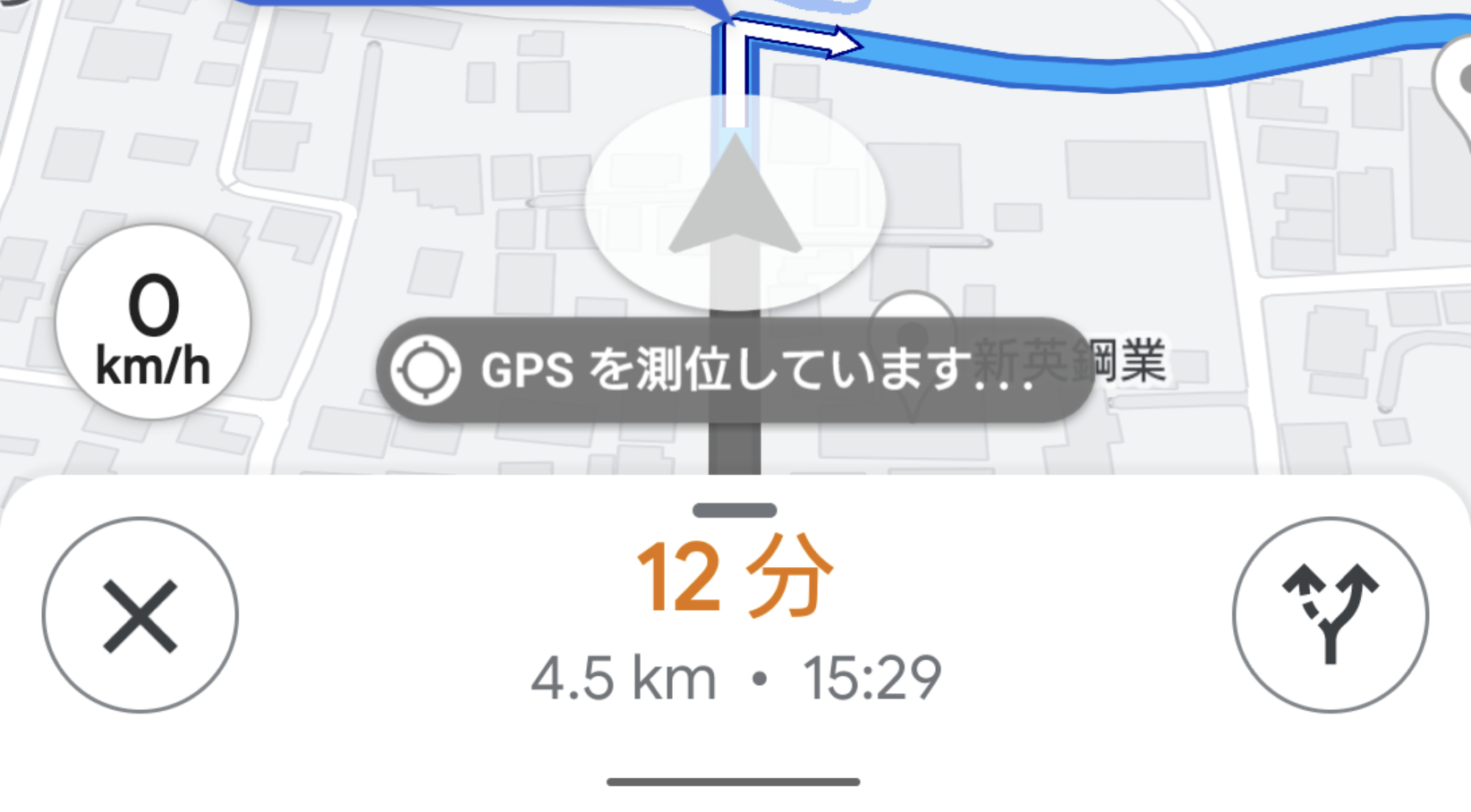
外出先でマップを開いた瞬間や、位置情報ゲームを起動した直後に画面上部に表示される「GPS信号が失われました」という警告表示。マップ上の現在地が全く動かなくなったり、見当違いの場所にワープしてしまったりして、移動中やイベント中に焦った経験を持つ人は少なくありません。
端末の故障を疑いがちですが、多くのケースはOSの設定や通信の一時的な乱れ、周辺環境による電波遮断が原因です。本記事では、2026年現在の最新OS(iOS・Android)環境に対応した、今すぐ現場で試せる即効リカバリー手順から根本的な設定見直しポイントまでを分かりやすく解説します。
📌 【この記事の重要ポイントまとめ】
- 要点1:「GPS信号が失われました」は、高層ビル街や地下などの遮蔽物だけでなく、OSの省電力機能や通信の引っかかりが主因で発生します。
- 要点2:「機内モードのオン・オフ」や「Wi-Fi機能のオン」を実行するだけで、多くの位置ズレ・取得エラーは数十秒で解消可能です。
- 要点3:ポケモンGOやドラクエウォークなどのゲームでは、アプリ個別の権限設定や過去の位置偽装ツールの残留データが検知されている可能性もあります。
突然スマホが動かない?「GPS信号が失われました」が表示される決定的な原因
画面にアラートが出て現在地がフリーズする背景には、ハードウェアの故障ではなく、電波の受信状態・端末の省電力制御・アプリ側のアクセス制限という3つの要因が複雑に絡み合っています。
まず物理的な要因として大きいのが、周囲の遮蔽物です。GPS衛星からの微弱な電波は、コンクリートの高層ビル群、地下街、トンネル内、または金属フィルム入りの窓ガラスなどを透過しにくい性質があります。特に大型商業施設の中や地下鉄の出入り口付近では、衛星をロストしてエラーが頻発します。
次に疑うべきは端末内部の状態です。バッテリー残量が低下した際に自動発動する低電力モード(省電力モード)によって、バックグラウンドでのGPS測位頻度が強制的に落とされているケースが多発しています。さらに、OSのアップデート直後に位置情報の個別権限がリセットされ、アプリが正確な座標データを取得できなくなっているケースも目立ちます。
【今すぐできる】10秒で試せる「機内モード」と位置情報のオン・オフ切り替え術
街中で突然エラーが出た際、端末を再起動することなく一瞬でGPSを再捕捉させる効果的なテクニックが「通信のリフレッシュ」です。
最も手軽で効果が高いのは、機内モードのオン・オフ切り替えです。コントロールセンターやクイック設定パネルを開き、飛行機マークをタップして通信を遮断したあと、約5秒待ってから再び解除します。これにより、モバイル通信・Wi-Fi・Bluetooth・GPSチップの通信ハンドシェイクが強制的にリセットされ、衛星信号をゼロから再探索してくれます。
あわせて、位置情報サービス自体のオン・オフ切り替えも試してください。設定メニューから位置情報を一度無効にし、数秒後に再度有効化するだけで、滞留していたキャッシュ情報がクリアされ、正常なトラッキングが即座に復帰することが多々あります。
【iPhone版】位置情報の精度を取り戻す設定見直し手順とコンパス調整
iOS端末で「GPS信号が失われました」から抜け出せない場合、Apple独自の位置情報精度設定を見直す必要があります。
最初に確認したいのが「正確な位置情報」のトグルスイッチです。「設定」>「プライバシーとセキュリティ」>「位置情報サービス」から該当のアプリ(Googleマップやゲームアプリ等)を選び、「正確な位置情報」がオンになっているかを確認します。ここがオフになっているとおおよそのエリアしか特定できず、ゲームアプリでは信号ロスト扱いになります。
マップのヘディング(向いている方角)が狂っている場合は、コンパスの調整(キャリブレーション)を行います。iPhone本体を持って空中で大きく「8の字」を描くようにゆっくり回すことで、地磁気センサーの狂いが補正され、方角と座標の認識精度が一気に高まります。また、Wi-Fi通信をオンにしておくと、周囲のアクセスポイント情報(A-GPS)を利用して測位スピードが劇的に向上します。
【Android版】Googleマップが狂う時の「高精度ロケーション」設定とキャリブレーション
Androidスマートフォンでは、Googleの位置情報精度サービスが適切に働いているかが鍵を握ります。Googleマップ上で自分の青いアイコンが明後日の方向を向いていたり、信号を見失ったりする場合は以下の設定を確認しましょう。
「設定」>「位置情報」>「位置情報サービス」へ進み、「Google位置情報の精度(高精度ロケーション設定)」が有効になっているかをチェックします。これを有効にすることで、GPS衛星だけでなくWi-Fiスキャンやモバイルネットワークを併用したハイブリッド測位が有効になります。
また、Googleマップアプリ内での直接補正も有効です。青い現在地アイコンをタップし、「コンパスの調整」を選択して画面の指示に従い端末を8の字に動かすか、「ライブビューで調整」を使ってカメラで周囲の建物や街並みをスキャンすると、数秒でピンポイントの正確な位置を特定できます。
『ポケモンGO』や『ドラクエウォーク』で位置情報が取得できない理由と位置偽装の影響
『Pokémon GO(ポケモンGO)』や『ドラゴンクエストウォーク』といった位置情報ゲームアプリでは、一般的なマップアプリよりもGPS判定が厳格にプログラムされています。そのため、わずかな電波の乱れでも「GPS信号が失われました (11)」などのエラーコードが吐き出されます。
ゲームアプリ特有の原因として見落とせないのが、開発者向けオプションや位置偽装アプリによる影響です。過去に「疑似ロケーション」を有効化していたり、位置変更ツールをインストールした履歴が残っていたりすると、アンチチートシステムが作動してアプリ側からGPSアクセスを遮断される場合があります。不要なツールはアンインストールし、開発者オプションの「仮の現在地情報アプリ」を「なし」に設定してください。
さらに、ゲーム内の「いつでも冒険モード」や「WALKモード」を利用する際は、位置情報の権限を「アプリの使用中のみ」ではなく「常に許可」に設定しておくことが、バックグラウンド復帰時の信号ロストを防ぐ鉄則です。
【GPS信号が失われました】に関するよくある質問(FAQ)
Q1:Wi-Fiをオフにしてモバイル通信だけにするとGPS精度が落ちるのはなぜですか?
A1:現代のスマートフォンは、GPS衛星の電波だけでなく、周囲に飛んでいるWi-Fiルーターの電波(BSSID)を補助データとして位置を特定する「A-GPS(アシストGPS)」を採用しています。Wi-Fiに接続しなくても「Wi-Fi機能をオン」にしておくだけで、測位にかかる時間が大幅に短縮され、精度が安定します。
Q2:スマホケースが原因でGPSが入らなくなることはありますか?
A2:大いにあり得ます。特に金属製(アルミ・マグネシウム合金)のバンパーケースや、マグネット内蔵の手帳型ケース、磁石式スマホリングは、端末内部のアンテナや地磁気センサーに強い干渉を与え、GPS信号を著しく遮断することがあります。不具合が続く場合は一度ケースを外してテストしてください。
Q3:OSアップデート後からずっとGPSがおかしい場合の対処法は?
A3:システムキャッシュの破損やネットワーク設定の競合が疑われます。まずは端末の完全再起動(強制再起動)を試し、それでも直らない場合は「ネットワーク設定のリセット」を実行してください。保存済みのWi-Fiパスワードは再入力が必要になりますが、通信モジュール関連の不具合は高確率で一掃されます。
まとめ:位置情報のトラブルを未然に防ぎ快適にアプリを楽しむために
スマホ画面に現れる「GPS信号が失われました」という表示は、突如として訪れるストレスの原因ですが、そのメカニズムと対処法さえ把握していれば慌てる必要はありません。
まずは「機内モードのオン・オフ」と「Wi-Fi機能の確認」を行い、それでも改善しない場合はOSごとの高精度設定やアプリの個別権限をチェックする――このステップを踏むことで、大半のトラブルはその場で即座に解決できます。快適なナビゲーションや位置情報ゲームを楽しむためにも、日頃から省電力設定やケースの素材にも気を配り、万全の状態でスマートフォンを活用していきましょう。 (出典: gps 信号 が 失 われ まし た(Yahoo!ニュース))


Webメディアの編集およびコンテンツ作成に従事。正確で質の高い情報発信を心掛けています。