LINEのアナウンス機能とは?通知バレや解除の仕組みを徹底解説
LINEで友人や仕事仲間とテンポよくやり取りしている最中、大事な集合場所や日程の連絡が過去のログへ流れてしまい、見失ってしまった経験を持つ人は少なくありません。こうした情報の埋没を防ぐために重宝されているのが、特定のメッセージを画面上に常時留めておける「アナウンス機能」です。
日常的にLINEを使いこなしていても、「設定すると相手に通知が届いてバレるのか」「誰が設定したのか特定されるのか」「解除と非表示は何が違うのか」といった細かい仕様までは把握しきれていないケースが目立ちます。円滑なコミュニケーションを保つために知っておきたいアナウンス機能の全貌と、トラブルを防ぐ実用的なポイントを整理しました。
📌 【この記事の重要ポイントまとめ】
- 要点1:アナウンス機能は重要なテキストメッセージをトーク画面の最上部に常時固定できる仕組みで、最大5件まで登録可能。
- 要点2:設定時に相手へプッシュ通知が飛ぶことはなく「誰が設定したか」の名前も残らないが、画面上部に即座に反映されるため設定した事実自体は全員に共有される。
- 要点3:「非表示」は自分の画面上だけで隠す操作、「解除」は参加者全員の画面から消去する操作であり、目的別の使い分けが必須。
【基本構造】LINEのアナウンス機能とは?トーク画面上部固定の仕組み
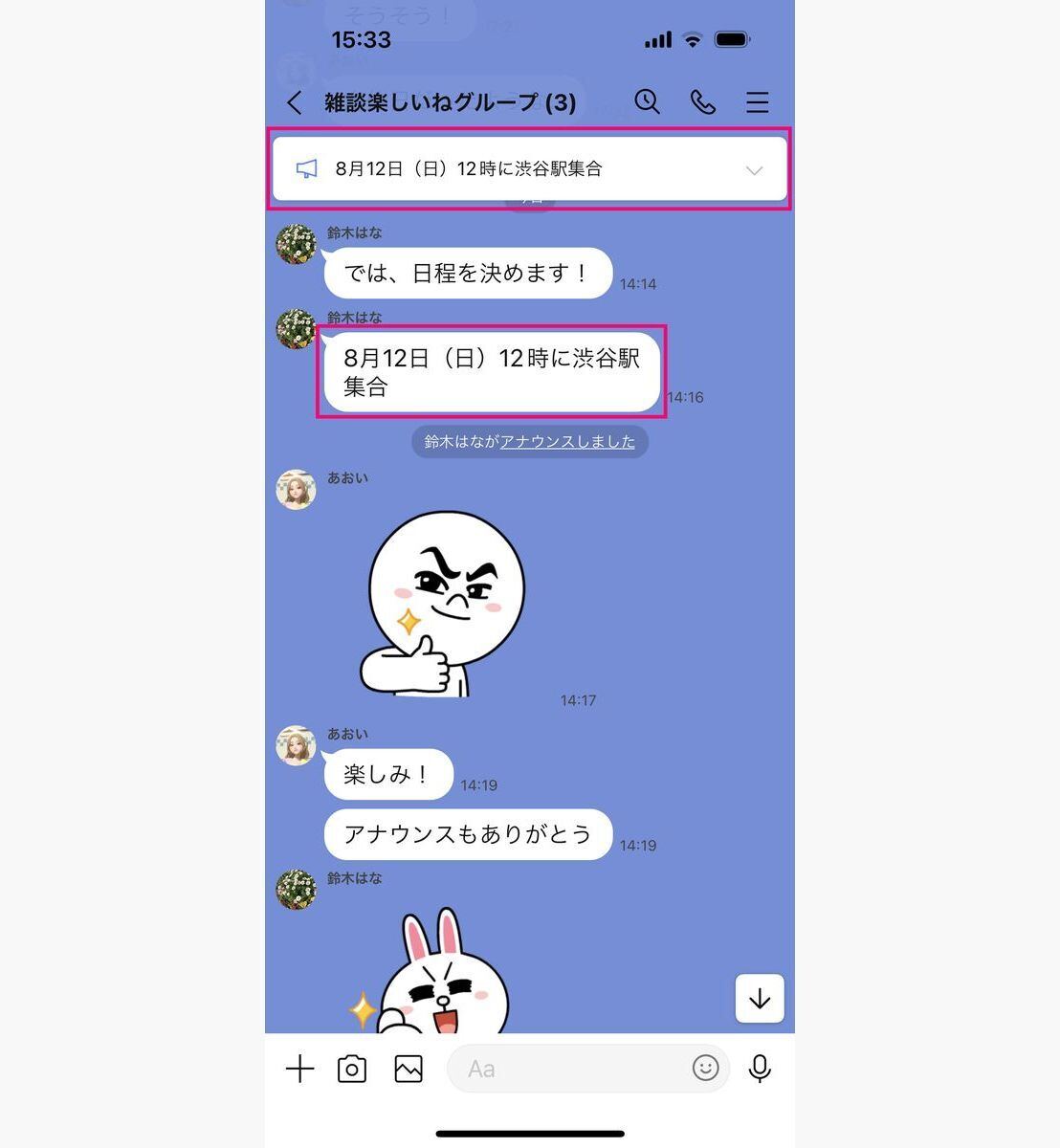
LINEのアナウンス機能とは、トークルーム内の重要な発言をLINEトーク画面上部固定のバナーとして表示し続けるシステムです。どれだけ新しいチャットが投稿されても常に最上部に留まるため、待ち合わせ日時や持ち物リスト、振込先口座番号といった「後から何度も確認したい必須情報」のリマインダーとして絶大な効果を発揮します。
1対1の個人チャットはもちろん、複数人のグループトークやオープンチャットでも利用できます。現在、1つのトークルームに対してLINEアナウンス何個まで登録可能かというと、上限は最大5件までです。5件を超えて新しく登録した場合は、最も古いアナウンスが押し出される形で自動的に上書きされる仕様になっています。
【相手への影響】設定すると通知でバレる?「誰がやったかわかる」のか検証
ビジネスチャットや大人数のグループでアナウンスを使う際、最も気になるのが周囲への通知や心理的な影響です。「勝手に固定したら通知で相手にバレるのではないか」「誰がやったか特定されて角が立たないか」と不安を抱く人は多いはずです。
実際の検証結果として、アナウンスを設定した瞬間に相手のスマホへプッシュ通知が届くことはありません。通知音やポップアップで相手の作業を遮る心配はないため、夜間や早朝であっても気兼ねなく操作できます。
設定者の特定に関して言えば、LINEのシステム上「誰がアナウンスに設定したか」というユーザー名は一切表示されない仕組みです。そのため、客観的なデータとして「誰がやったかわかる」状態にはなりません。ただし、トークルームを開いた参加者全員の画面上部にメッセージが固定表示されるため、設定された事実そのものは全員の目に留まります。
【実践手順】LINEアナウンス機能の使い方と登録できない原因
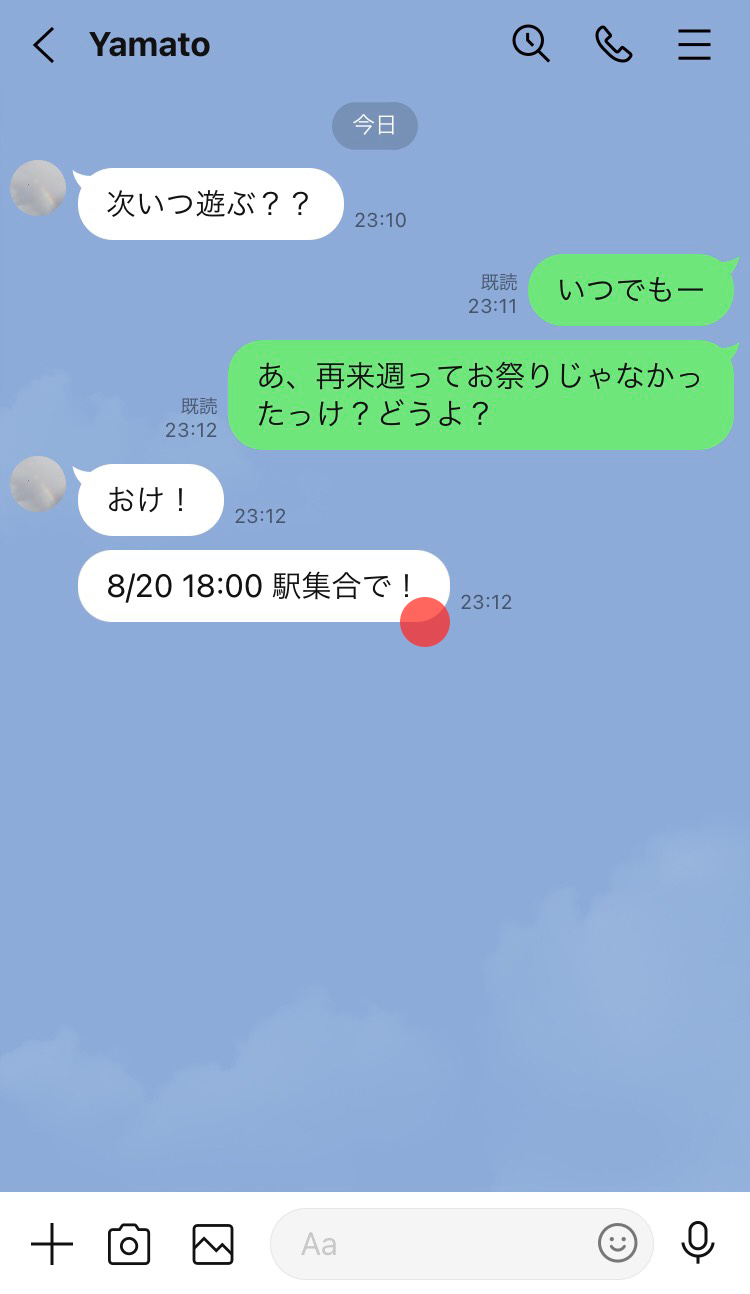
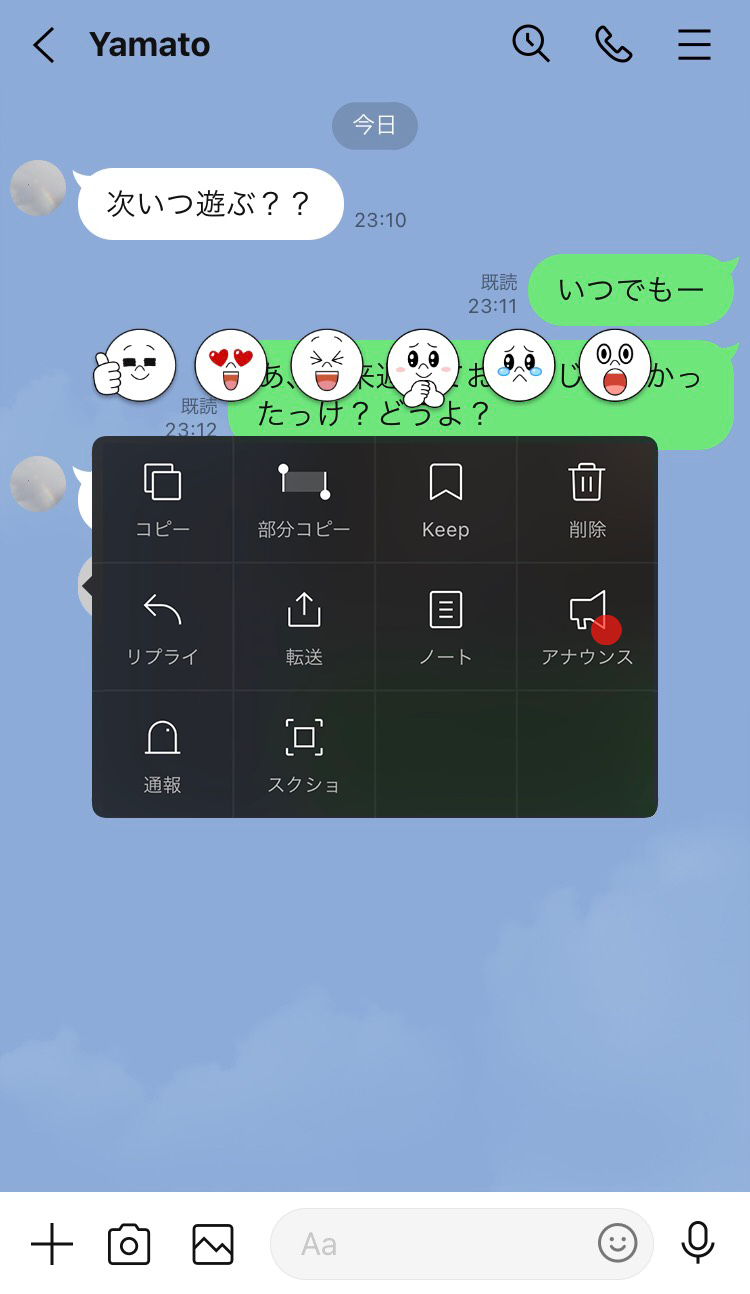
アナウンスの設定手順は極めてシンプルです。固定したいメッセージを長押しし、表示されるメニュー一覧から「アナウンス」をタップするだけで完了します。
手軽に使える一方で、状況によっては「アナウンス」の選択肢が出現せず設定に失敗することがあります。主なLINEアナウンスできない理由には以下の要因が挙げられます。
まず、対象にできるコンテンツはテキストメッセージのみという点です。スタンプや写真、動画、位置情報、ボイスメッセージを単体で長押ししてもアナウンスメニューは表示されません。画像を固定したい場合は、画像に関する説明テキストを別途投稿してアナウンス化するか、アルバムやノート機能を併用する形が適しています。
また、文字数が極端に長いメッセージ(改行が多すぎる長文など)は、一部が省略表示されて視認性が落ちるため、要点を短くまとめたメッセージを新しく投稿してから固定するのが賢い運用方法です。
「非表示」と「解除」の決定的な違い|相手側の見え方と編集履歴の仕様
アナウンスの表示を消したいとき、画面には「最小化」「今後は表示しない(非表示)」「アナウンス解除」といった選択肢が並びます。ここの挙動を混同すると、グループ全体に思わぬ混乱を招きかねません。
LINEアナウンス非表示(今後は表示しない)を選択した場合、影響を受けるのは自分自身の端末画面のみです。他の参加者の画面にはアナウンスが残り続けるため、「自分はもう内容を把握したから画面を広く使いたい」という場面に適しています。
対照的に、LINEアナウンス解除方法を実行すると、トークルームに参加している全員の画面からアナウンスが完全消去されます。不要になった過去のイベント情報を全員分まとめて整理する際に使用します。削除した際のLINEアナウンス削除相手側見え方としては、「〇〇がアナウンスを解除しました」といった履歴ログが流れることもなく、静かに上部バナーが消滅します。
一度登録したアナウンスの内容を修正したい場合、LINEアナウンス編集履歴の保持や直接編集を行う機能は備わっていません。修正後の正しい文章をトークへ再投稿し、改めてアナウンス設定をやり直す手順を踏む必要があります。
アナウンスとピン留めの違いは?グループでの権限仕様
アナウンスと混同されやすい機能に「ピン留め」があります。この2つは固定する対象が根本から異なります。
LINEアナウンスピン留め違いを端的に言えば、アナウンスは「トークルーム内の特定メッセージ」を画面上に固定する機能であり、ピン留めは「トークルーム自体」をトーク一覧画面の最上段に固定する機能です。連絡の見落としを防ぐアプローチがトーク単位かメッセージ単位かという明確な違いが存在します。
グループにおける管理権限についても把握しておきましょう。通常のLINEグループではLINEグループアナウンス権限に特別な制限はなく、参加者全員が自由にメッセージのアナウンス登録や解除を行えます。誰でも手軽に使える反面、誰かが勝手に解除してしまうリスクもゼロではありません。
ただし、不特定多数が集まる「LINEオープンチャット」に限っては仕様が異なり、管理者がメンバーのアナウンス権限を制限できます。荒らし対策やアナウンスの乱用を防ぐため、権限設定があらかじめ絞られているケースもある点に留意してください。
【LINEのアナウンス機能】に関するよくある質問(FAQ)
Q1:アナウンスに設定したメッセージの送信者を特定する方法はありますか?
A1:アナウンスのバナー部分をタップすると、元となったトークメッセージの投稿位置まで自動でジャンプします。これにより「そのメッセージを誰が発言したか」は確認可能です。ただし、「誰がアナウンス設定ボタンを押したか」までは確認できません。
Q2:一度「今後は表示しない」で非表示にしたアナウンスを再表示させることはできますか?
A2:自分の端末で「今後は表示しない」を押した場合、そのメッセージを自分の画面に再表示させる直接の復活ボタンはありません。どうしても再度上部に表示させたい場合は、トーク履歴から元の発言を探してもう一度アナウンス登録を行うか、他のメンバーに再登録を依頼する必要があります。
Q3:1対1の個別トークでアナウンスを解除すると、相手に嫌な思いをさせませんか?
A3:解除を行っても相手に「解除されました」といった通知は届きません。用件が済んだ日程などを整理する目的であれば問題ありませんが、相手がまだ確認中の可能性がある場合は、解除ではなく自分の画面だけで「今後は表示しない」を選ぶ配慮が安全です。
まとめ:アナウンス機能を賢く使って情報共有をスマートに
LINEのアナウンス機能は、流れてしまいがちな重要連絡を一瞬で視認できる強力なツールです。プッシュ通知が飛ばない仕様や「非表示」と「解除」の範囲の違いを正しく理解していれば、プライベートから仕事のやり取りまで余計な摩擦を生むことなく活用できます。
上限5件という枠を意識しつつ、不要になった情報は適宜整理しながら、ストレスフリーなメッセージ環境を整えてみてください。 (出典: line アナウンス と は(Yahoo!ニュース))
SEOライティングとマーケティング戦略の専門家。分かりやすい解説記事で定評があります。