ファミリーリンク機種変更の落とし穴!親・子供のスマホ引き継ぎ手順
新学期やスマートフォンの買い替えシーズンを迎える中、多くの保護者を悩ませているのがGoogleの保護者向け管理ツール「ファミリーリンク」の移行トラブルです。「新しいスマホに替えたら子供のアカウントにログインできない」「親の端末から子供の利用状況が見えなくなった」といった悲鳴にも似た相談が、サポートコミュニティやSNS上で後を絶ちません。
ファミリーリンクは子供の安全を守るための強固なセキュリティ設計が施されているからこそ、一般的なデータ移行とは異なる「特有の引き継ぎ手順と移行の順番」が存在します。古い端末を手放す前の事前準備を怠ると、最悪の場合アカウントがロックされてしまうリスクも潜んでいます。本稿では、2026年最新の仕様に基づき、トラブルなくスムーズに端末を移行するための実践的なノウハウを分かりやすく整理しました。
📌 【この記事の重要ポイントまとめ】
- 要点1:ファミリーリンク移行失敗の主因は「移行の順番ミス」と「旧端末の性急な初期化」にある。
- 要点2:子供の端末変更時は親の承認プロセスが必須であり、iPhoneとAndroidで管理範囲の差異に注意が必要。
- 要点3:旧端末の初期化前にアカウント削除と認証コード確認を行えば、ログイン不能トラブルは完全に回避できる。
【2026年最新】ファミリーリンクの機種変更で「使えない・ログインできない」決定的な理由
機種変更時に「子供のスマートフォンが使えなくなった」「ファミリーリンクでログインできない」というトラブルが発生する最大の原因は、Googleアカウントの二段階認証と保護者による承認プロセスが途中で遮断されてしまう点にあります。
子供用Googleアカウントは保護者アカウントの傘下に置かれているため、新しいデバイスで初回ログインを試みる際、保護者の端末宛てにリアルタイムで確認通知やセキュリティコードが送信されます。このとき、親のスマートフォン側で通知を見逃したり、古い端末の登録情報が残ったまま新しい端末でログインを強行したりすると、システム側が「不正アクセスの疑い」と判定してログインをブロックしてしまうのです。
また、古い端末を先に手放してしまったり、手動でログアウトせずに端末の初期化だけを行ってしまったりすると、Googleのクラウド上に旧デバイスの情報がゴーストとして残り、新しい端末への認証権限が正しく委譲されないケースも頻発しています。
失敗を防ぐ「正しい順番」とは?古い端末の初期化前にやるべき必須チェック
ファミリーリンクが絡む機種変更をノーミスで完遂させるためには、「親と子のどちらを先に移行するか」という手順の組み立てが極めて重要です。
大原則として、親子同時に機種変更を行う場合は必ず「親の端末」から先に新しい端末へ移行してください。親側のファミリーリンクアプリが正常に稼働していない状態で子供の端末設定を始めてしまうと、承認リクエストを受け取ることができず、セットアップ画面で完全に立ち往生してしまいます。
さらに、古い端末をリセットする前のチェックリストとして、以下の項目を必ず確認しておきましょう。
- 保護者と子供のGoogleアカウントID・パスワードの再確認:特に子供のアカウント情報は普段入力する機会が少ないため、メモやパスワードマネージャーで確認しておく。
- 親端末での二段階認証手段の確保:SMS認証や認証アプリなど、新端末でも確実に受け取れる状態にしておく。
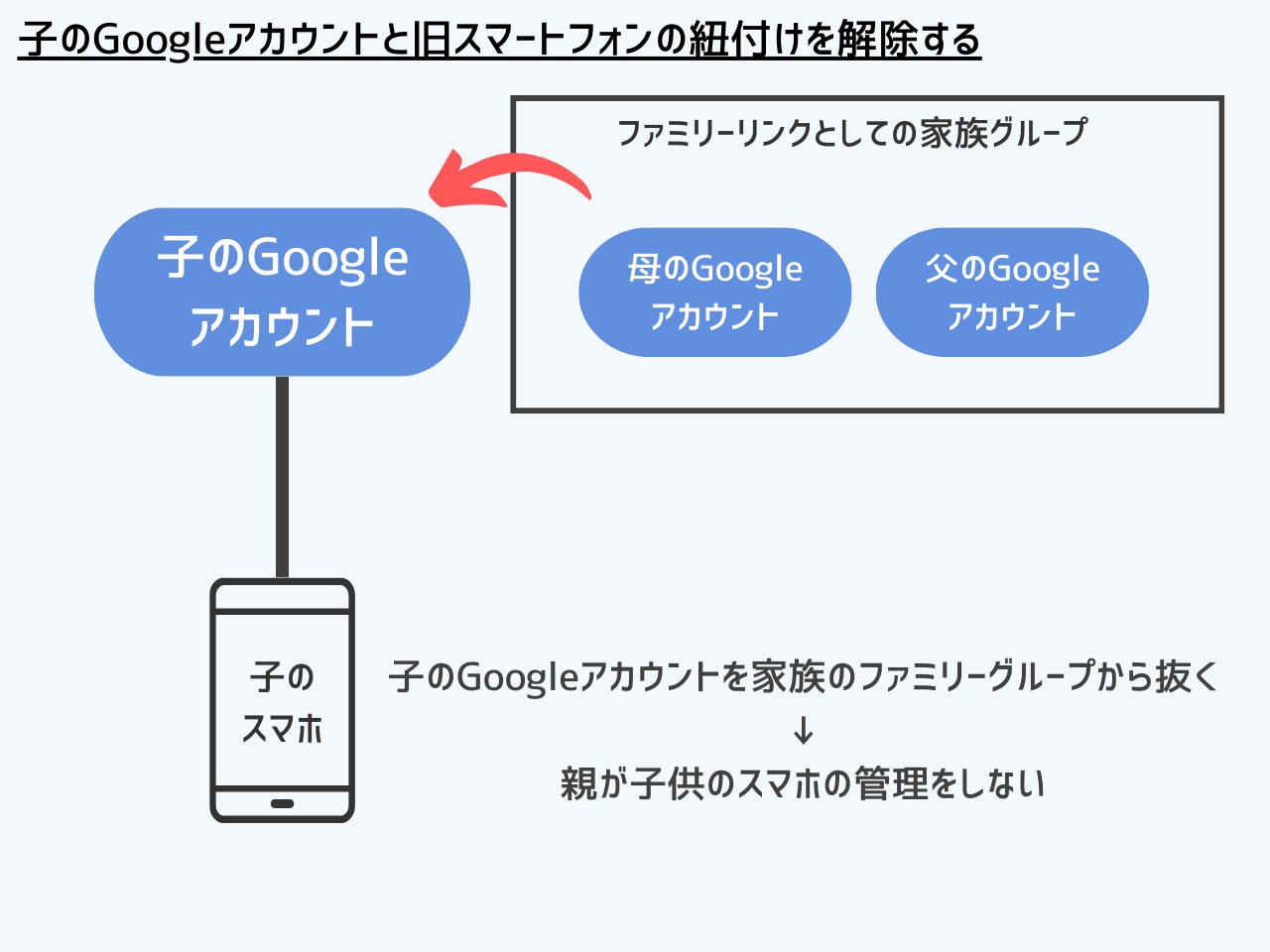
- 旧端末からの正しいアカウント削除:設定メニューの「アカウント」項目から子供のGoogleアカウントを明示的に削除してから端末の初期化へ進む。
【子供のスマホ機種変更】AndroidとiPhone別の引き継ぎ手順と設定の注意点
子供のスマートフォンを新しくする場合、OS(AndroidまたはiOS)の組み合わせによって設定手順と機能制限の適用範囲が異なります。
【Androidから新しいAndroidへ移行する場合】
最も標準的なパターンです。新しいAndroid端末の初期設定画面で子供のGoogleアカウントを入力すると、画面上に「保護者の同意」を求めるメッセージが表示されます。手元の親のスマートフォンに届くポップアップ通知をタップして承認するか、親のアカウントのパスワードを入力することで、アプリの利用制限や位置情報共有などの設定がそのまま新端末へ自動引き継ぎされます。
【iPhoneから新しいiPhone、またはAndroidとiPhoneをまたぐ場合】
子供がiPhoneを利用する場合、Googleファミリーリンクの管理対象は主に「Google系アプリ(YouTube、Chrome、Google検索など)」に限定されます。iOS全体の利用時間制限やアプリ内課金のブロックには、Apple標準の「スクリーンタイム」を併用するのが鉄則です。新しいiPhoneにGoogle関連アプリをインストールし、子供のアカウントでログインした上で、親の端末側から保護者向けアプリで管理状態を再確認してください。
【親のスマホ機種変更】Googleアカウント移行と保護者アプリの再連携手順
親自身のスマートフォンを買い替える場合、手順自体はシンプルですが、認証の受け皿を見失わないための配慮が求められます。
新しい親端末を入手したら、まずは保護者自身のGoogleアカウントを登録し、通常のデータ移行を完了させます。その後、App StoreまたはGoogle Playストアから「Google ファミリー リンク」アプリを再インストールしてログインするだけで、以前設定したファミリーグループの構成や子供の利用状況データはクラウド経由で即座に復元されます。
注意したいのは、古い親端末を下取りやフリマアプリ等で手放すタイミングです。新しい端末でファミリーリンクアプリを開き、子供の端末位置情報や利用時間が正常に反映されていることを確認してから、旧端末の初期化を行うようにしてください。
年齢到達や卒業時の対応!ファミリーリンク管理解除のやり方とタイミング
スマートフォンの機種変更は、子供が成長して管理制限を見直す絶好の機会でもあります。日本では、子供が13歳(管理対象年齢の上限)に達すると、Googleからアカウントの管理権限を子供自身に委譲するかどうかの案内メールが届きます。
もし高校進学や本人の自立に合わせてファミリーリンクを解除したい場合は、機種変更のタイミングで親の端末から設定を変更することが可能です。
【管理解除の基本ステップ】
- 親の端末で「ファミリーリンク」アプリを開く。
- 対象となる子供のプロフィールを選択し、「アカウント設定」をタップ。
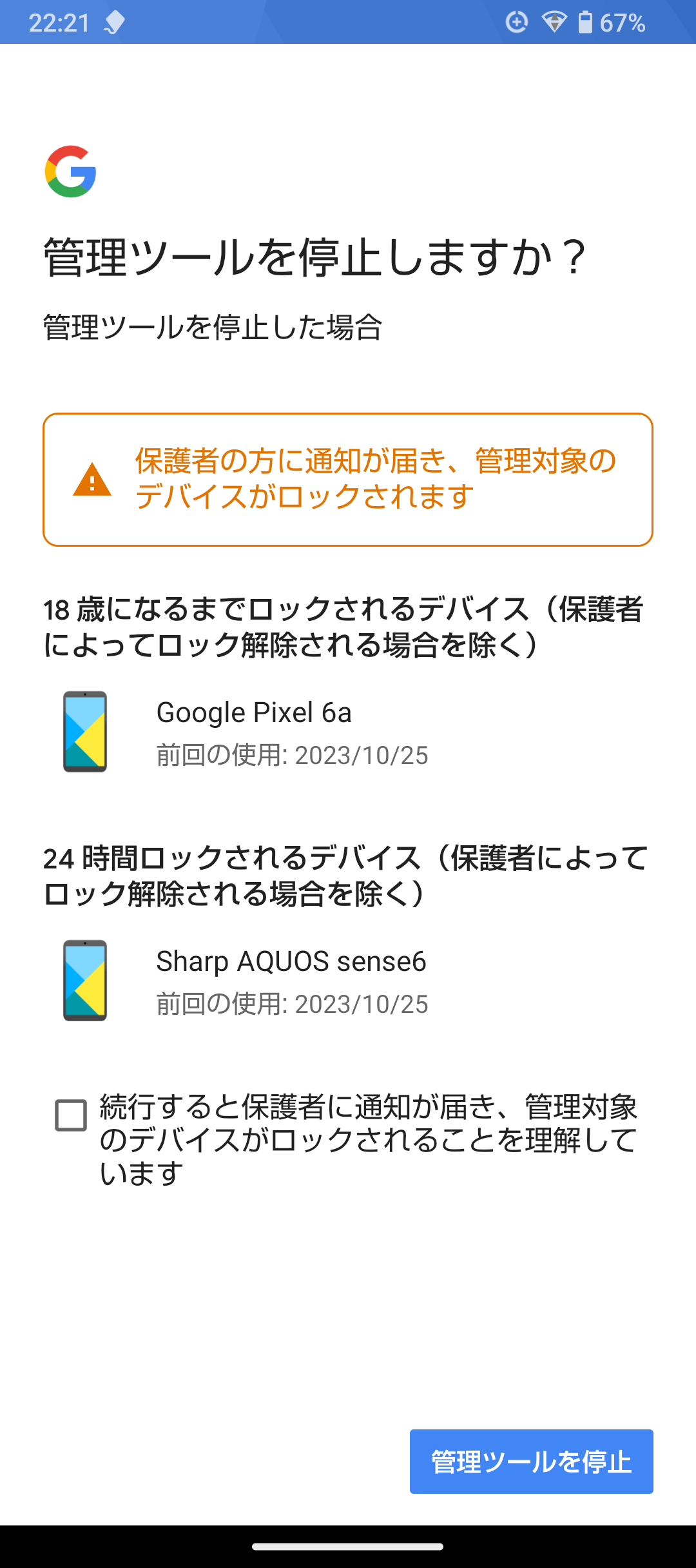
- 「アカウント情報」から「管理機能を停止」を選択し、画面の指示に従って承認を行う。
一度管理を解除すると、位置情報の追跡やアプリのインストール制限はすべて解除されます。家庭内でのルール決めやセキュリティ意識の共有を行った上で、適切なタイミングを選択することが大切です。
【ファミリーリンクの機種変更】に関するよくある質問(FAQ)
Q1:旧端末が手元にない・壊れて動かない状態でも機種変更はできますか?
A1:可能です。親の端末が手元にあれば、新しい子供用端末でログインを試みた際に親のスマホへ承認リクエストが届きます。旧端末が完全に故障している場合は、親のファミリーリンクアプリから旧端末のデバイス登録を削除しておくと、重複トラブルを防げます。
Q2:子供のGoogleアカウントのパスワードを忘れてしまった場合はどうすればいいですか?
A2:保護者のファミリーリンクアプリから直接再設定が可能です。親のアプリを開き、「子供の名前」>「設定」>「アカウント情報」>「パスワードを変更」の順に進むことで、旧パスワードの入力なしで新しいパスワードを上書き設定できます。
Q3:子供がiPhoneからAndroidに乗り換える際、以前のデータは消えてしまいますか?
A3:写真や連絡先などの一般的なデータは、GoogleフォトやGoogleドライブを経由して移行可能です。ファミリーリンクで管理されていたアカウント情報や制限設定も、新しいAndroid端末で同一のGoogleアカウントにログインすれば自動的に再適用されます。
まとめ:事前の準備と順番の把握でトラブルゼロの機種変更を
ファミリーリンクを利用しているスマートフォンの機種変更は、一見すると複雑に思えますが、「親の端末から先に設定する」「アカウント情報を事前に手元に控える」「旧端末の初期化は動作確認後に行う」という3原則さえ守れば、決して難しい作業ではありません。
強固な見守り機能は、設定の整合性が保たれてこそ真価を発揮します。新生活に向けた端末の買い替え時には、事前の確認作業を惜しまず、安全で快適なデジタル環境を整えてあげてください。 (出典: ファミリー リンク 機種 変更(Yahoo!ニュース))
SEOライティングとマーケティング戦略の専門家。分かりやすい解説記事で定評があります。