IPhone機種変更前にやること総点検!データ消失を防ぐ移行手順
新型iPhoneの登場やバッテリー寿命のタイミングで買い替える際、多くのユーザーが直面するのが「データの引き継ぎトラブル」です。近年は端末同士を近づけるだけでデータが移せる便利な仕組みが整ったものの、適切な下準備を怠った結果、LINEの過去ログが消滅したり、決済サービスや二段階認証から締め出されたりする事故が後を絶ちません。
大切な写真や連絡先、アプリのアカウントを安全に新端末へ引き継ぐためには、旧端末が手元にある「変更前」の段取りが勝負を分けます。本稿では、思わぬデータ消失を防ぎ、誰でも確実に作業を完了できるよう、事前に済ませておくべき必須項目を整理してお伝えします。
📌 【この記事の重要ポイントまとめ】
- 要点1:クイックスタートだけに依存せず、事前のApple ID確認とクラウドへのバックアップ作成がデータ消失防止の生命線。
- 要点2:LINEの引き継ぎ許可、モバイルSuicaのサーバ退避、二段階認証アプリや銀行アプリの個別設定は旧端末でしか行えない。
- 要点3:eSIMの転送可否やOSのバージョン差分を事前に把握し、新端末の動作確認が完全に終わるまで旧端末の初期化は避ける。
【2026年最新チェックリスト】iPhone機種変更前にやること一覧とタイムライン
機種変更当日に慌てないためには、作業を「数日前」「直前」「移行直後」の3フェーズに分けて捉えるのが合理的です。抜け漏れを防ぐための2026年最新チェックリストとして、以下の全体像をまず把握してください。
まず数日前までに着手すべきは、アカウント情報の棚卸しです。普段生体認証(Face IDやTouch ID)に頼り切っているパスワード類を再確認します。続いて移行直前には、容量の大きい写真や動画の整理、各アプリの個別移行手続き、そして最新のバックアップ取得を行います。新端末へのiPhoneデータ移行手順をスムーズに進めるためのタイムラインを頭に入れておくだけで、作業の安全性は飛躍的に高まります。
データ消失の落とし穴!Apple IDパスワード確認とiCloudバックアップ方法
すべての土台となるのがAppleアカウントの健全性です。移行プロセスでは必ず認証を求められるため、事前にApple IDパスワード確認を行っておかなければなりません。パスワードが不明なまま進めると、新端末でのサインイン時にロックがかかり、数日間の復旧待ちに陥るリスクがあります。あわせて、信頼できる電話番号が現在利用可能な番号になっているかも「設定」のユーザー名部分から確かめておきましょう。
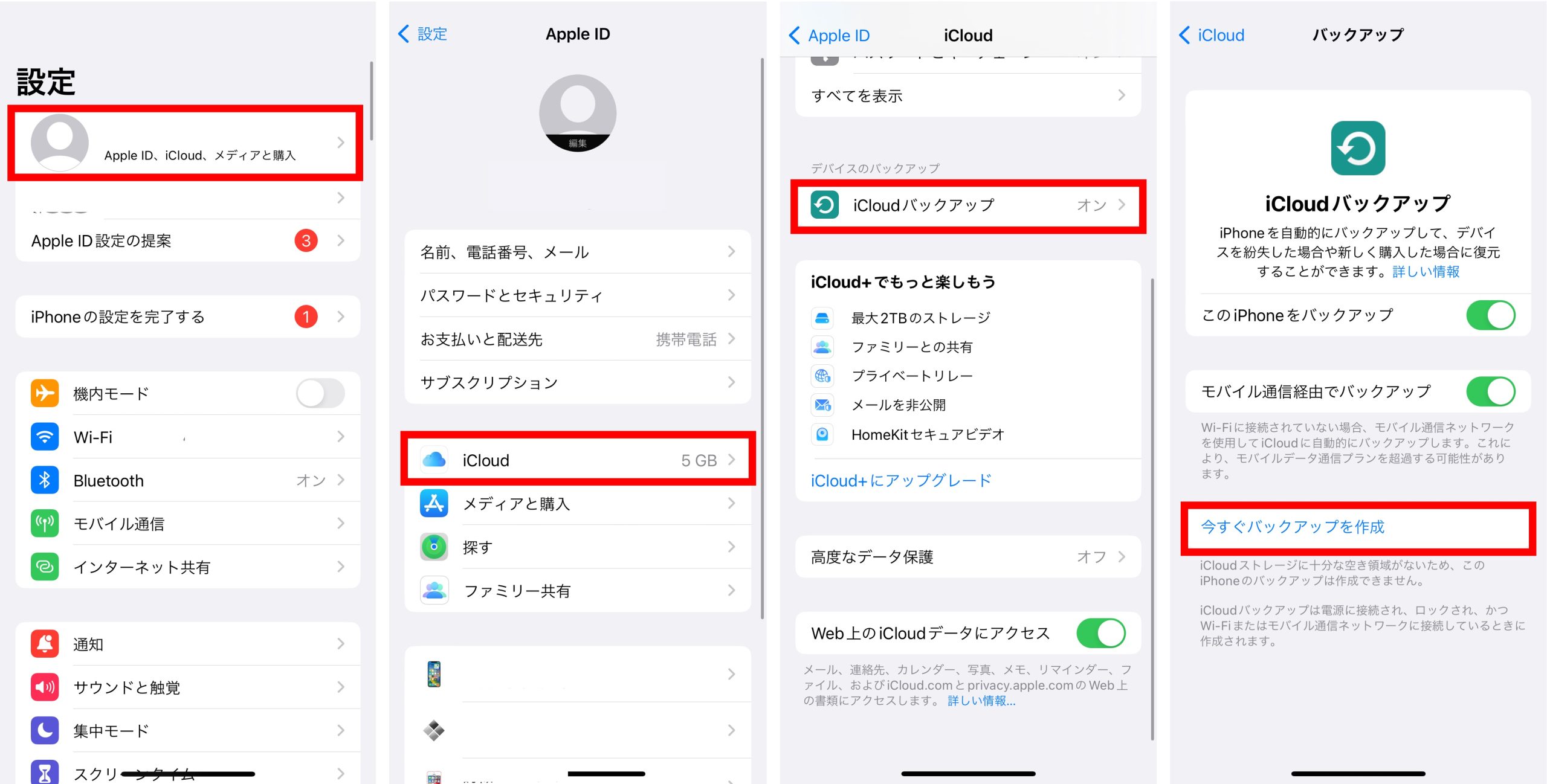
次に不可欠なのが、万全なiCloudバックアップ方法の実行です。設定アプリから「自分の名前」>「iCloud」>「iCloudバックアップ」へ進み、「今すぐバックアップを作成」を手動で実行します。iOSには機種変更用の「一時的な無料iCloudストレージ」機能が用意されており、契約プランの上限を超えていても21日間(最大42日間まで延長可)は丸ごとデータを退避できます。容量不足を理由にバックアップを諦める必要はありません。
LINEアカウント引き継ぎ設定とトーク履歴・写真動画バックアップの必須手順
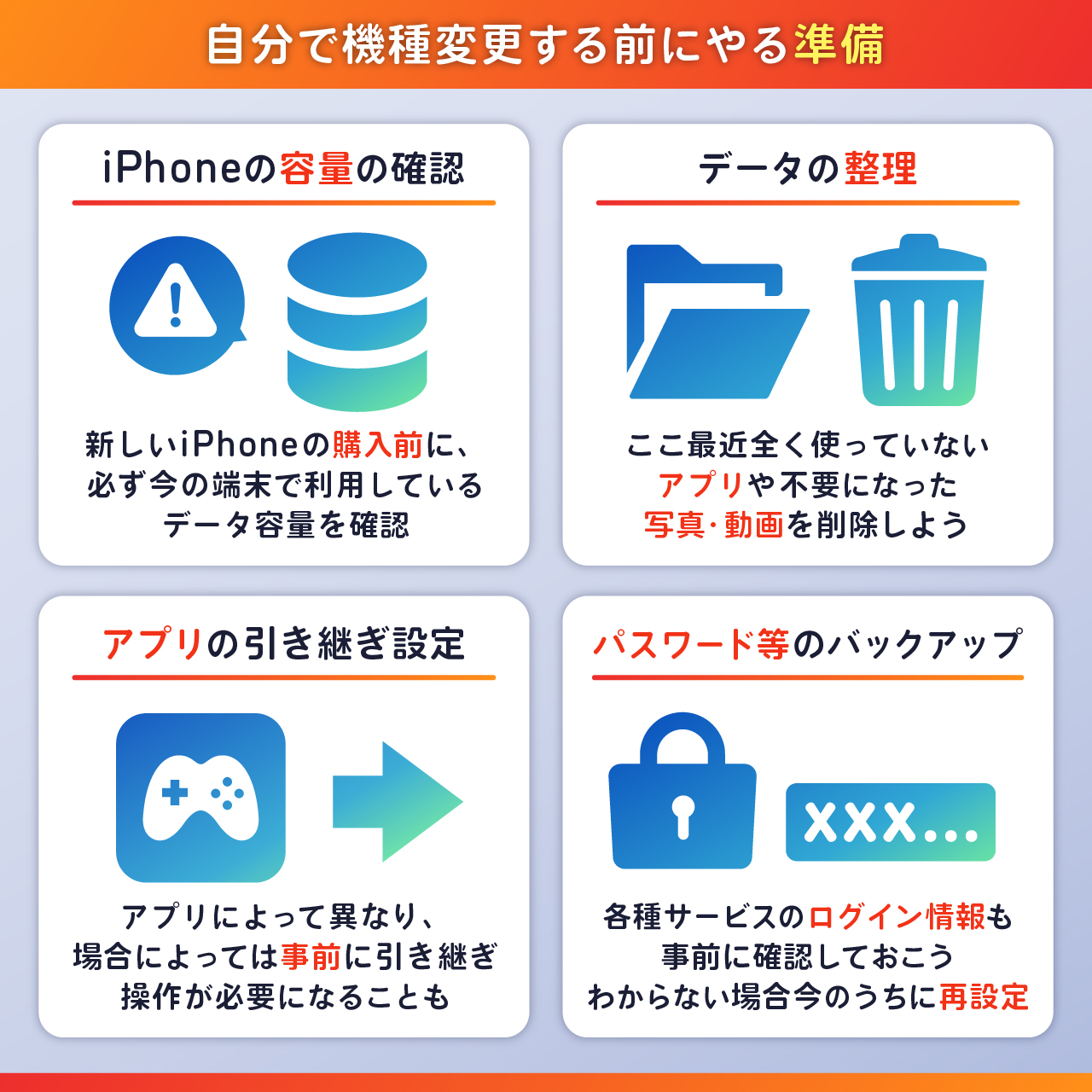
コミュニケーションの要であるLINEは、自動移行に頼るとトーク履歴が消失しやすい代表格です。確実なLINEアカウント引き継ぎ設定には、アプリ内での事前操作が欠かせません。「設定」>「アカウント」画面で、電話番号・メールアドレス・パスワードが最新状態で登録されているかを点検します。
続いて「トークのバックアップ」を手動で行い、最新の会話データを保存します。さらに、新しい端末で同じ電話番号を継続する場合でも「アカウント引き継ぎ」トグルをオンにしてから移行をスタートするのが鉄則です。また、端末内のカメラロールに保存していないトークルーム上の画像や動画はバックアップ対象外となる場合があるため、重要なメディアはアルバムや外部ストレージを活用した写真動画バックアップとして別枠で保存しておくのが賢明です。
モバイルSuica移行手続きと銀行アプリ・二段階認証の引き継ぎの罠
決済関連やセキュリティアプリは、旧端末での操作を忘れると最も復旧に手間取ります。代表例がモバイルSuica移行手続きです。SuicaやPASMOなどの交通系ICカードは「1枚につき1台の端末」しか紐付けられません。旧端末のWalletアプリを開き、カード詳細から「カードを削除(サーバへの退避)」を実行しておかないと、新端末で再登録できず残高が一時的に拘束されます。
さらに盲点となりやすいのが銀行アプリ引き継ぎ設定や、Google Authenticatorをはじめとする二段階認証アプリ引き継ぎです。多くの金融機関アプリはセキュリティ上、ワンタイムパスワード生成器の再設定や機種変更用コードの発行を事前に行う仕様になっています。二段階認証アプリも、アプリ内の「アカウントのエクスポート」機能を使ってQRコードを表示・保存しておかなければ、新端末から主要サービスへログインできなくなるため注意してください。
eSIMクイック転送やり方とクイックスタート失敗対策を徹底解説
近年主流となったeSIMを利用している場合は、物理SIMの差し替えではなく端末間での転送処理が必要です。iOS標準のeSIMクイック転送やり方を利用すれば、BluetoothとWi-Fiをオンにした新旧端末を並べ、「設定」>「モバイル通信」>「eSIMを追加」から画面の指示に従うだけで回線契約を移管できます。ただし、利用しているキャリア(通信事業者)によっては深夜帯の受付停止やマイページでの再発行手続きが必要となるケースもあるため、契約先の対応条件を前もって調べておきましょう。
端末同士を近づけて直接データを転送するクイックスタートは非常に便利ですが、OSのバージョン不一致やストレージ容量不足、Wi-Fi環境の不安定さが原因で途中で止まる事例が散見されます。代表的なクイックスタート失敗対策としては、作業前に新旧両方のiOSを最新版へアップデートしておくこと、両端末を充電ケーブルに接続した状態で作業を行うことが挙げられます。万が一途中でフリーズした場合は、焦らず端末を再起動し、前述のiCloudバックアップからの復元に切り替えるのが安全です。
古い端末の下取り・売却時は要注意!機種変更前の初期化注意点
新端末への移行が完了したからといって、すぐに旧端末をリセットするのは危険です。最低でも半日から1日は新端末を実使用し、各アプリのログイン状況、LINEのトーク履歴、電子マネーの残高、写真の同期状況に不備がないかを徹底的に確認してください。
移行が完全に確認できたら、下取りやフリマアプリへの出品に向けてリセットを行いますが、ここにも重要な機種変更前の初期化注意点が存在します。必ず最初に行うべきは「探す(アクティベーションロック)」の解除と「Apple IDからのサインアウト」です。これらを省いて本体リセットだけを行うと、第三者が再利用できない保護ロックがかかったままになり、下取りの減額や取引トラブルにつながります。サインアウト完了後に「すべてのコンテンツと設定を消去」を実行するのが正しい手順です。
【iPhone機種変更前にやること】に関するよくある質問(FAQ)
Q1:クイックスタートを使えば、事前のバックアップは一切不要ですか?
A1:いいえ、必ずバックアップを取得してください。転送中に通信が途切れたり端末がフリーズしたりした場合、元データが破損するリスクがあります。万が一のセーフティネットとしてiCloudやPCへのバックアップは必須です。
Q2:古いiPhoneからSuicaが消えてしまいましたが、残高は戻りますか?
A2:Walletアプリからカードを削除した場合、残高データはAppleのサーバに退避されているだけですのでご安心ください。新端末で同じApple IDにサインインし、Walletアプリでカードを追加する際に「以前ご利用のカード」を選択すれば即座に復元されます。
Q3:LINEの引き継ぎでトーク履歴が消えてしまう一番の原因は何ですか?
A3:旧端末側で「トークのバックアップ」を手動実行していないこと、およびバックアップ用の暗証番号(6桁のPINコード)を新端末側で正しく入力できていないことが大半の原因です。移行直前の手動バックアップを必ず実施してください。
まとめ:事前準備を万全にしてスムーズな新iPhoneライフを
iPhoneの機種変更における成否は、新端末を開封する前の「段取り」ですべて決まります。特にセキュリティが厳格化された各種決済や二段階認証、日常の記録が詰まったLINEや写真は、自動転送を過信せずユーザー自身が正しい手順で保護しなければなりません。
一見すると項目が多く感じられるかもしれませんが、ポイントを押さえて順番に進めれば作業自体は決して難しくありません。本稿のチェックリストをひとつずつクリアし、トラブルやデータ消失のストレスなく、快適に新しいiPhoneを使い始めてください。 (出典: iphone 機種 変更 前 に やる こと(Yahoo!ニュース))
Webメディアの編集およびコンテンツ作成に従事。正確で質の高い情報発信を心掛けています。