自宅のWi-Fiが繋がらない原因は?プロが教える今すぐ直す復旧法【2026最新】
テレワークや動画配信サービスの普及が進んだ現在、自宅のWi-Fiが突如として切断されるトラブルは、日常生活や業務を直撃する深刻な死活問題です。「さっきまで使えていたのに急に圏外になった」「アンテナピクトは立っているのにネットが開かない」といった現象に直面し、焦りを募らせた経験を持つ方も多いはずです。
通信トラブルの背景には、端末側の一時的なエラーから機器の熱暴走、さらにはプロバイダ側の通信障害まで多様な要因が複雑に絡み合っています。やみくもに設定をいじる前に、正しい切り分け手順を押さえるだけで、大半のトラブルはわずか数分で自力復旧が可能です。現場で役立つ実践的な診断手順と最新の解決策を詳しく整理しました。
📌 【この記事の重要ポイントまとめ】
- 要点1:ランプの点滅色(赤や橙)を確認し、機器の一時的なフリーズには「ONU→ルーター」の順で行う電源再起動が最も有効。
- 要点2:「スマホだけ繋がらない」「接続済み・インターネット未接続」の場合は、端末のIPアドレス競合や周波数帯(2.4GHz/5GHz)の干渉を疑う。
- 要点3:回線全体の遅延や切断が続くなら、プロバイダの障害情報確認とあわせて高速な「IPv6(IPoE)接続」への移行・設定見直しが根本解決に繋がる。
【ランプ点滅の意味は?】自宅のWi-Fiが突然繋がらなくなる決定的な原因と初期診断
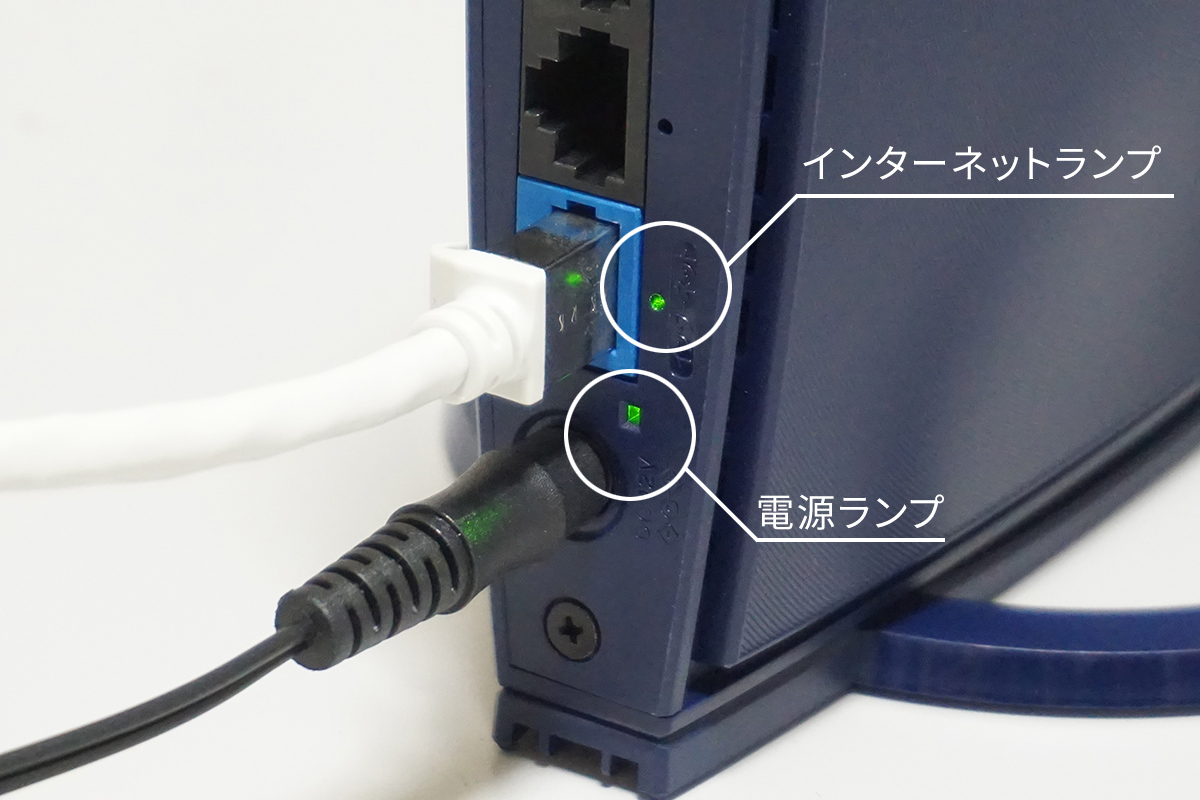
Wi-Fiが不通になった際、真っ先にチェックすべきは配線ではなくWi-FiルーターやONU(回線終末装置)のLEDランプ状態です。各メーカー(NEC、バッファロー、エレコムなど)で細かな仕様は異なるものの、基本シグナルには共通の法則があります。
通常、正常稼働時は「緑色」または「白色」の点灯状態を保ちます。これが「赤色点灯・点滅」や「橙色(オレンジ)点滅」に変わっている場合、機器が明確なエラーを発信しています。たとえば「INTERNET」や「WAN」ランプの赤点滅は、外部の光回線網との通信が遮断されているサインです。一方、「POWER(電源)」ランプの赤点滅は機器内部のファームウェア異常や熱暴走によるハードウェア障害を示唆します。
また、ランプが全消灯している場合は電源アダプタの脱落やタップ側の通電不良が疑われます。まずは視覚的なサインから「機器の異常」なのか「回線自体の遮断」なのかを特定することが、最短復旧への第一歩となります。
【正しい再起動の順番】ONU・モデムとWi-Fiルーターを復旧させる確実な手順
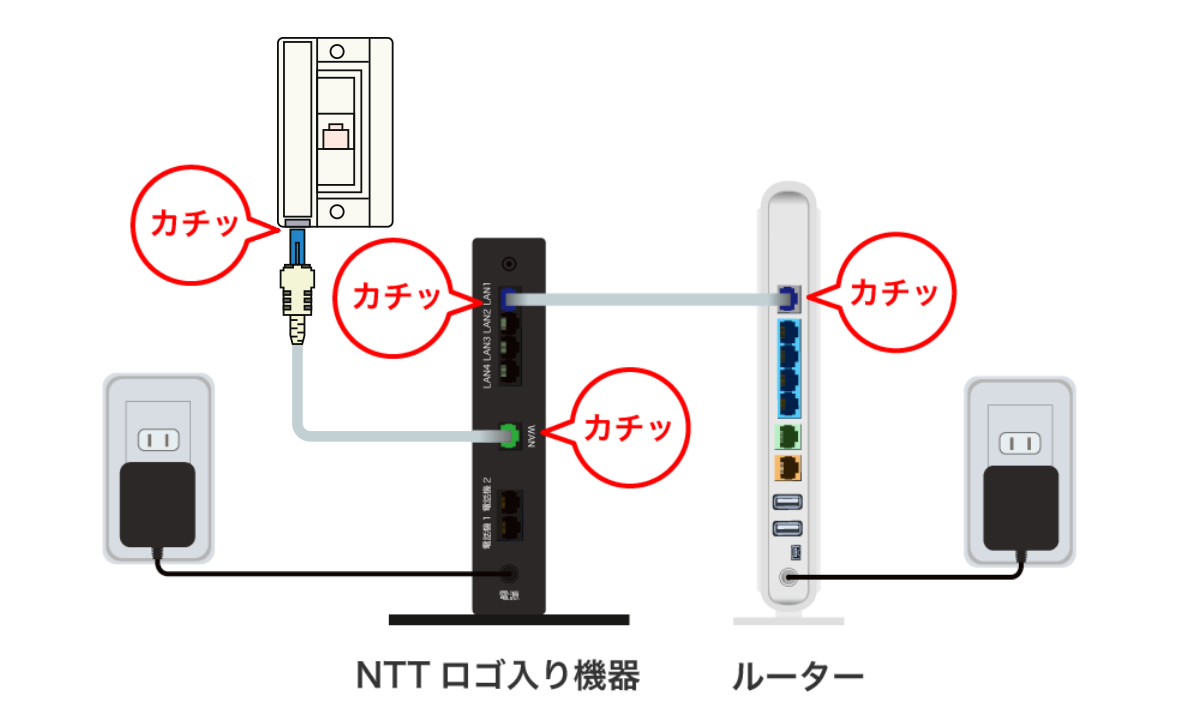
電子機器のトラブルシューティングにおいて再起動は基本中の基本ですが、通信機器には絶対に守るべき電源投入の順番が存在します。順番を誤ると、上流のネットワーク情報をルーターが正しく取得できず、復旧に失敗するケースが後を絶ちません。
確実なリフレッシュを行うための手順は以下の通りです。
ステップ1:全機器の電源を落とす
接続されているPCやスマホのWi-Fiをオフにした上で、「Wi-Fiルーター」のコンセントを抜き、次に「ONU(またはモデム)」のコンセントを抜きます。背面の電源ボタンではなく、プラグを抜くことで完全に放電させます。
ステップ2:約5分から10分ほど完全放置する
熱を持った内部パーツを冷却し、内部メモリに蓄積したエラーログを完全に消去するため、最低でも数分間は放置してください。
ステップ3:壁側(上流)の機器から電源を入れる
まず「ONU(モデム)」の電源プラグを差し込みます。すべてのランプが安定して緑点灯するまで(約2〜3分)じっくり待ちます。
ステップ4:Wi-Fiルーターの電源を入れる
ONUの通信確立を確認した後、「Wi-Fiルーター」のプラグを接続します。こちらもランプが通常点灯に落ち着くまで待ち、最後にスマホやPCを再接続します。
この「下流から落とし、上流から立ち上げる」ルールを徹底するだけで、一時的なルーティングエラーの約8割は解消します。
「スマホだけ繋がらない」「接続済み・インターネット未接続」の対処法と盲点
パソコンや家族の端末は繋がっているのに、「特定のスマートフォンだけが繋がらない」あるいは「Wi-Fi接続済みと表示されるのにインターネット未接続と出る」現象は、非常に相談件数が多いトラブルです。
この現象の多くは、ルーター側の問題ではなく端末側の一時的なネットワーク不整合に起因します。まずはスマホの「機内モード」を一度オンにして5秒後にオフにするか、端末本体を再起動してください。これだけで端末内の通信キャッシュがクリアされ、正常にリンクし直されるケースが多々あります。
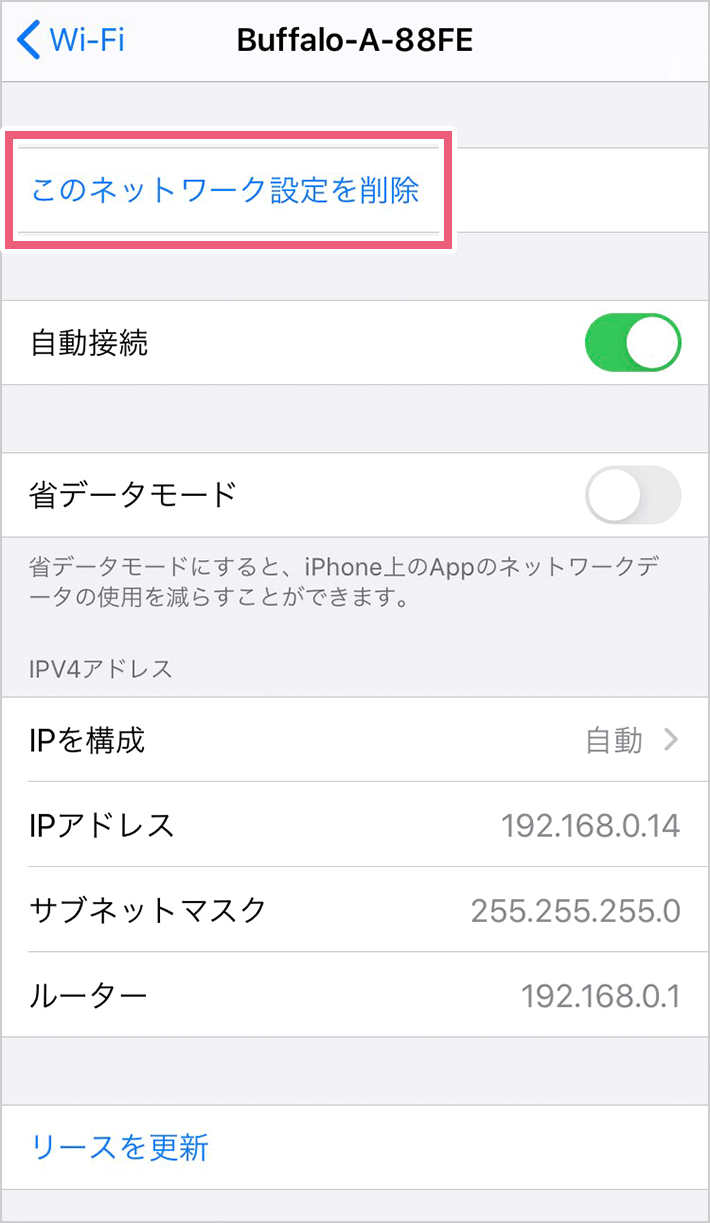
それでも改善しない場合、該当のSSIDをスマホの設定画面から一度「削除(このネットワークの登録を解除)」し、パスワードを最初から打ち直して再登録する手法が極めて有効です。また、省電力機能やプライベートMACアドレス機能がルーター側のセキュリティフィルターと衝突しているケースもあるため、一時的に設定を切り替えて挙動を確かめるのも有効なアプローチです。
マンションで突然切れる理由と周波数帯(2.4GHz/5GHz)の切り替えワザ
集合住宅にお住まいの方から頻繁に寄せられるのが、「夜間や特定の時間帯にWi-Fiが突然途切れる」という悩みです。集合住宅は各住戸のWi-Fi電波が飛び交っており、深刻な電波干渉が発生しやすい環境にあります。
一般的なWi-Fiには「2.4GHz」と「5GHz」という2つの周波数帯が存在します。それぞれの特性を理解し、手動で接続先(SSID)を切り替えることで劇的に安定性が向上します。
・2.4GHz帯(SSID末尾が -2G, -g など):
壁やドアなどの障害物に強く遠くまで届く反面、電子レンジ、Bluetooth機器、コードレス電話機と同じ帯域を使うため、家電の使用中に電波が激しく乱れる弱点があります。
・5GHz帯(SSID末尾が -5G, -a など):
Wi-Fi専用の帯域であるため家電干渉を一切受けず、高速通信が可能です。ただし壁などの障害物に弱いため、ルーターから離れた部屋では電波が減衰しやすい特性を持ちます。
マンション内で突然切れる場合は、家電ノイズを避けるために5GHz帯へ切り替えるか、ルーターの設置場所を床直置きから「床上1メートル以上の見通しの良い場所」へ移動させる工夫が劇的な効果を生みます。
DNSサーバー・IPアドレスの不具合とプロバイダ通信障害のリアルタイム確認法
機器を再起動しても端末上で「IPアドレスを取得中...」から進まない、あるいはブラウザに「DNSサーバーが応答しません」と表示される場合は、ネットワーク割り当ての論理的なエラーが発生しています。
IPアドレスが取得できない場合:
ルーターのDHCP機能(自動割り当て)が一時的に枯渇しているかバグを起こしています。ルーターの再起動で直らない場合は、端末側のネットワーク設定でIPアドレスを手動(静的IP)で一時的に指定するか、ルーターのファームウェアを最新にアップデートする必要があります。
DNSエラーが出る場合:
端末のDNS設定を、信頼性の高いパブリックDNS(Googleが提供する「8.8.8.8」「8.8.4.4」やCloudflareの「1.1.1.1」)へ手動変更することで、名前解決エラーを即座に回避できます。
一方、宅内のあらゆる機器が一切繋がらない時は、契約回線やプロバイダ(ISP)の大規模障害を疑うべきです。スマホのモバイルデータ通信(4G/5G)を使い、契約先(NTT東日本・西日本、各光コラボ事業者、KDDI、NUROなど)の公式障害情報ページや、SNS上のリアルタイム検索(「プロバイダ名 障害」などのキーワード)を確認し、地域一帯で障害が起きていないかを即座にチェックしましょう。
光回線の通信速度低下を防ぐ「IPv6(IPoE)」接続設定の確認ポイント
「Wi-Fiは繋がっているけれど、動画が止まるほど速度が遅い」という慢性的な不満を抱えているなら、接続方式が旧来の「PPPoE(IPv4)」のままになっている可能性が高いです。
従来のPPPoE方式は、夜間の混雑時間帯にネットワークの終端装置(網終端装置)で激しいボトルネックを起こします。これに対し、次世代規格である「IPv6(IPoE)」接続は、混雑するポイントを迂回してダイレクトにインターネット網へ接続するため、利用者が集中する時間帯でも圧倒的な高速通信を維持できます。
確認すべきポイントは2点です。第1に「プロバイダ側でIPv6オプションが開通しているか(マイページ等で確認)」、第2に「自宅のWi-FiルーターがIPv6 IPoE(v6プラス、transix、OCNバーチャルコネクト等)に対応し、設定が有効になっているか」です。近年発売されたルーターであれば自動判別機能が備わっていますが、数年前に購入した機器をそのまま使い続けている場合は、管理画面に入って接続方式を手動で「v6プラス」等に切り替えるだけで劇的な速度改善が期待できます。
【自宅のWi-Fiが繋がらないトラブル】に関するよくある質問(FAQ)
Q1:ルーターのリセットボタン(初期化)は押しても大丈夫ですか?
A1:安易に押すのは避けてください。背面の小さな初期化ボタンを押すと、プロバイダの認証ID・パスワードやSSID設定がすべて工場出荷状態に消去され、再設定するまで完全にネットが使えなくなります。まずは電源プラグの抜き差しによる「再起動」にとどめましょう。
Q2:Wi-Fiルーターの寿命は何年くらいですか?
A2:機械的な寿命はおよそ4〜5年が目安です。通信規格の進化(Wi-Fi 6やWi-Fi 7など)や接続台数の増加に伴い、古いルーターは処理能力オーバーで発熱やフリーズを起こしやすくなります。5年以上経過している機器であれば、最新機種への買い替えが根本的な安定化に繋がります。
Q3:料金未払いによる回線停止の可能性はありますか?
A3:見落としがちですが実際に多い盲点です。クレジットカードの有効期限切れや口座残高不足によって引き落としができず、プロバイダから回線を一時停止されているケースがあります。機器に異常がないのに長期間繋がらない場合は、契約者マイページで請求ステータスを確認してください。
【2026年最新】Wi-Fiトラブルの再発を防ぎ快適なネット環境を保つ心得
自宅のWi-Fiトラブルは、発生時の「正しい切り分け手順」さえ把握していれば、大半が数分で自己解決できます。ランプの点滅パターンの確認から始まり、ONUとルーターの順序を守った再起動、周波数帯の切り替えといった基本ステップを焦らず一つずつ試す姿勢が肝要です。
また、スマート家電の増加などによって家庭内の同時接続端末数は年々増加しています。日頃からルーターのファームウェアを自動更新に設定しておくことや、放熱性の高い風通しの良い場所に機器を配置するといった日頃のメンテナンスが、突然の通信遮断を未然に防ぐ最大の防壁となります。快適なデジタルライフを維持するために、ぜひ定期的な通信環境の見直しを実践してみてください。 (出典: 自宅 wifi 繋がら ない(Yahoo!ニュース))
情報を整理して届けることが得意なWebディレクター。ユーザー視点に立った記事作成を目指しています。