IPhoneのストレージを最適化すると写真消える?画質低下の真相と正しい戻し方
「iPhoneの空き容量が足りない」という警告に悩まされ、設定画面に表示される「ストレージを最適化」をタップしようか迷った経験はないでしょうか。大切な思い出の写真が消えてしまうのではないか、あるいは画質がガクッと落ちてしまうのではないかという不安から、二の足を踏んでいるユーザーは少なくありません。
4K動画や高画素撮影が当たり前となった現在、端末の容量不足は誰にとっても避けて通れない問題です。本記事では、ストレージ最適化の本当の仕組みや画質低下の噂の真相、そして元に戻せなくなるトラブルを防ぐ正しい運用手順までを徹底的に検証します。
📌 【この記事の重要ポイントまとめ】
- 要点1:「ストレージ最適化」を実行しても写真が消えることはなく、本体には軽量版、iCloudにオリジナル原本が安全に保存される。
- 要点2:端末のストレージ容量不足を一気に数GB〜数十GB単位で解消できるが、オフライン環境では高画質表示に時間がかかるデメリットがある。
- 要点3:安易に「最適化をオフ」にしようとすると本体容量オーバーで失敗するため、正しい手順とバックアップの仕組みを理解することが不可欠。
【真相解明】「ストレージ最適化」で写真は消える?画質が下がる噂と仕組み
ネット上でしばしば見かける「iPhoneのストレージを最適化したら写真が消えた」「画質が荒くなった」という噂。結論から言えば、写真データが勝手に消去されることはありません。
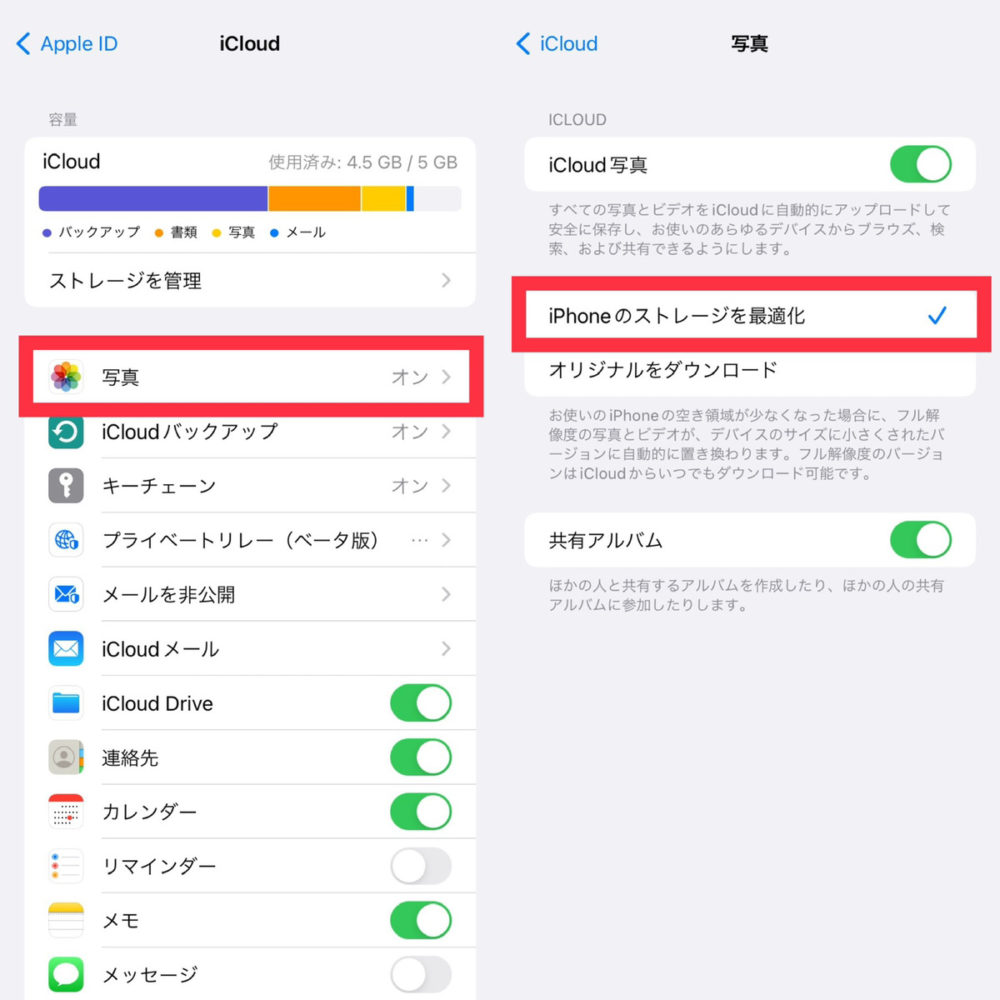
この機能の根本的な仕組みは、撮影したフル解像度のオリジナル写真・動画をクラウド上の「iCloud」へ自動転送し、iPhone本体には画面表示に必要最小限の「圧縮された縮小版(サムネイルデータ)」だけを残すというものです。本体の空き容量が少なくなると、閲覧頻度の低い古い写真から順に本体データが縮小版へ置き換わります。
では、なぜ「画質が落ちた」と感じるトラブルが起きるのでしょうか。その理由は、電波の届かない場所や通信制限中に写真を開くと、iCloudからオリジナルデータを再ダウンロードできず、一時的に粗い縮小版が表示されたままになるからです。Wi-Fi環境などに接続すれば瞬時に原本が読み込まれ、本来の鮮明な高画質に戻ります。
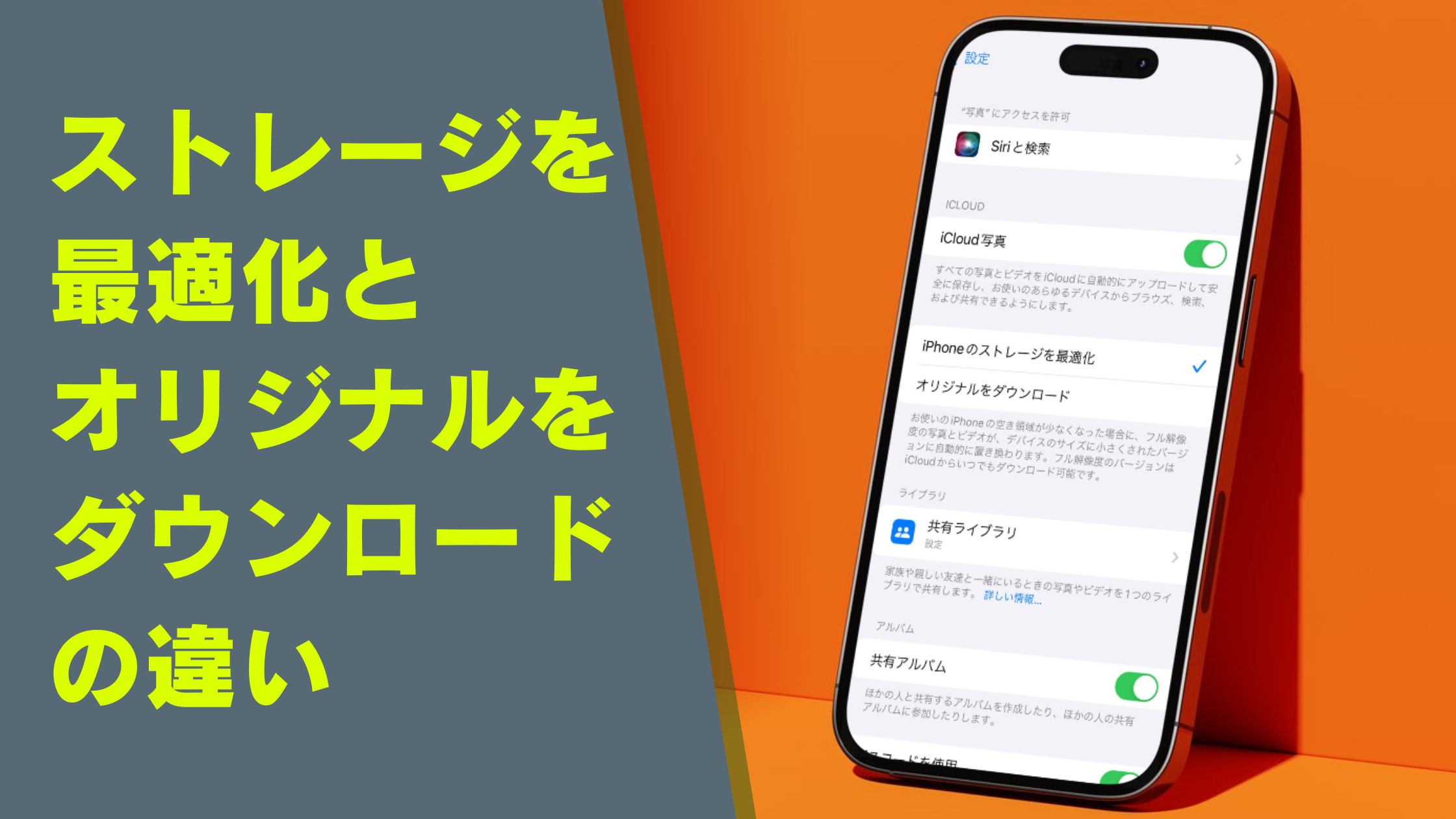
「最適化」と「オリジナルをダウンロード」の決定的な違いとメリット・デメリット
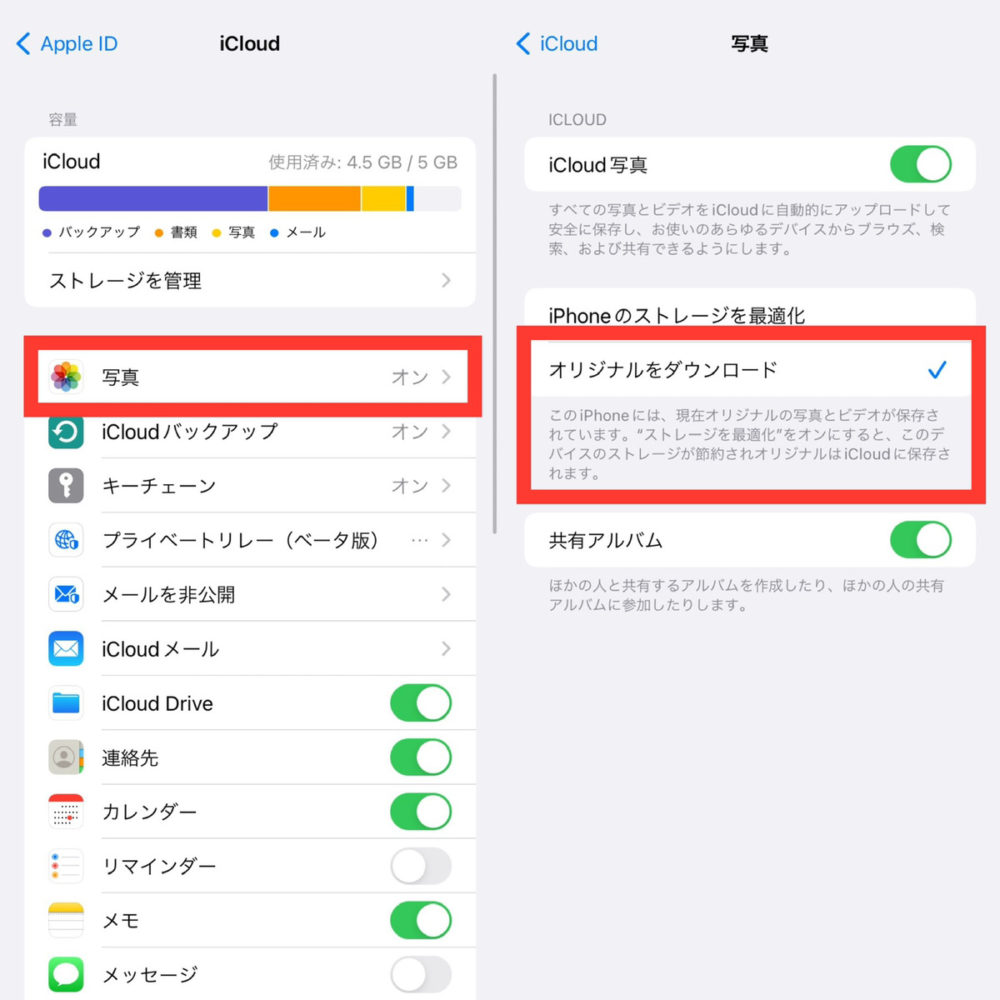
写真設定には「iPhoneのストレージを最適化」と「オリジナルをダウンロード」という2つの選択肢が存在します。両者の違いを正しく把握しておくことが、快適なデータ管理の第一歩です。
それぞれの特徴とメリット・デメリットを整理すると、以下の違いが浮き彫りになります。
▼「iPhoneのストレージを最適化」の特徴
最大のメリットは、端末内の写真占有容量を最大10分の1程度まで劇的に削減できる点です。写真で圧迫されていた内部ストレージが一瞬で解放され、アプリの動作やiOSアップデートのための空き容量を確保できます。一方のデメリットは、過去の写真を拡大表示したり動画を再生したりする際に、毎回わずかなダウンロード待ち時間とデータ通信が発生する点です。
▼「オリジナルをダウンロード」の特徴
常に本体内部へフル解像度の写真が保存されているため、圏外や機内モードであっても最高画質で瞬時に閲覧・編集が可能です。ただし、写真の枚数に比例して端末容量をダイレクトに圧迫し続けるため、大容量モデルのiPhoneを使っていない限り、すぐに容量限界を迎えるリスクがあります。
知らなきゃ危険!写真の最適化を「オフにできない・戻せない」落とし穴と対処法
「使い勝手が合わないから元の状態に戻したい」と考え、設定アプリから最適化をオフ(=オリジナルをダウンロードにチェック)にしようとしても、エラーが出て切り替えられないケースが多発しています。
このトラブルの主因は、iPhone本体の空き容量がすでに足りなくなっていることです。iCloud上にある膨大なオリジナル写真(例えば50GB分)を一括で端末へ引き戻すには、当然ながらiPhone内部に50GB以上の空きスペースが要求されます。空きがない状態でオフにしようとしても、処理が途中で停止してしまいます。
元の状態へ安全に戻すためのステップは以下の通りです。
ステップ1:不要な大容量アプリや長時間の動画を一時的に削除し、本体の空き容量を十分に確保する。
ステップ2:安定した高速Wi-Fiに接続し、iPhoneを充電器につなぐ。
ステップ3:「設定」>「写真」から「オリジナルをダウンロード」にチェックを入れ、全データがダウンロード完了するまで待機する。
容量不足を一瞬で解消!「その他・システムデータ」の肥大化を削る実践テクニック
写真の最適化を有効にしてもなお容量不足が解消しない場合、ストレージ内を占拠している「システムデータ(旧:その他)」の肥大化を疑う必要があります。
システムデータには、各種アプリのキャッシュ、ストリーミング再生の一時ファイル、OSのログデータなどが蓄積されています。これらを効率的に削ぎ落とすには、以下の対策が極めて有効です。
・SafariやSNSアプリのキャッシュクリア:日常的に使うブラウザやLINE、X(旧Twitter)などのキャッシュを削除するだけで、数GBの空きが生まれることがあります。
・iPhoneの強制再起動:端末を再起動するだけで、システムが不要と判断した一時ファイルが自動破棄されます。
・PC(Mac/Windows)を使ったバックアップと復元:どうしてもシステムデータが数十GBから減らない場合の最終手段として、暗号化バックアップを取った上で端末を初期化し、復元を行うと不要なゴミデータが一掃されます。
勝手にオンになるのはなぜ?iCloud写真が同期されない時のトラブルシューティング
「設定した覚えがないのに、いつの間にかストレージ最適化が有効になっていた」という声も聞かれます。これは、iOSがストレージの危機的枯渇を検知した際、端末のクラッシュを防ぐために自動で省スペース設定を推奨・適用するケースがあるためです。
また、最適化を利用している最中に「写真が正しく同期されない」という事態に陥った場合は、次のポイントを順番に確認してください。
1. iCloudストレージ自体の容量オーバー:無料プランの5GBを使い切っていると、クラウドへのアップロード自体が停止します。不要なバックアップを削除するか、有料プラン(iCloud+)への移行を検討しましょう。
2. 低電力モードの作動:バッテリー節約中は、バックグラウンドでの写真同期が一時停止されます。
3. 写真アプリ下部のステータス確認:「写真」アプリの「ライブラリ」最下部までスクロールすると、同期が一時停止している理由(通信待ち、発熱による一時中断など)が明記されています。
勘違いだらけの「iPhone写真バックアップ」の真相|本当のデータ保護とは
多くのユーザーが誤解しているのが、「iCloud写真はバックアップである」という思い込みです。実態として、iCloud写真は端末とクラウドをリアルタイムで一致させる「同期サービス」に過ぎません。
つまり、iPhone側で誤って写真をゴミ箱に入れて完全に削除してしまうと、iCloud上のオリジナルデータも同時に消滅します。「ストレージ最適化をしているからクラウドに守られている」と過信するのは非常に危険です。
不測のデータ消失事故から思い出を守るためには、iCloud写真だけに頼るのではなく、GoogleフォトやAmazon Photosなどの他社クラウドを併用するか、定期的に外付けSSDやPCへ写真を物理退避させる「二重化」の体制を整えておくことが賢明です。
【iPhoneのストレージを最適化】に関するよくある質問(FAQ)
Q1:ストレージを最適化すると、LINEやSNSに写真を投稿するときに画質は落ちますか?
A1:投稿時にインターネット経由でオリジナル写真が即座に読み込まれるため、画質が劣化して送信されることはありません。ただし、通信環境が極端に悪い場所では、送信処理に通常より時間がかかる場合があります。
Q2:最適化した写真をパソコンに取り込むと、低画質な縮小版になってしまいますか?
A2:USBケーブルで直接PCに繋ぐ場合、本体に縮小版しか残っていない写真はそのまま転送されてしまうケースがあります。PCに高画質原本を取り込みたい場合は、WEBブラウザからiCloud.comへアクセスして直接ダウンロードするのが確実です。
Q3:iCloudの容量を追加購入せずにストレージ最適化を使い続けることはできますか?
A3:写真や動画の総容量が無料枠の5GB以内に収まっている間は可能です。しかし、日常的に撮影を行っていればすぐに5GBを超えるため、月額課金(50GB/130円〜)でiCloudストレージを拡張して運用するのが一般的です。
まとめ:賢い容量管理でiPhoneを快適に使いこなす
「iPhoneのストレージを最適化」は、写真データを一切消すことなく、本体の空き容量を劇的に生み出す非常に優秀なシステムです。画質低下の正体も単なる一時的な読み込み待ちであり、仕組みさえ理解していれば恐れる必要はありません。
クラウドストレージの残量と本体容量のバランスを定期的に見直し、適切な設定を選択することで、写真の撮りすぎによる警告画面に煩わされない快適なスマホライフを維持しましょう。 (出典: iphone の ストレージ を 最適 化(Yahoo!ニュース))
SEOライティングとマーケティング戦略の専門家。分かりやすい解説記事で定評があります。