まだ専用アプリ使ってる?GoogleでQRコードを作成する裏ワザを徹底解説
ビジネスの現場やイベント運営、チラシ制作などで頻繁に求められるQRコードの作成。わざわざ専用の外部アプリをインストールしたり、広告だらけの怪しい無料作成サイトを利用したりしていませんか。実は、普段使っているGoogleのサービスだけで、完全無料かつ一瞬で安全なQRコードを発行できる裏ワザが多数存在します。
WebブラウザのGoogle Chromeに標準搭載されたワンクリック機能をはじめ、Googleスプレッドシートでの一括大量生成、GoogleフォームやGoogleマップの共有まで、知っておくだけで作業効率が劇的に跳ね上がります。本稿では、2026年現在の最新仕様に基づき、Googleツールを活用したQRコード作成の決定的な手順と応用テクニックを分かりやすく解説します。
📌 【この記事の重要ポイントまとめ】
- 要点1:Google Chromeを使えば、PC・スマホ問わずアプリ不要のわずか2ステップでWebページのQRコードを発行可能。
- 要点2:Googleスプレッドシートの関数を組むことで、数百件以上のURLを一括でQRコードへ自動生成できる。
- 要点3:外部の不審なサイトを経由しないためセキュリティリスクがなく、Googleフォームや印刷用マップへの活用も安全かつスムーズ。
【2026年最新】Google ChromeでQRコードを作成する決定的な手順
Webページを閲覧中に「このページをスマートフォンで開きたい」「その場にいる相手にすぐ共有したい」という場面は日常茶飯事です。Google Chrome QRコード作成機能を使えば、拡張機能や外部ソフトを一切使わずに即座にコードを生成できます。
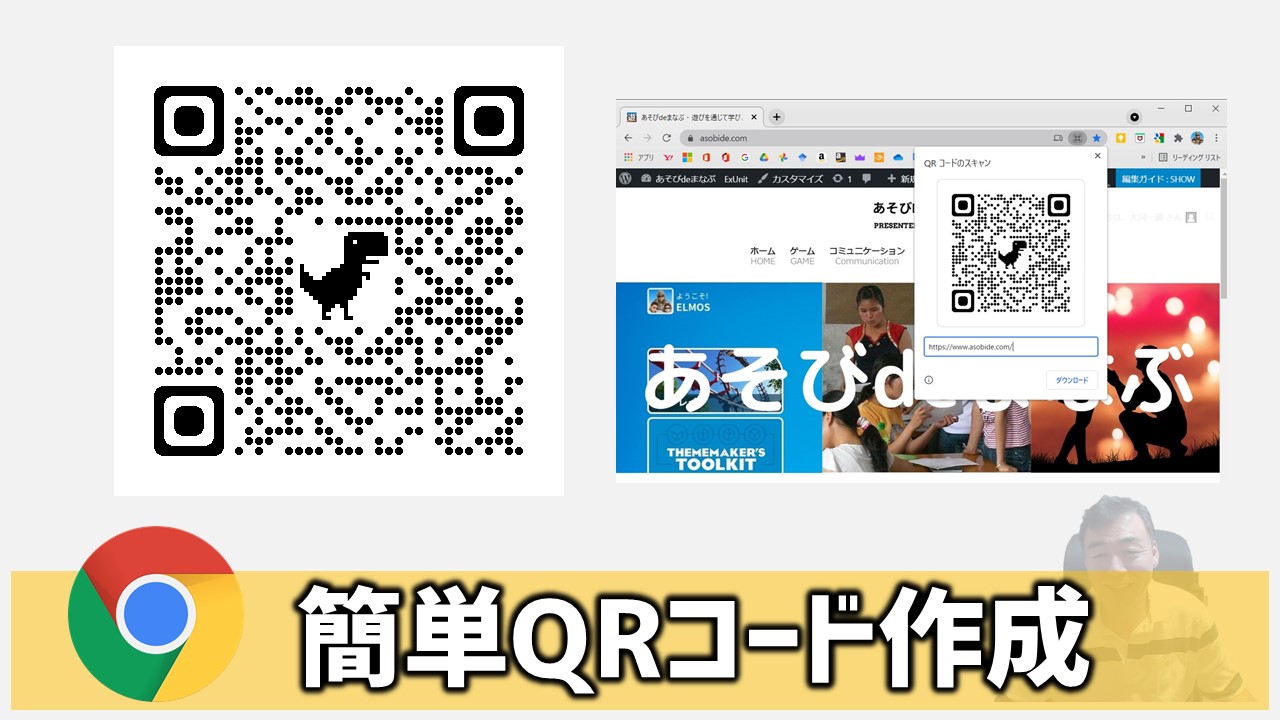
パソコン版Chromeでの操作は極めてシンプルです。共有したいWebページを開き、アドレスバー(URL入力欄)の右端に表示される共有アイコンをクリックして「QRコードを作成」を選択するだけです。画面上にポップアップでQRコードが表示され、「ダウンロード」ボタンを押せばPNG画像として手元に保存できます。また、ページ上の何もない場所を右クリックして「このページの QR コードを作成」を選ぶ方法でも同様に発行可能です。
一方、Google QRコード作成 スマホ 手順も洗練されています。iPhoneやAndroidのChromeアプリで目的のページを開き、共有ボタン(iOSは画面上部または下部の四角から矢印が出たアイコン、Androidは右上の3点メニュー内)をタップ。「QRコード」を選択するだけで画面に大きく表示されます。そのまま相手に読み取ってもらうのはもちろん、端末の写真フォルダへ保存して印刷物や資料に転用することも容易です。
なぜ恐竜?ChromeのQRコード中央に現れる「ディノマーク」の真相
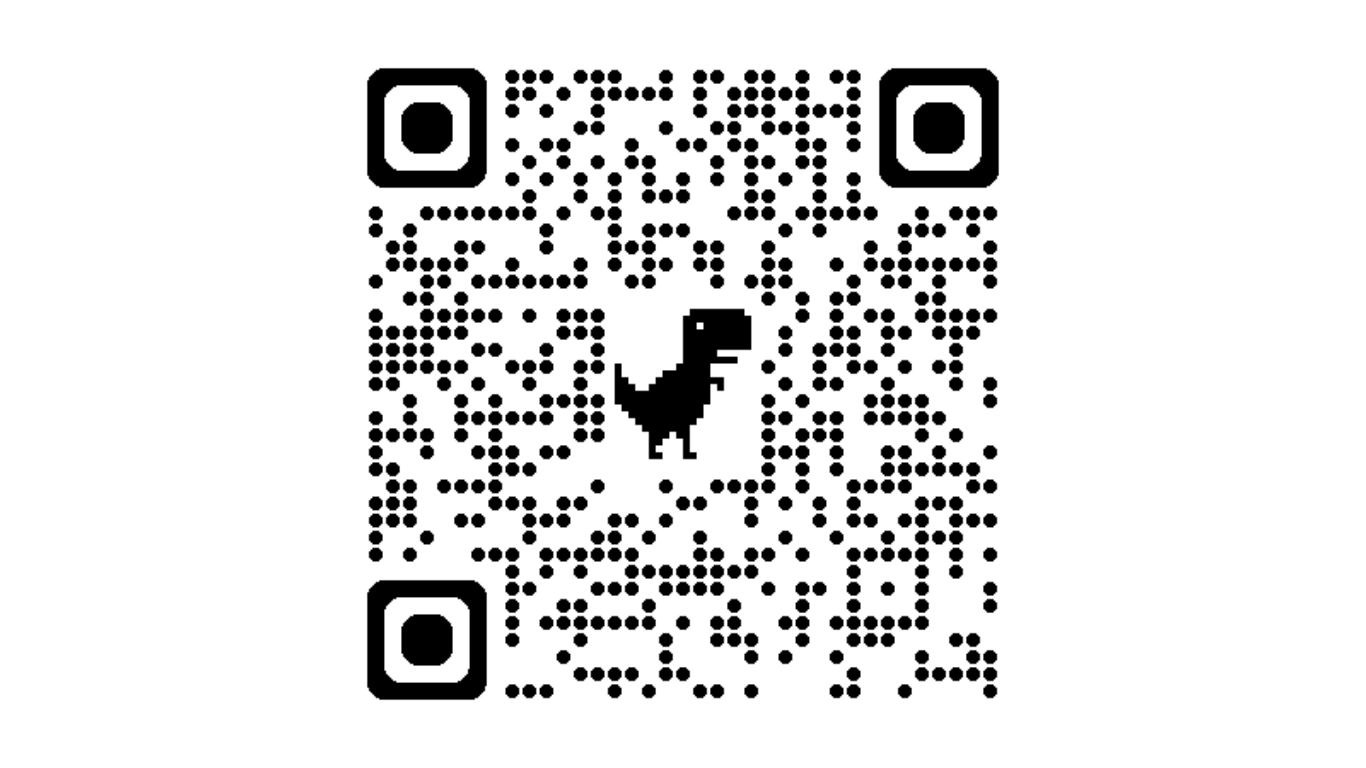
ChromeでQRコードを作成した際、コードの中央におなじみの小さな恐竜イラストが配置されているのを見て疑問に思った方も多いはずです。この恐竜は、ネット接続が切れた際にChromeのエラー画面に現れるミニゲームのキャラクター「Dino(ディノ)」です。
Chrome QRコード 恐竜マーク 理由として、Googleの開発チームによる遊び心(イースターエッグ)であると同時に、Google純正の機能で生成されたことを示す視覚的なアクセントとしての役割を果たしています。「恐竜のマークが入っていて読み取りに支障はないのか」と不安視される声もありますが、QRコードが持つ強力な誤り訂正機能(エラー訂正能力)の範囲内で設計されているため、読み取り精度には一切影響しません。
ただし、企業の公式パンフレットや格式高いプレゼン資料など、デザインの統一感やフォーマルさを重視したい場合には、後述するスプレッドシート連携や専用のGoogle Chrome 拡張機能 QRコード作成ツールを用いて、中央のアイコンを省いたシンプルなコードを出力する手法が適しています。
「右クリックから消えた?」QRコード作成メニューが見当たらない時の対処法
以前は使えていたのに「右クリックメニューにQRコード作成の項目が見当たらない」と戸惑うトラブルが報告されることがあります。Chrome 右クリック QRコード 消えた 対処法として、まずはブラウザの仕様変更と設定の確認を行いましょう。
Chromeの定期的なUIアップデートに伴い、右クリックメニュー内の配置が「共有」というサブメニューの中に統合されているケースがあります。右クリックして直接項目が出ない場合は、「共有」にカーソルを合わせてみてください。また、アドレスバーの右側にある「共有」アイコンからであれば、右クリックメニューの状態に関係なくいつでもアクセスが可能です。
それでも表示されない場合は、Chrome自体が最新バージョンに更新されているかを確認します。稀に社内PCのセキュリティポリシーや一部の機能制御によって無効化されているケースもありますが、一般的な個人環境であればブラウザの再起動やキャッシュクリアで正常な表示に戻ります。
業務を劇的効率化!GoogleスプレッドシートでQRコードを大量自動生成する裏ワザ
イベントの参加者ごとに個別のURLを発行したり、数十から数百に及ぶ自社商品ページのQRコードを一度に揃えたりする場合、1件ずつ手作業で保存するのは現実的ではありません。そこで威力を発揮するのが、Googleスプレッドシート QRコード 自動生成のテクニックです。
スプレッドシートの「IMAGE関数」と、URLをQRコード画像に変換するAPIを組み合わせることで、セル内のURLを参照して瞬時にQRコードを表示させることができます。
たとえば、A2セルに変換したいWebサイトのURLが入力されている場合、B2セルに以下の計算式を入力します。
=IMAGE("https://api.qrserver.com/v1/create-qr-code/?size=150x150&data=" & ENCODEURL(A2))
この数式を下方向へオートフィル(コピー)するだけで、A列に並んだ膨大なURLが一瞬にしてすべてQRコード化されます。中央の恐竜マークも入らず、サイズ指定も自由自在なため、商品管理ラベルの作成や名簿管理などの実務において絶大な時間短縮をもたらします。
ビジネスで即役立つ!Googleフォーム・マップ・ドライブのQRコード化テクニック
Googleが提供する各種クラウドツールとQRコードの連携は、マーケティングや現場業務のあらゆる摩擦を解消します。
① Googleフォーム QRコード化 作り方
セミナーのアンケート回収やイベント受付では、Googleフォームの回答用リンクをQRコード化してスライドや配布資料に掲載するのが定石です。フォームの編集画面右上にある「送信」からリンクを取得し、ChromeのアドレスバーでそのURLを開いてQRコードを発行するだけで完了します。回答者はスマホのカメラをかざすだけですぐに回答画面へアクセスできます。
② Googleマップ QRコード 印刷用
店舗のチラシや名刺、イベントの案内状に店舗の地図を載せる際、紙面のスペースには限りがあります。そこでGoogleマップで店舗ページを開き、共有リンクからQRコードを作成して印刷データに配置します。ユーザーを迷わせることなくワンタップでナビゲーションへ誘導できるため、紙媒体からの来店転換率を大きく高めます。
③ Googleドライブ QRコード 共有
大容量のPDF資料や画像フォルダを配りたい時は、Googleドライブ QRコード 共有が役立ちます。ドライブ上の対象ファイルやフォルダの共有設定を「リンクを知っている全員が閲覧可」に変更し、その共有URLをQRコード化するだけで、紙の資料を大量印刷することなくスマートなデータ配布が実現します。
無料で使えるGoogleの安全性とGoogleレンズでの高精度な読み取り検証
ネット上には多種多様なQRコード作成サイトが存在しますが、中には作成後に意図しない広告ページへリダイレクトさせたり、入力したURL情報を収集したりする悪質なサービスも紛れ込んでいます。その点、Google QRコード作成 無料 安全性の高さは圧倒的です。ブラウザ上で直接エンコードされるため中間サーバーによるトラッキングのリスクがなく、個人情報や社内機密を扱うビジネスユースでも安心して導入できます。
また、作成したコードの検証や日常的な読み取りには、AI画像認識エンジンを搭載したGoogleレンズ QRコード 読み取りが最も確実です。スマートフォンのカメラ越しにかざすだけで、薄暗い場所や斜めの角度、多少の湾曲がある紙面からでも超高速でURLを解析します。作成したQRコードを世に出す前の最終確認ツールとしても、Googleレンズは非常に優秀な役割を果たします。
【GoogleのQRコード作成】に関するよくある質問(FAQ)
Q1:Googleで作成したQRコードに有効期限やアクセス制限はありますか?
A1:Google Chromeやスプレッドシートで生成するQRコード自体に有効期限は一切ありません。リンク先のWebページやGoogleフォームが存在し、アクセス権限が有効である限り、半永久的に読み取りが可能です。
Q2:作成したQRコードの色やデザインを変更することは可能ですか?
A2:Chromeの標準機能では白黒(中央に恐竜マーク)のみの出力となります。ブランドカラーに合わせた色変更やオリジナルロゴの配置を行いたい場合は、デザイン編集機能を持つ安全な専用作成ツールやベクターグラフィックソフトの併用をおすすめします。
Q3:日本語のテキストやWi-Fi接続情報をGoogleだけでQRコード化できますか?
A3:Chromeの標準機能は主にURLの共有を目的としています。テキスト文章やWi-FiのSSID・パスワードなどを直接コード化したい場合は、スプレッドシートのAPI連携式を活用するか、信頼できる専用の生成ツールを利用するのがスムーズです。
まとめ:知っておくべきGoogleツールのスマートな活用法
QRコードの作成は、もはや特別な専用ソフトや有料ツールを契約する時代ではありません。Google Chromeの標準共有機能を使えば数秒でURLを画像化でき、Googleスプレッドシートを駆使すれば大量のデータも自動で一括処理できます。
外部サービスの利用に伴う情報漏洩リスクや広告表示のストレスを排除し、完全無料かつ高い信頼性のもとで作業を完結できる点がGoogle環境の最大の強みです。日常のちょっとした情報共有から大規模な業務フローの改善まで、目的に応じた最適なGoogleの機能をぜひ使いこなしてください。 (出典: qr コード 作成 google(Yahoo!ニュース))
SEOライティングとマーケティング戦略の専門家。分かりやすい解説記事で定評があります。