半角文字とは?全角との決定的な違いやエラー防止の入力・変換術を解説
Webサイトで会員登録やネットショッピングの手続きをしている最中、「半角英数字で入力してください」と警告されて作業が止まった経験を持つ人は少なくありません。普段スマートフォンのフリック入力やPCのキーボード入力を感覚的に行っていると、画面に表示された文字が「半角」なのか「全角」なのか、瞬時に判断がつかず戸惑う場面も多いはずです。
デジタル環境が進化を続ける2026年現在でも、システム内部では半角と全角が厳密に区別されています。この2つの本質的な違いを理解しておくだけで、日々の入力トラブルやフォームの送信エラー、さらには予期せぬ文字化けといったストレスから一気に解放されます。
📌 【この記事の重要ポイントまとめ】
- 要点1:半角文字は全角文字の「横幅が半分」であるだけでなく、コンピュータ内部のデータ容量(1バイトと2バイト)が根本的に異なる。
- 要点2:Webフォームのエラーや文字化けは、全角・半角の混在や過去の文字コード仕様との不一致によって引き起こされる。
- 要点3:PCの「F8キー」やスマホのキーボード設定、Excel関数を活用すれば、手作業の手間なく一瞬で適切な文字種に変換できる。
【基礎知識】半角文字とは?全角文字との決定的な違いと仕組み
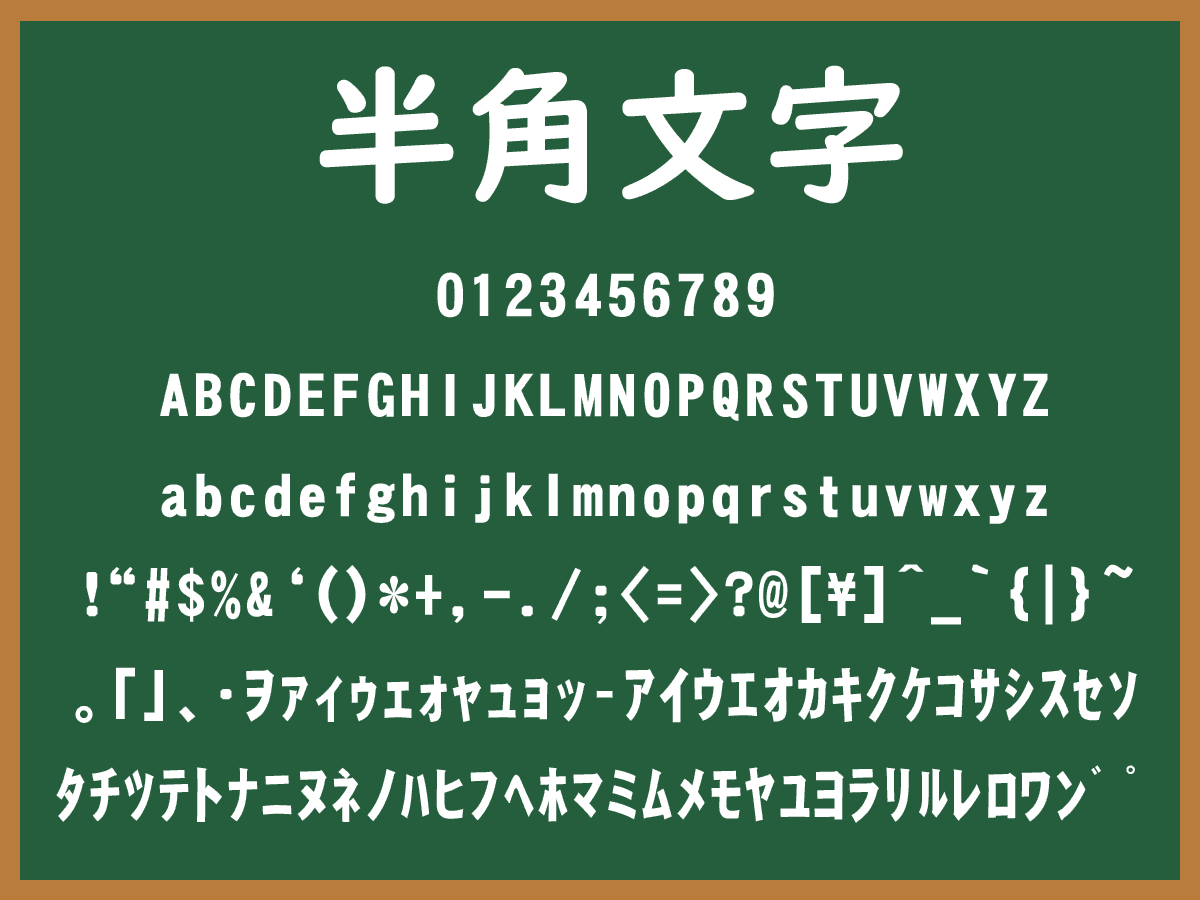
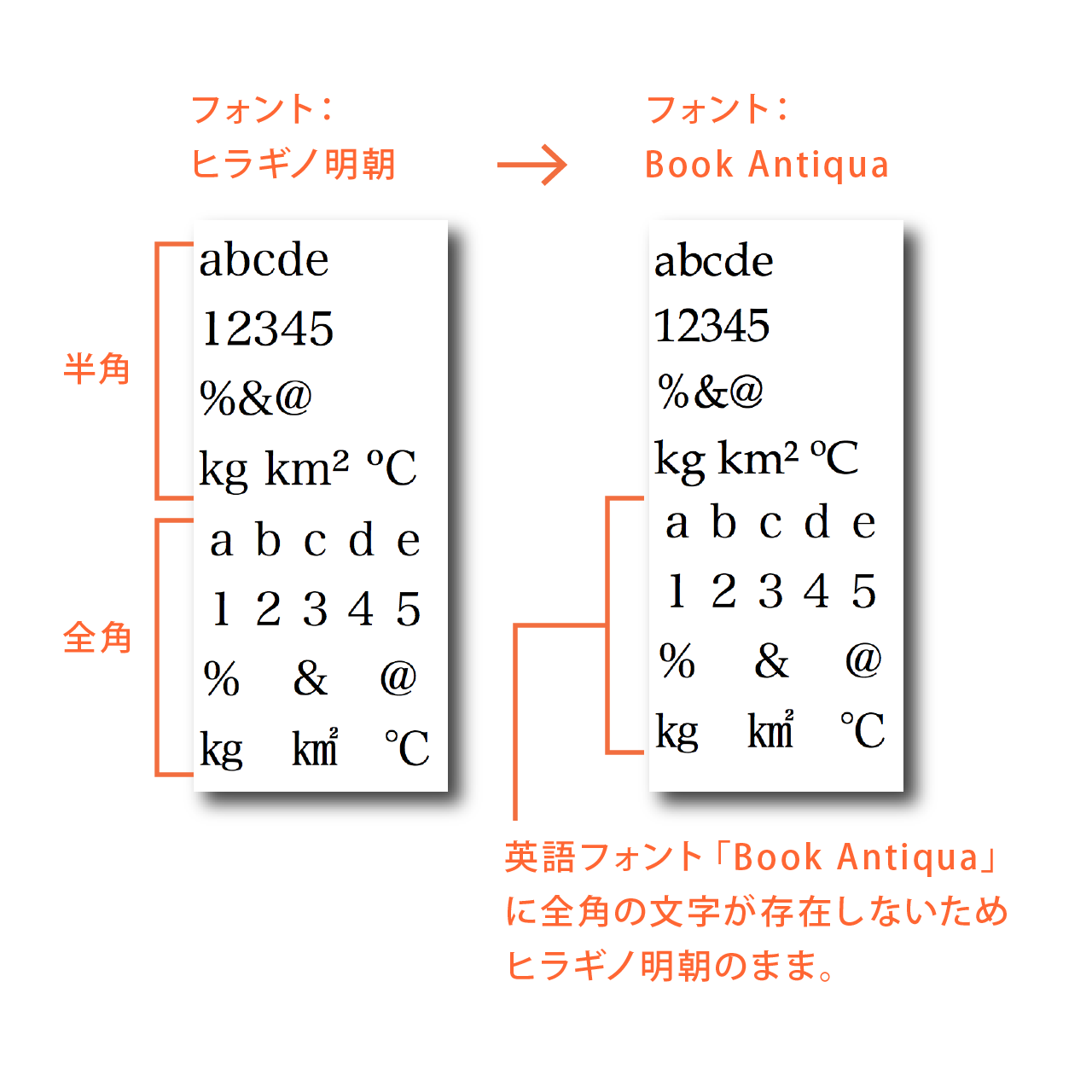
私たちが日常的に扱う文字のなかで、半角文字とは「標準的な文字(全角)に対して、表示上の横幅がおよそ半分に設計された文字」を指します。見た目として正方形に収まる全角文字(「A」「1」「ア」など)に対し、半角文字(「A」「1」「ア」など)は縦長の長方形のような幅で画面に表示されます。
しかし、本質的な違いは見た目の横幅だけにとどまりません。根本的な差は、コンピュータがその文字を処理する際のデータ容量にあります。英語圏で誕生したコンピュータは、英数字や基本的な記号を1バイト文字(8ビット=256通りの情報を扱える単位)として割り当てました。これが半角文字のルーツです。
一方で、数千種類以上の文字を要する日本語(ひらがな、カタカナ、漢字)は1バイトでは収まりきりません。そこで開発されたのが、2倍の情報量を持つ2バイト文字(全角文字)です。つまり、半角と全角は「人間から見れば似た文字」であっても、システムにとっては「まったく構造が異なる別物」として認識されています。
なぜ起きる?パスワード入力やWebフォームで弾かれる原因と対処法
会員登録や行政手続きなどの入力フォームで頻発する「赤文字のエラー表示」。その大半は、ユーザーが知らず知らずのうちに全角文字を入力してしまっていることが引き金となっています。
特にパスワード設定やクレジットカード番号、メールアドレスの入力欄は、国際標準の仕様上、半角英数字しか受け付けないシステムが主流です。ここで全角のアルファベットや数字が混ざると、プログラム側は「未対応の不正な文字」と判定し、フォーム入力エラーを返します。
もう一つの落とし穴が半角スペース入力です。姓名の間にスペースを入れる際、スマホの日本語キーボードのままスペースを押すと全角スペースが挿入され、システムがエラーを起こすケースが目立ちます。住所番地やパスワード周りでエラーが解消しないときは、スペースの全角・半角状態を疑うのが確実な解決策です。
メールやWebで起きる「文字化け」の真相とトラブルを防ぐ予防策
受信したメールやWebページで、文字が「???」や意味不明な記号の羅列に変わってしまう現象が文字化けです。このトラブルを引き起こす大きな要因の一つが「半角カタカナ」の混在です。
半角カタカナは、古い日本の文字コード規格(Shift_JISなど)で例外的に定義された特殊な存在です。国際標準規格(UTF-8)への移行が完了した現在でも、異なるシステムや古いメールサーバーを経由する際、データの解釈にズレが生じて文字化けを招くリスクが残っています。
重要なビジネスメールや公的な問い合わせフォームでは、半角カタカナの使用を避け、全角カタカナで統一するのが確実なマナーです。システム間の互換性を保つ意識を持つだけで、送信先での表示トラブルを未然に防げます。
【PC編】キーボードで迷わない!半角全角キーとF8キーによる瞬時変換
WindowsやMacなどのPC作業では、キーボードのショートカット機能をマスターすることで、文字入力の効率が劇的に跳ね上がります。
日本語入力と直接入力(半角英数)のベースを切り替える基本は、キーボード左上に配置された半角全角キーの役割を把握することです。現在どちらのモードになっているかは、タスクバー右下の「あ」または「A」のアイコンで確認できます。
文字を入力した後に素早く変換したい場合は、キーボード上部のファンクションキーを活用するのが王道です。
文字を入力した状態でキーボードF8キー変換を押すと、入力中のカタカナが一発で半角カタカナに切り替わります。アルファベットや数字を半角に整えたい場合は「F10キー」を押すだけで、瞬時に半角英数字へ確定できます。打ち直す手間が一切なくなるため、日常業務で真っ先に身につけたい必須テクニックです。
【スマホ編】iPhone・Androidで半角英数字やカタカナへ切り替える方法
スマートフォン(iPhone/Android)では、PCのような物理キーがないため、フリック入力時のキーボード切り替えが鍵を握ります。
半角英数字を入力したいときは、キーボード左下の地球儀マークや「☆123」「ABC」ボタンをタップし、英語キーボードや数字専用キーボードへ切り替えてから打ち込むのが最も確実です。日本語テンキーのまま数字を打つと、変換候補に全角と半角が同時に並ぶため、誤タップの原因になります。
また、スマホで半角カタカナ変換方法を実践する場合は、文字を入力した直後に変換候補バーを右端までスクロールします。候補リストの後方に「アイウエオ」のような半角候補が表示されるため、これを選択するだけで変換が完了します。頻繁に使う場合は、設定メニューのキーボード一覧から専用の入力モードを追加しておくと、さらに素早い操作が可能です。
【実務テクニック】Excelで散らかった半角・全角を一括変換する便利ワザ
顧客名簿や売上データを集約した際、半角と全角がバラバラに入り混じっていると、データの並び替えや集計関数(VLOOKUPやCOUNTIFなど)が正常に機能しなくなります。手作業で1セルずつ修正するのは膨大な時間の浪費です。
業務効率化を図るなら、Excel半角全角一括変換の関数を活用するのが定石です。
全角文字をすべて半角に統一したい場合は、対象セルの隣に「=ASC(A2)」と入力します。ASC関数を使えば、全角の英数字・カタカナ・スペースが一瞬で半角に変換されます。逆に、半角文字を全角に揃えたい場合は「=JIS(A2)」関数を適用するだけで完了します。関数を適用した列をコピーし、「値として貼り付け」を行えば、データクレンジング作業は数秒で終了します。
【半角文字とは】に関するよくある質問(FAQ)
Q1:半角と全角を簡単に見分ける方法はありますか?
A1:文字の横幅に注目するのが一番の近道です。メモ帳やWordなどの等幅フォント環境では、半角文字は全角文字のちょうど半分のスペースで表示されます。また、文字をマウスでドラッグして選択した際、選択範囲の青い枠が正方形なら全角、長方形(細長い幅)なら半角と判断できます。
Q2:記号(ハイフンやアットマーク)にも半角と全角がありますか?
A2:はい、存在します。メールアドレスで使われる「@」や「-」、URLの「/」なども半角と全角で完全に区別されています。Webサービス上でエラーが出るときは、記号が全角(「@」「ー」「/」)になっていないか確認してください。
Q3:なぜ住所の番地入力でエラーが起きやすいのですか?
A3:郵便番号や番地を入力する際、数字自体は半角であっても、ハイフンに全角の「ー(長音)」や全角ハイフン「-」が混ざっているケースが非常に多いためです。数字とハイフンをすべて半角英数モードで統一して入力するとエラーを回避できます。
まとめ:半角と全角のルールを押さえてデジタル作業を快適に
普段何気なく目にしている半角文字と全角文字ですが、その背景にはコンピュータの発展史とデータ構造の違いが存在します。Webフォームで発生する入力エラーや文字化けは、システムの気まぐれではなく、明確な技術的理由から起こる現象です。
PCのファンクションキーやスマートフォンの入力切り替え、Excelの変換関数といった実践的なテクニックを指先に馴染ませておけば、日々の作業スピードは格段に向上します。文字の特性を正しく理解し、ストレスのない快適なデジタルライフを手に入れてください。 (出典: 半角 文字 と は(Yahoo!ニュース))

最新のトレンドや話題のニュースをわかりやすく解説するWebライターです。読者の皆様に役立つ情報を日々お届けしています。