【2026最新】Switchプロコン接続方法と繋がらない時の完全対処法
Nintendo Switchでアクションや対戦ゲームを快適にプレイする上で、欠かせない周辺機器といえばNintendo Switch Proコントローラー(プロコン)です。しかし、新しく購入した際や本体のアップデート後などに「接続がうまくいかない」「ランプが点滅したまま認識しない」といったトラブルに直面するプレイヤーは少なくありません。
無線ペアリングからドック経由の有線接続、さらにはトラブル時の決定的な対処法まで、迷わずスムーズに設定を完了するための実践的な手順を分かりやすく整理しました。2台目のコントローラー追加やPCでの利用を考えている方も、ぜひ参考にしてください。
📌 【この記事の重要ポイントまとめ】
- 要点1:無線接続は本体設定の「持ちかた/順番を変える」画面でシンクロボタン長押しが最短ルート。
- 要点2:有線接続時は本体設定で「Proコントローラーの有線通信」をONにする必須設定が存在する。
- 要点3:認識しない・ランプ点滅が消えないトラブルは「シンクロボタンのちょい押しリセット」でほぼ解決可能。
【基本手順】Switchプロコンの無線ペアリング方法とシンクロボタンの位置
Switch本体とプロコンをケーブルなしでスッキリ遊ぶためのSwitchプロコン無線ペアリング方法は、手動登録の基本さえ押さえれば数十秒で完了します。
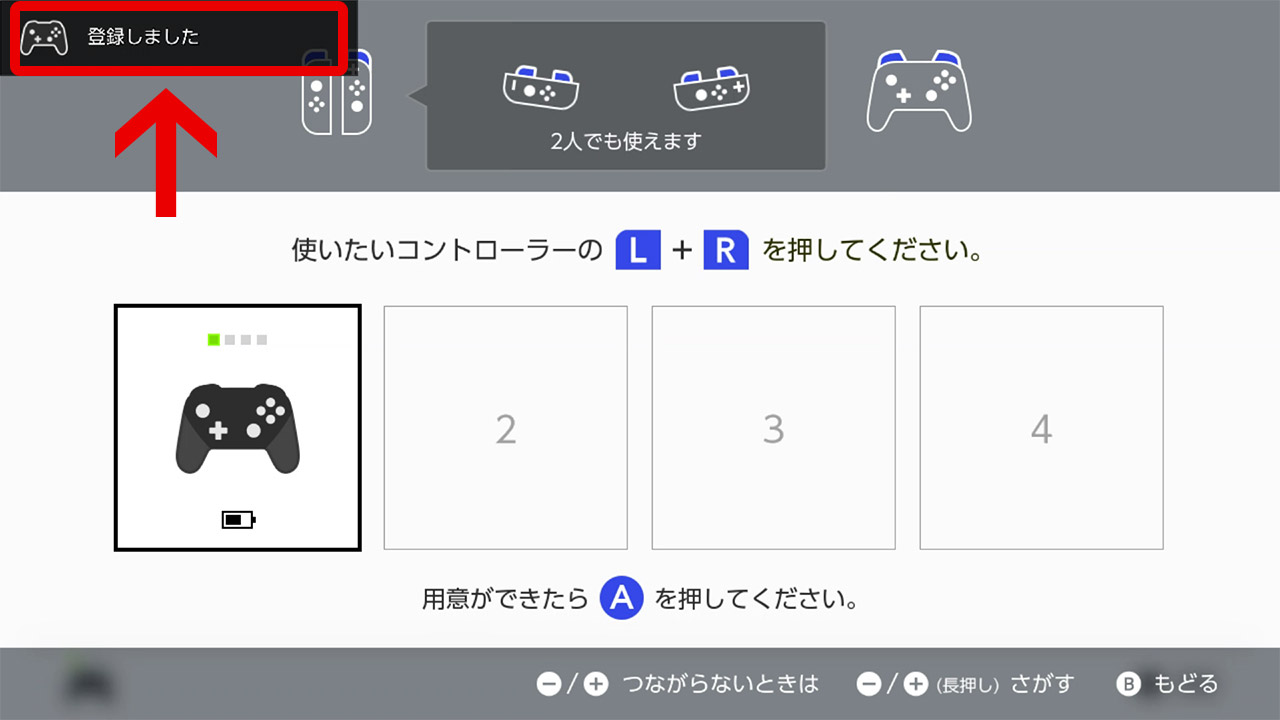
まずSwitch本体のHOMEメニューから「コントローラー」を選び、「持ちかた/順番を変える」を選択します。画面が切り替わったら、プロコンの上部(USB端子のすぐ横)にある小さな丸いシンクロボタン(SYNCボタン)を長押ししてください。プレイヤーランプが激しく左右に往復点滅を始めたらボタンを離します。画面上にプロコンが表示され、ランプが1箇所だけ点灯すればペアリング完了です。
「Switchプロコンシンクロボタンどこにあるのか分からない」と探す方が多いですが、充電ケーブルの差込口の左隣にある小さなボタンが該当します。爪先や指の腹で2〜3秒しっかり押し込むのがコツです。
【遅延軽減】Switchプロコンの有線接続設定と充電しながらプレイする手順
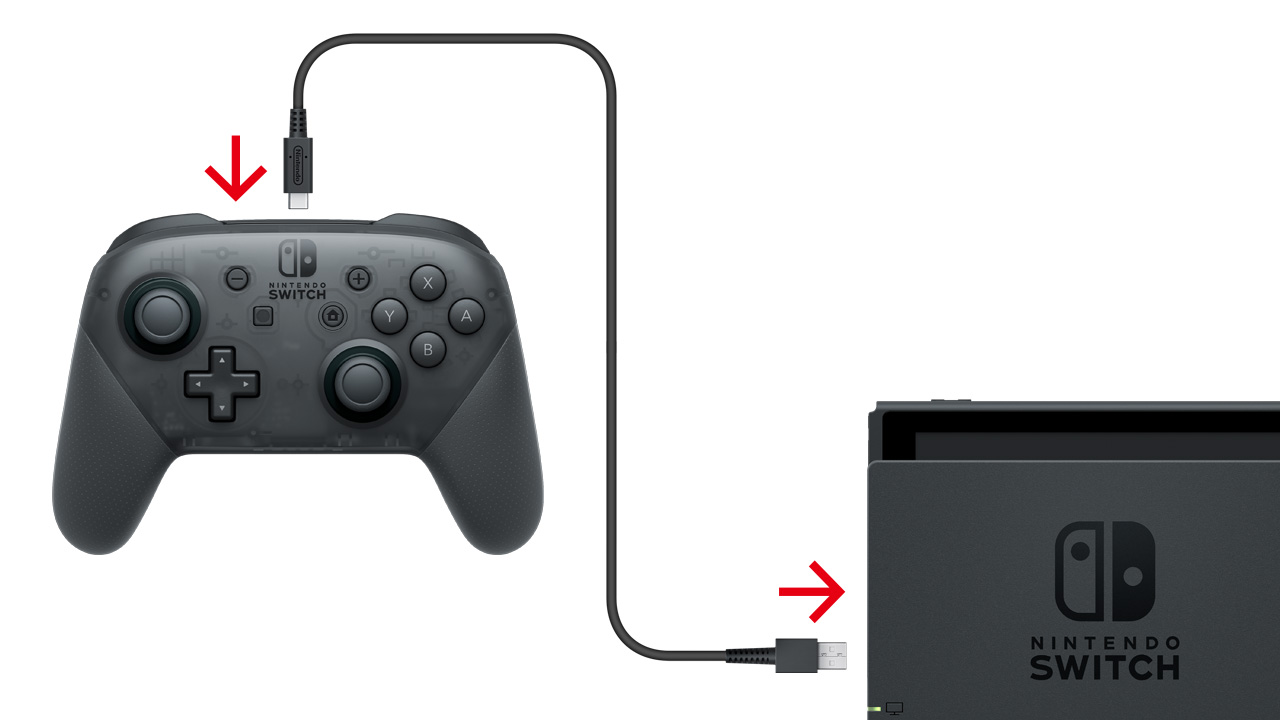
対戦格闘やスプラトゥーンなど、入力遅延を極限まで減らしたい場面やバッテリー切れを防ぎたい時は、付属のUSB充電ケーブルを使った有線接続が役立ちます。
Switchプロコン有線接続設定を行う際は、あらかじめ本体側で設定を有効化しておく必要があります。HOMEメニューの「設定」から「コントローラーとセンサー」へ進み、「Proコントローラーの有線通信」をONに変更してください。この項目がOFFのままだと、ケーブルを挿しても通信自体は無線のまま行われ、有線接続扱いになりません。
設定完了後、TVモードのSwitchドック側面または背面のUSBポートにケーブルを差し込み、プロコンと繋ぐだけで即座に認識されます。もちろんSwitchプロコン充電しながらプレイすることが可能になるため、長時間のゲームセッションでもバッテリー残量を気にする必要がなくなります。
急にSwitchプロコンが繋がらない・認識しない決定的な原因と点滅が消えない理由
昨日まで普通に使えていたのにSwitchプロコン繋がらない状態に陥ったり、ランプの往復点滅がずっと消えなかったりする場合、いくつかの代表的な原因が考えられます。
代表的な要因は以下の通りです。
・バッテリーの完全放電:長期間放置したことで充電がゼロになり、ペアリング待機状態を維持できていない。
・電波干渉:Switch本体とプロコンの間に電子レンジ、Wi-Fiルーター、金属製ラックなどの遮蔽物がある。
・登録上限オーバー:Switch本体に過去の一時的なコントローラー情報が多数残っており、新規登録枠が埋まっている。
・ドック側ポートの一時的不具合:SwitchドックUSB接続認識しない状態になっており、給電や通信が遮断されている。
Switchプロコン点滅消えない理由の多くは、本体側がスリープ状態になっているか、前回のペアリング情報との同期に失敗して探索状態が続いているケースです。慌てて連打せず、一度本体の電源を入れ直して近距離で再試行してみましょう。
【一発解決】任天堂スイッチ純正プロコンが反応しない時のリセット初期化手順
ボタンを押してもランプがつかない、有線でも無線でも全く画面が動かないといった任天堂スイッチ純正プロコン反応しない原因には、コントローラー内部のフリーズが関係しているケースが多々あります。
こうしたトラブルを一発で解消するのが、Switchプロコンリセット初期化(簡易リセット)です。手順は極めてシンプルで、プロコン上部の「シンクロボタン」を短く1回カチッと押すだけです。これでプロコン内部の制御マイコンが再起動し、一時的なフリーズ状態が解除されます。その後、いずれかのボタン(A/B/X/YやHOMEボタン)を押して再接続を試みてください。
それでも改善しない場合は、Switch本体側を完全に再起動(電源ボタンを3秒長押しして「電源オプション」→「再起動」)した上で、再度シンクロボタン長押しによるペアリングをやり直すのが確実です。
家族や友達と遊ぶ!Switchプロコン2台目以降の登録方法
多人数プレイのために新しいコントローラーを追加するSwitchプロコン2台目登録方法も、1台目と全く同じ手順で行えます。
SwitchのHOMEメニュー「コントローラー」→「持ちかた/順番を変える」を開いた状態で、追加したい2台目のプロコンのシンクロボタンを長押しします。認識されると、コントローラー下部のプレイヤーランプが「左から2番目(プレイヤー2)」に点灯します。
もし画面上で順番を入れ替えたい場合は、使いたい順番に各コントローラーの「Lボタン+Rボタン」を同時に押し込むことで、プレイヤー1とプレイヤー2の割り振りをいつでも自由に変更可能です。
【応用編】PCとのBluetooth接続とスティック補正のやり方
Switchのプロコンは汎用的なBluetooth規格を採用しているため、SteamなどのPCゲームでも高精度コントローラーとして活用できます。
PC SwitchプロコンBluetooth接続を行うには、Windowsの「設定」→「Bluetoothとその他のデバイス」を開き、「デバイスの追加」を選択します。プロコンのシンクロボタンを長押しして点滅状態にすると、PC画面に「Pro Controller」と表示されるので、クリックしてペアリングを完了させます。
また、ゲーム中にキャラクターが勝手に動いたり視点が流れたりする場合は、Switchプロコンスティック補正やり方を実践してください。Switch本体の「設定」→「コントローラーとセンサー」→「スティックの補正」から対象のスティックを押し込み、画面の指示に従って円を描くように動かすことで、入力のズレを綺麗に修正できます。
【Switchプロコンの接続方法】に関するよくある質問(FAQ)
Q1:純正以外のUSBケーブルでも有線接続や充電はできますか?
A1:データ通信に対応したUSB Type-Cケーブルであれば基本的に充電も有線接続も可能です。ただし、充電専用の100円ショップ製ケーブルなどはデータ転送ができず、有線コントローラーとして認識されないため注意してください。
Q2:シンクロボタンを押してもプレイヤーランプが一切光りません。
A2:バッテリーが完全に切れている可能性が高いです。付属ケーブルでドックやACアダプターに接続し、上部の充電ランプ(オレンジ色)が点灯するか確認してください。最低でも30分ほど充電してから再度お試しください。
Q3:Switch Lite(スイッチライト)本体にもプロコンは接続できますか?
A3:問題なく無線接続できます。本体の「持ちかた/順番を変える」画面を開き、プロコンのシンクロボタンを長押しするだけでペアリング可能です。
まとめ:正しい接続とメンテで快適なゲーム環境をキープしよう
Switchのプロコンは、正しい接続手順とトラブルシューティングさえ把握していれば、無線・有線を問わず極めて安定して動作する頼もしいデバイスです。
急に接続が途切れたり認識しなくなったりした際は、「シンクロボタンの単押しリセット」と「本体設定の有線通信ON/OFF確認」の2点を真っ先にチェックするのが解決への近道です。定期的なスティック補正やファームウェアの更新(「設定」→「コントローラーとセンサー」→「コントローラーの更新」)も行いながら、万全の状態でゲームプレイを楽しみましょう。 (出典: switch プロコン 接続 方法(Yahoo!ニュース))
テクノロジーやライフスタイル領域を中心に執筆活動を行っています。趣味は写真撮影と旅行です。