スマホでGoogleパスワードを確認する手順!見つからない原因と対処法
Webサイトや各種アプリへのログイン時、「自動保存したはずのパスワードが分からない」「スマホのどこを見れば確認できるのか」と戸惑うケースは珍しくありません。日常的にログインを自動化しているからこそ、別の端末での引き継ぎや再認証の際に、保存先を見失ってしまうトラブルが後を絶ちません。
現在スマホで利用されているGoogleアカウントには、保存された認証情報を一括管理できる専用機能が備わっています。本記事では、2026年最新の端末仕様に合わせ、iPhone・Androidそれぞれにおけるパスワードの確認手順から、一覧に表示されない場合の根本的な原因、さらに安全性を高める最新の管理手法まで余すところなく解説します。
📌 【この記事の重要ポイントまとめ】
- 要点1:Androidは端末の「設定」やChromeアプリ、iPhoneはChromeやGoogleアプリ内の「Googleパスワードマネージャー」から即座に確認可能。
- 要点2:パスワードが表示されない主な原因は、別アカウントでのログイン状態や自動保存機能のオフ、またはAppleのキーチェーンなど別機能への保存。
- 要点3:Googleアカウント自体のパスワードを忘れた場合は再設定が必要であり、今後は生体認証を活用した「パスキー」への移行が最も安全かつ確実。
【Android編】スマホのGoogleパスワード保存場所と確認手順
Android端末を使っている場合、認証情報はOSレベルで深く統合されています。AndroidのGoogleパスワード保存場所へアクセスする最短ルートは、端末本体の「設定」メニューを活用する方法です。
具体的な手順は次の通りです。まずスマホの「設定」アプリを開き、「パスワードとアカウント」または「Google」の項目をタップします。続いて「すべてのサービス」タブから「自動入力と共有」>「Googleパスワードマネージャー」へと進むと、これまでに保存されたWebサイトやアプリのアカウント一覧が表示されます。
目的のサービスを選択すると、画面ロックの解除(指紋認証・顔認証・暗証番号など)が求められます。認証をパスした後に表示される目のアイコンをタップすることで、伏字(●●●●)になっていた文字列が平文で表示され、確認やクリップボードへのコピーが可能になります。
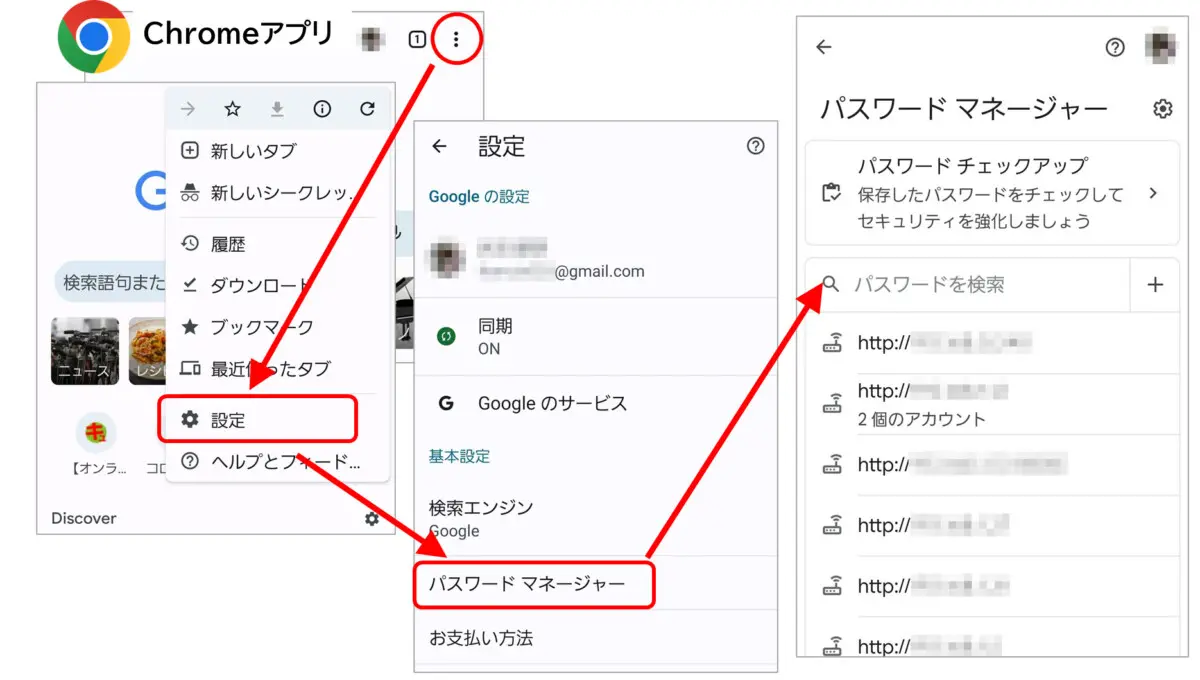
また、普段使っているChromeブラウザからも確認できます。Chrome右上のメニューアイコン(︙)から「設定」>「パスワードマネージャー」を開くだけで、同様の管理画面へスムーズにアクセス可能です。
【iPhone編】Google Chromeやアプリからパスワードを確認する方法
iOS端末ではApple独自の「iCloudキーチェーン」が標準で動作しているため、iPhoneでのGoogleパスワード確認には専用のアプリを経由する必要があります。
もっとも一般的なのは「Google Chrome」アプリを使う方法です。Chromeを開き、右下のメニューアイコン(…)から「設定」>「パスワードマネージャー」を選択します。画面上に保存済みのアカウント一覧が展開されるため、確認したいサイトを選び、Face IDやTouch IDによる生体認証を行うとパスワードが表示されます。
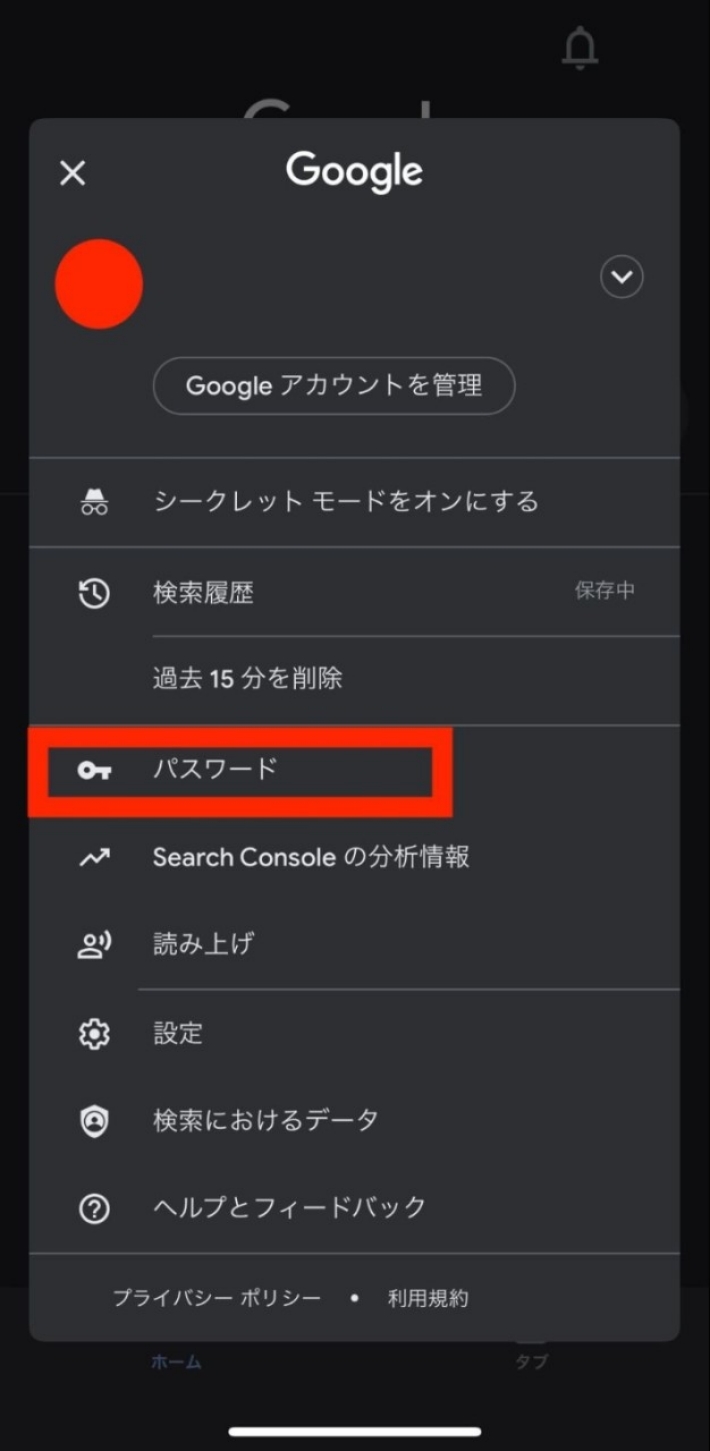
「Google」アプリを利用している場合も同様です。右上のプロフィールアイコンをタップし、「Googleアカウントの管理」>「セキュリティ」タブへと進み、画面下部にある「パスワードマネージャー」を選択することで、Googleの自動入力パスワードの見方を迷わず把握できます。
スマホでGoogleパスワードが表示されない理由と3つの盲点
「保存したはずなのに一覧に見当たらない」というトラブルには、明確な技術的要因が存在します。Googleパスワードが表示されない理由として現場で特に多く報告されているのは、以下の3つのケースです。
第1に、複数アカウントの混同です。仕事用とプライベート用など複数のGoogleアカウントを使い分けている場合、ログイン情報を保存したアカウントとは別のアカウントでマネージャーを開いているケースが目立ちます。画面右上のアイコンをタップし、保存時に利用していた正しいアカウントへ切り替えることで解決します。
第2に、Chromeのパスワード自動保存機能が無効になっていたパターンです。サイト登録時に「保存しますか?」というポップアップで「保存しない」を選択したか、設定自体がオフになっていた場合、データそのものがマネージャーに記録されていません。
第3に、保存先プラットフォームの相違が挙げられます。特にiPhoneユーザーの場合、Googleアカウントではなく「iOSの設定(パスワード)」内に保存されているケースが多発しています。Google側で見つからないときは、iPhone本体の「設定」>「パスワード」内も併せて照合してください。
Googleアカウント自体のパスワードを忘れた場合の再設定フロー
パスワードマネージャーで閲覧できるのは「各種Webサイトや外部アプリのパスワード」であり、管理の大元となるGoogleアカウントのパスワードを忘れた場合は、閲覧ではなく再設定(リセット)の手続きが必要です。
スマホでのGoogleパスワード変更を行うには、ログイン画面でメールアドレスを入力後、「パスワードをお忘れの場合」をタップします。あらかじめ設定してある再設定用のメールアドレス、登録済みスマホへのSMS通知、あるいは端末画面に届く「ログインを承認しますか?」というプロンプト通知を使って本人確認を完了させます。
認証が通れば、即座に新しい強固なパスワードを設定できます。安全性を確保するため、過去に使用した文字列の使い回しを避け、英大文字・小文字・数字・記号を組み合わせた12文字以上の文字列を生成することが推奨されます。
2026年の新常識!パスキー設定とパスワードマネージャーの安全性
従来の文字列を用いた認証方式から、デバイスの生体認証に紐づく「パスキー」設定をスマホに導入する流れが急速に定着しています。パスキーを利用すれば、複雑な文字列を記憶・入力することなく、指紋認証や顔認証だけで瞬時にログインが完了します。
Googleアカウントにパスキーを登録するには、「Googleアカウントの管理」>「セキュリティ」>「パスキーとセキュリティキー」から画面の指示に従って作成します。フィッシングサイトに文字列を騙し取られるリスクを根本から遮断できるため、セキュリティ強度は飛躍的に向上します。
クラウド上で管理されるGoogleパスワードマネージャーの安全性についても、強固なエンドツーエンドの暗号化が施されており、Google側であってもユーザーの平文パスワードを復号することはできません。画面ロック解除という二重の壁に守られているため、日常の運用において高い利便性と堅牢な保護性能を両立しています。
定期的な「セキュリティ診断」でスマホの乗っ取りを防ぐ
保存件数が増えるにつれて発生するのが、パスワードの使い回しや過去のデータ侵害による情報漏洩リスクです。Googleにはこれらを一括でチェックできるGoogleアカウントのセキュリティ診断機能が組み込まれています。
パスワードマネージャーの画面上部にある「パスワードチェックアップ」を実行すると、以下の項目が瞬時に判定されます。
- 不正使用された可能性のあるパスワード:外部のデータ漏洩事故で流出した文字列を検知。
- 再利用されているパスワード:複数サイトで使い回されている危険な設定を警告。
- 脆弱なパスワード:単純な文字列や推測されやすい組み合わせを指摘。
警告が表示された項目については、画面上の案内から直接対象サイトへアクセスし、速やかに最新の安全なパスワードまたはパスキーへ更新する運用を習慣づけましょう。
【google パスワード 確認 スマホ】に関するよくある質問(FAQ)
Q1:スマホの画面ロックを設定していなくても、保存したパスワードは見られますか?
A1:セキュリティ保護の観点から、画面ロック(暗証番号、生体認証など)が設定されていない状態ではパスワードマネージャー内の文字列を表示することはできません。確認作業を行う前に、必ずスマホ本体の画面ロック設定を有効にする必要があります。
Q2:確認したパスワードを他人に盗み見られないための注意点は?
A2:目のアイコンをタップしてパスワードを表示する際は、周囲の視線(ショルダーハック)や公共Wi-Fiの利用環境に十分注意してください。また、確認後は速やかに画面を閉じるか、画面ロックをかけて平文のまま放置しないことが鉄則です。
Q3:AndroidからiPhoneに機種変更した場合、Googleに保存したパスワードは引き継げますか?
A3:引き継ぎ可能です。iPhoneに「Google Chrome」アプリをインストールし、これまで使用していたGoogleアカウントでログインして同期を有効にすれば、Androidで保存していたパスワードをiPhone上でもそのまま利用・確認できます。
まとめ:スマホでのパスワード管理を見直して安全・快適な環境へ
スマホにおけるGoogleパスワードの確認は、端末ごとの保存場所と正規のアクセスルートさえ把握していれば、数タップで安全に完結します。もし見当たらない場合でも、ログイン中のアカウント確認や端末標準の保存機能との仕分けを行うことで、大半のトラブルは解決可能です。
パスワードの確認手順を押さえるとともに、パスキーの設定や定期的なセキュリティ診断を活用し、認証情報の漏洩リスクを最小限に抑えた安全なデジタル環境を整えておきましょう。 (出典: google パスワード 確認 スマホ(Yahoo!ニュース))
Webメディアの編集およびコンテンツ作成に従事。正確で質の高い情報発信を心掛けています。