Android画面ロック解除!初期化なしの裏ワザと忘れた時の対処法
朝起きて端末を手にした瞬間や指紋センサーがなぜか反応しない時、設定したはずの暗証番号が思い出せず頭が真っ白になるトラブルは後を絶ちません。スマートフォンのセキュリティが強固になった現在、画面ロックの解除トラブルはプライベートや業務の停止に直結する死活問題です。
「大切な写真やLINEの履歴を残したまま画面ロックを解除できないのか」「ネット上で噂される裏ワザは本当に通用するのか」とお困りの方へ。この記事では、2026年最新のロック解除方法から、初期化を回避できる条件、どうしても開かない場合の復旧手順までを分かりやすく整理してお届けします。
📌 【この記事の重要ポイントまとめ】
- 要点1:Androidでデータを残してロック解除できる正規ルートは、Smart Lockの事前有効化や一部メーカーの遠隔機能など「事前設定済み」のケースにほぼ限られる。
- 要点2:Googleの「デバイスを探す」やキャリア店頭(ドコモ・au・ソフトバンク)では、防犯および個人情報保護の観点から画面ロック単体の解除には対応していない。
- 要点3:あらゆる手段が通じない場合はリカバリーモードによる強制初期化が必要となるが、Googleアカウントへの自動バックアップがあれば復元可能。
【真相検証】初期化なしでAndroidの画面ロックを解除する「裏ワザ」は実在するのか?
ネット検索で見かける「Androidの画面ロック解除の裏ワザ」という言葉。結論から言えば、OSの脆弱性を突いてパスワードを素通りするような魔法の裏技は現在のAndroidには存在しません。かつての古いAndroid OS(バージョン4.4以前)に存在した「パターンを複数回間違えるとGoogleアカウントログインで解除できる」仕組みは、端末の盗難対策やプライバシー保護の強化に伴い完全に廃止されました。
現在流通しているスマートフォンには専用のセキュリティチップ(GoogleのTitan M2や各社のセキュアエレメント)が搭載されており、暗号化キーは端末内で厳格に保護されています。そのため、Androidのパスワードを忘れた際に初期化なしで突破するには、セキュリティの穴を探すのではなく、OSが公式に用意している「正規の救済機能」に当てはまるかどうかが唯一の分かれ道となります。
【即効チェック】データを残してロック解除できる3つの救済ルート
端末内の写真やアプリデータを消さずに画面ロックを外したい場合、試す価値がある現実的な方法は以下の3点です。
1. Smart Lock(自動解除設定)が働いている場所へ移動する
事前に「自宅」を信頼できる場所として登録していたり、特定のスマートウォッチとBluetooth接続している間にロックを維持しないSmart Lock(Extend Unlock)を設定していた場合、その条件下に端末を持ち込むことで画面ロックが自動解除されます。ロックが外れた隙に設定画面から新しい暗証番号へ変更してください。
2. Galaxy端末の「SmartThings Find」を利用する
サムスンのGalaxyシリーズを利用しており、事前に「リモートロック解除」をオンにしていた場合に限り、パソコンのブラウザからSmartThings Findへアクセスすることで、端末内のデータを保持したまま遠隔で画面ロックのみを解除できます。
3. 生体認証が一時的に生きている間にバックアップを取る
スマホのPINコードを忘れた状態でも、指紋認証や顔認証が一時的に受け付けられる猶予期間(再起動直後を除く)であれば操作が可能です。ロックが開いている間にすぐGoogleドライブやSDカードへ重要データのバックアップを退避させましょう。
パターンやPINを忘れた際のGoogleアカウント活用法と「デバイスを探す」の実態
Androidのパターンを忘れた解除手段として、Googleの「デバイスを探す(Find Hub)」を使えばロックを外せるという情報を見かけることがあります。しかし、ここには大きな落とし穴が存在します。
Web版の「デバイスを探す」から実行できる操作は、主に「端末の位置特定」「着信音を鳴らす」「端末を保護(メッセージ表示付きで画面ロック)」「端末データの消去(初期化)」の4つです。遠隔で設定できるのは「未設定だった端末に一時的なロックをかける」ことであり、すでに設定されているパスワードやPINを上書きして解除する機能はありません。
なお、Googleアカウント自体のログイン情報が曖昧になっている場合は、まずPCや別の端末からGoogleアカウントのパスワード再設定を済ませておきましょう。後の初期化やデータ復元フェーズで必ず正しいGoogle認証情報が求められます。
ドコモ・au・ソフトバンクのキャリアショップにおけるロック解除対応
「ショップ窓口に端末を持参すれば、専用機器でロックを解除してもらえるのではないか」と考える方も多いですが、ドコモ、au、ソフトバンクのロック解除対応は、画面ロックの初期化・再設定代行には原則応じていません。
電気通信事業法や個人情報保護の厳格化により、キャリアスタッフであっても利用者の端末内データにアクセスすることは禁じられています。ショップへ持ち込んだ場合に対応してもらえるのは、「初期化手順の案内」「修理受付(工場出荷時リセットを伴う有償対応)」「機種変更の手続き」のいずれかです。ショップ店頭へ行く前に、自力で初期化を試すかどうかの判断が必要です。
【最終手段】リカバリーモードによるAndroid強制初期化のリセット手順
あらゆる解除策が不発に終わった場合、端末を再び使えるようにするには初期化を行うしかありません。画面操作が受け付けない状態でも、物理ボタンの組み合わせから本体を初期化できます。
一般的なリカバリーモードの起動手順は以下の通りです(※機種によりボタンの組み合わせが一部異なります)。
【リカバリーモードからの初期化ステップ】
1. 端末の電源を完全にオフにします。
2. 「電源ボタン」と「音量小ボタン」(機種によっては音量大ボタン)を同時に長押しします。
3. メーカーロゴやドロイド君のアイコンが表示されたら指を離します。
4. 音量ボタンでカーソルを移動させ、「Wipe data / factory reset」(データの初期化)を選択し、電源ボタンで決定します。
5. 確認画面で「Factory data reset」を選んで実行すると、Androidの強制初期化リセット手順が完了します。
⚠️ 初期化後の「FRP(端末保護機能)」に関する重要警告
強制初期化が完了して再起動すると、初期設定画面で「初期化前にその端末でログインしていたGoogleアカウントとパスワード」の入力を求められます。これは盗難防止機能(Device Protection)による正当なセキュリティ動作です。この認証を通過できないと端末が文鎮化するため、必ず登録していたアカウント情報を手元に準備しておきましょう。
二度と締め出されないために!今すぐ見直すべきパスワード管理と予防設定
画面ロックのトラブルを経験した後は、二度と同じ事態に陥らないよう予防策を講じておくことが最善の防衛策です。
まず、Googleの自動バックアップ機能(設定 > Google > バックアップ)が常に有効になっているかを定期的に確認しましょう。写真、連絡先、アプリデータがクラウド上に最新状態で保存されていれば、万一初期化を余儀なくされても数十分で元の環境へ復元できます。また、信頼できる自宅環境でのSmart Lock設定や、パスキー(Passkeys)の活用、覚えやすい6桁PINの適切な管理を日頃から徹底しておくことが安心につながります。
【Androidパスワード忘れ】に関するよくある質問(FAQ)
Q1:市販の「画面ロック解除ソフト」をPCに繋いで使えば、本当にデータを消さずに解除できますか?
A1:近年のAndroid(Android 10以降)では、データの暗号化構造上、データを残したままロックのみを除去することは技術的に不可能です。有料ソフトの大半も、実際には「画面ロック解除の過程で端末を初期化」しています。誇大広告には十分注意してください。
Q2:強制初期化後、設定していたGoogleアカウントのパスワードも忘れてしまいました。
A2:初期設定を進めるにはアカウントの復元が必須です。別のPCやスマートフォンからGoogleの「アカウント復元ページ」にアクセスし、登録済みの再設定用メールアドレスや電話番号を使ってパスワードを再設定してください。
Q3:指紋認証や顔認証を登録しているのに、急にPIN入力画面から動かなくなったのはなぜですか?
A3:Androidにはセキュリティ維持のため、「端末の再起動後」「最後のロック解除から72時間が経過した時」「生体認証に複数回連続で失敗した時」などに、生体認証を一時無効化してPINやパスワードの手入力を義務付ける仕様が備わっているためです。
まとめ:焦らず冷静な状況判断で最短の復旧を
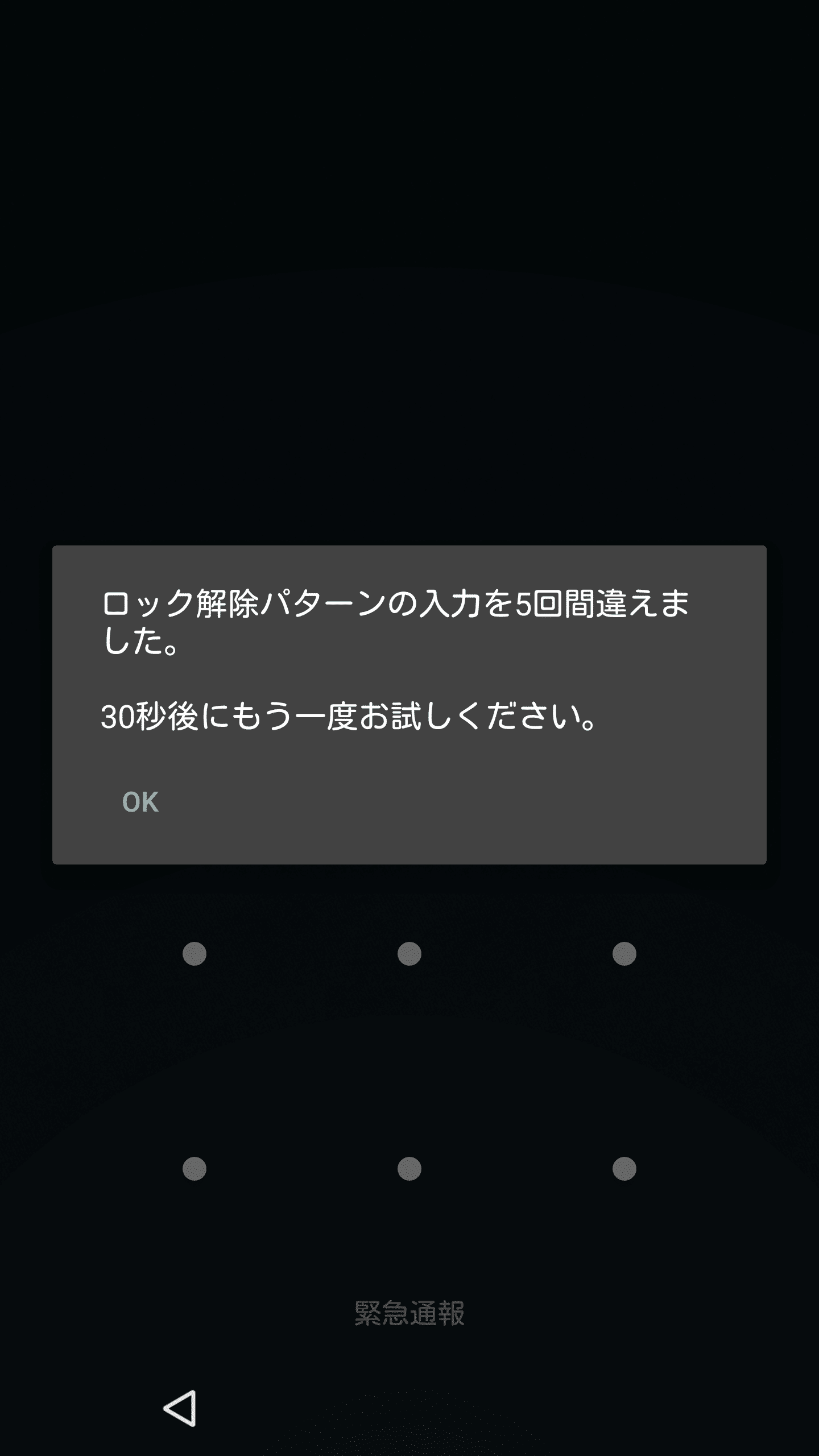
Androidのパスワードやパターンを忘れてしまった際、焦って適当なコードを何度も入力し続けると、ロックアウト時間(再試行までの待機時間)が徐々に延びてしまいます。まずはSmart Lockなどの自動解除条件が使えないかを確認し、有効な手段がない場合は「Googleバックアップからの復元」を視野に入れた初期化へと素早く舵を切ることが、復旧への最短ルートです。 (出典: パスワード 忘れ た android(Yahoo!ニュース))

テクノロジーやライフスタイル領域を中心に執筆活動を行っています。趣味は写真撮影と旅行です。