Safariでホーム画面追加が消えた?原因と2026年最新の解決手順
iPhoneやiPadを日常的に使いこなす中で、頻繁にアクセスするお気に入りのWebサイトやWebサービスを素早く開くために欠かせないのが「ホーム画面に追加」機能です。ワンタップで専用アプリのように起動できる利便性から多くのユーザーに重宝されていますが、OSのアップデートや設定環境の変化に伴い、「共有メニューから項目が消えた」「追加ボタンを押しても反応しない」というトラブルの声が後を絶ちません。
本記事では、2026年最新のiOS環境における正しい追加手順をはじめ、メニューが表示されない決定的な理由やトラブルの解決策、さらにはアイコンや名称を自由自在にカスタマイズする応用テクニックまで、現場の検証データを基に分かりやすく徹底解説します。
📌 【この記事の重要ポイントまとめ】
- 要点1:「ホーム画面に追加」が出ない主な原因は、プライベートブラウズ中の閲覧やアプリ内ブラウザ(LINE・Xなど)での表示、共有シートの編集非表示にある。
- 要点2:iOSの最新仕様ではPWA(プログレッシブウェブアプリ)対応がさらに強化されており、通知受け取りや全画面表示などネイティブアプリ同等の操作が可能。
- 要点3:標準のSafariアイコンではなく自分好みの画像・名前に変えたい場合は、「ショートカット」アプリと連携させることで完全カスタマイズが実現する。
【基本手順】iPhone・iPadのSafariでWebサイトをホーム画面に追加する方法
まずは基本となる操作フローをおさらいしましょう。iOSやiPadOSのアップデートによって共有メニューのUIが洗練されたものの、基本的なステップは直感的です。
iPhoneおよびiPadのSafariで対象ページを開き、画面下部(iPadの場合は画面右上)にある四角から上向き矢印が出ている「共有ボタン」をタップします。表示されたシートをスクロールし、「ホーム画面に追加」を選択してください。
次の画面でページタイトルとアイコンのプレビューが表示されます。ここで任意の名称に変更した上で右上の「追加」をタップすれば、ホーム画面上に新しいWebクリップアイコンが生成されます。毎日チェックするニュースサイトや社内ポータル、乗換案内ページなどを登録しておけば、検索バーにURLを入力する手間を大幅に省くことが可能です。
なぜ「ホーム画面に追加」が出ない?ボタンが消えた5大原因とチェックリスト
共有メニューを開いたにもかかわらず「ホーム画面に追加」の項目が見当たらない場合、いくつかの特定条件に該当しているケースがほとんどです。代表的な原因とチェックポイントを整理しました。
1. プライベートブラウズモードで開いている
Safariが「プライベートブラウズ」状態になっていると、セキュリティおよびキャッシュ保護の仕様上、ホーム画面への追加機能がグレーアウトするか、メニュー自体から非表示になります。タブ一覧画面から通常モードに切り替えてから再度共有メニューを開いてください。
2. LINEやX(旧Twitter)などのアプリ内ブラウザで開いている
SNSのタイムラインからリンクを踏んだ場合、Safari本体ではなく各アプリ内ブラウザでWebページが開いています。この状態ではOS標準のホーム画面追加機能が使えません。画面右下や右上のメニューアイコンから「Safariで開く(デフォルトブラウザで開く)」を選択し、Safariを立ち上げ直す必要があります。
3. 共有シートのカスタマイズで非表示になっている
共有メニューの最下部にある「アクションを編集」をタップし、「ホーム画面に追加」のチェックが外れていないか確認してください。誤操作で非表示リストに入っているケースが散見されます。
4. スクリーンタイムによる機能制限
設定アプリの「スクリーンタイム」>「コンテンツとプライバシーの制限」において、Webコンテンツの制限やアプリ追加がブロックされていると、機能そのものが利用できなくなります。
5. 読み込みが完了していない・通信エラー
ページのスクリプトや画像データの読み込みが途中で止まっている場合、Safariが共有メタデータを正常に取得できず、追加アクションが一時的に無効化される場合があります。ページを再読み込みしてから試行してください。
Webアプリ(PWA)化の進化|通知対応と全画面表示でアプリ同等に使う
近年、多くのWebサービスがPWA(Progressive Web Apps)仕様を採用しています。Safari経由でホーム画面に追加したWebサイトは、単なるブックマークリンクにとどまらず、独立したアプリのように動作するケースが増加しました。
PWA対応サイトをホーム画面から起動すると、Safariのアドレスバーや下部ナビゲーションツールバーが非表示となり、ディスプレイ全体を使ったフルスクリーン表示が可能です。さらに、Webプッシュ通知をネイティブアプリ同様に受け取れるため、容量の大きいアプリ本体をApp Storeからインストールせずとも、ストレージ容量を節約しながら軽快にサービスを利用できます。
アイコンや名前を自由に変える裏技|ショートカット連携で理想のホーム画面に
Safariの標準機能でホーム画面に追加した場合、サイト側が指定したファビコン(アイコン画像)がそのまま配置されます。「統一感のあるデザインにしたい」「オリジナルの写真やイラストをアイコンに設定したい」という場合は、iOS標準の「ショートカット」アプリを活用するのがベストな選択肢です。
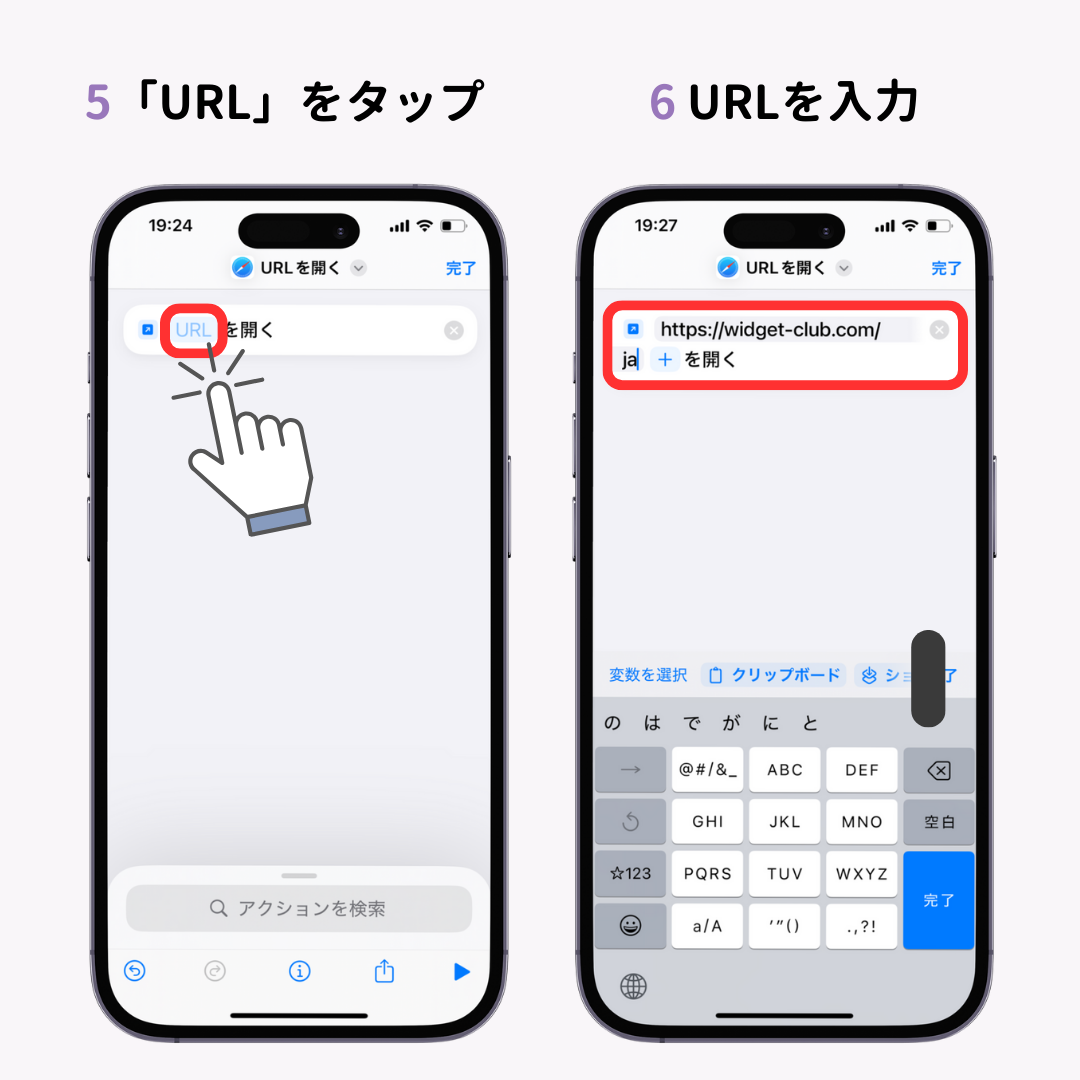
手順は非常にシンプルです。「ショートカット」アプリを立ち上げ、新規ショートカットを作成。「アクションを追加」から「Safari」>「URLを開く」を選択し、目的のWebサイトのURLを貼り付けます。次に詳細設定メニューから「ホーム画面に追加」を選び、表示名とお好みの画像(写真ライブラリから選択可能)を指定して追加します。
この手法を用いれば、ウィジェットや壁紙のテイストに合わせてホーム画面のデザインを完全に統一できるため、実用性とビジュアルの美しさを両立させたいこだわり派のユーザーに強く支持されています。
タップしても反応しない・真っ白になるトラブルへの対処法
ホーム画面にアイコンは作成できたものの、「タップしても画面が真っ白のまま進まない」「読み込みエラーが頻発する」といった不具合に見舞われた場合のリカバリー手順を紹介します。
まず試すべきはSafariの履歴とWebサイトデータの消去です。「設定」>「アプリ」>「Safari」から「履歴とWebサイトデータを消去」を実行することで、蓄積した破損キャッシュがリセットされます。また、iOS自体のメモリ逼迫が原因であることも多いため、端末の再起動を行うだけでスムーズに起動するようになるケースも少なくありません。
それでも改善しない場合は、一度ホーム画面上のWebアイコンを長押しして削除し、Safari側でページを最新状態に更新してから再度「ホーム画面に追加」を実行し直してください。
【Safari ホーム画面に追加】に関するよくある質問(FAQ)
Q1:Chromeなど他のブラウザでも同じようにホーム画面へ追加できますか?
A1:はい、現在のiOS環境ではChromeやEdgeなどのサードパーティ製ブラウザからも共有メニュー経由でホーム画面への追加が可能です。ただし、PWAの挙動や一部の通知機能においてはSafari経由での追加が最も安定して動作します。
Q2:ホーム画面に追加したサイトの通知が届かないのはなぜですか?
A2:Webプッシュ通知を受け取るには、ホーム画面のアイコンから一度サイトを開き、サイト側で「通知を許可」に設定した上で、iPhoneの「設定」>「通知」一覧から該当のWebアプリの通知権限がオンになっているか確認してください。
Q3:追加したWebアイコンを削除するとブックマークやデータも消えますか?
A3:ホーム画面のアイコンを削除しても、Safari本体に保存されている通常のブックマークや閲覧履歴が消えることはありません。ただし、PWAとして端末内にローカル保存されていた一部のオフラインデータやログインセッションはリセットされる場合があります。
まとめ:スマートなホーム画面構築で毎日のiPhone操作をより快適に
Safariの「ホーム画面に追加」機能は、頻繁に利用するサービスへ瞬時にアクセスし、作業効率を飛躍的に高めてくれる強力なツールです。メニューが見当たらないときは、プライベートブラウズの解除や共有シートの編集確認といった基本項目をチェックすることで、ほぼすべての問題が解決します。
進化を続けるWeb技術とiOSの連携を最大限に活かし、ショートカットによるカスタマイズやPWAのフル活用を通じて、自分だけの快適なデジタル環境を整えてみてください。 (出典: safari ホーム 画面 に 追加(Yahoo!ニュース))


テクノロジーやライフスタイル領域を中心に執筆活動を行っています。趣味は写真撮影と旅行です。