パソコンからスマホに写真を送る一番早い方法は?画質を落とさない最速転送術
一眼レフで撮影した高解像度ショットや、仕事で作成したデザイン画像、Web上で保存した思い出のデータを「パソコンからスマホへ今すぐ移したい」という場面は日常茶飯事です。しかし、いざ作業を始めると「転送したら画質が粗くなってしまった」「大量のファイルで時間がかかりすぎる」「iPhoneとWindows間でうまく接続できない」といったトラブルに直面するケースは少なくありません。
現在ではクラウド同期の進化や高速規格の普及により、利用環境に応じた最適な写真共有ルートが確立されています。本記事では、画質を一切損なわずに最速で転送するプロ直伝の裏ワザから、iPhone・Android別の完全手順、手軽な無料共有アプリの活用法まで、2026年最新の決定打を徹底解説します。
📌 【この記事の重要ポイントまとめ】
- 要点1:一番早くて画質が落ちない方法は「USB Type-Cケーブル直結」または「クラウド経由の元サイズ同期(Googleフォト・iCloud)」。
- 要点2:LINEやメールを使う場合は自動圧縮を回避する「ファイル送信」や「オリジナル画質設定」の活用が必須。
- 要点3:送れない原因の多くはファイル形式の非対応(HEICやRAW)、アクセス許可の未設定、容量上限オーバーにある。
【2026年最新】パソコンからスマホへ写真を送る方法の全体マップと比較
パソコンからスマホへ写真を移すアプローチは、大きく分けて「有線ケーブル接続」「クラウドストレージ連携」「メッセージ・SNSアプリ経由」「近距離ワイヤレス通信」の4系統が存在します。それぞれの転送速度、画質維持力、設定の手間を把握しておくと、状況に合わせて最も無駄のない選択が可能です。
大量の写真や大容量のRAWデータを一括で動かすならケーブル接続が圧倒的です。一方で、日常の数枚程度であればGoogleフォトやiCloudといったクラウドの自動同期、あるいはLINEのKeep機能やアルバム共有が最も手軽な選択肢となります。それぞれのメリットと特徴を理解し、自分の端末環境(Windows / Mac × iPhone / Android)に最適なルートを選びましょう。
画質を落とさない最速転送の裏ワザ|プロが実践する決定的な手順
写真本来の美しさをそのままスマホの画面で再現したい場合、避けるべきはアプリ側の「自動リサイズと再圧縮」です。SNSや無料チャットツールは通信量を抑えるため、アップロード時に画像を自動圧縮する仕様が標準化されています。画質を一切落とさずに転送するための決定打は以下の2点です。
第1の選択肢は、USB-Cケーブルを用いたダイレクト有線転送です。PCとスマホをデータ転送対応ケーブルで結び、ストレージ内の「DCIM」や「Pictures」フォルダへ直接ドラッグ&ドロップすれば、一切の圧縮処理を挟まずビット単位でオリジナルデータが複製されます。数GB単位のアルバムであっても、わずか十数秒で転送が完了します。
第2の選択肢は、ワイヤレスでありながら元解像度を保持できる「Googleドライブ」や「Dropbox」にZIP圧縮またはファイル形式として配置する手法です。画像としてではなく汎用データファイルとして扱わせることで、サーバー側の圧縮アルゴリズムを完全に回避できます。スマホ側で解凍・保存すれば、撮影時のExif情報(撮影日時や位置情報、露出データ)も完全に維持されます。
【iPhone編】パソコンからスマホに写真を送るおすすめルートと無料転送
iPhoneユーザーの場合、パソコンがMacかWindowsかによって最適解が分かれます。
MacとiPhoneの組み合わせであれば、迷わずAirDropを活用するのが最速です。Finder上で写真を選択し、共有メニューからAirDropを選ぶだけで、オリジナル画質のまま一瞬でiPhoneの写真アプリへ同期されます。事前のケーブル接続もアプリインストールも不要です。
一方、WindowsとiPhoneの組み合わせでは、以下の方法が鉄板となります。
1つ目はブラウザ版のiCloud.comへのアクセスです。PCのブラウザからiCloudにサインインし、「写真」アイコンを開いてアップロードするだけで、iPhone側の写真ライブラリへ自動反映されます。5GBまでの無料ストレージ枠内であれば追加コストも一切かかりません。
2つ目はiTunes(またはAppleデバイスアプリ)を用いた同期や、USB-Lightning / USB-Cケーブルでの直接接続です。大量の写真を取り込む際は、有線接続後にフォルダ同期を行うことで安定した転送が実現します。
【Android編】Googleフォトからケーブル接続までスムーズに送る方法
Androidスマホはファイル管理の自由度が高く、パソコンとの親和性に優れています。
最も王道かつ便利なのがGoogleフォトの活用です。パソコンのブラウザからGoogleフォトにアクセスし、写真をドラッグ&ドロップするだけで、同じGoogleアカウントでログインしているAndroid端末の写真アプリに即座に表示されます。アップロードサイズ設定を「元の画質」にしておけば、クオリティの劣化は一切生じません。
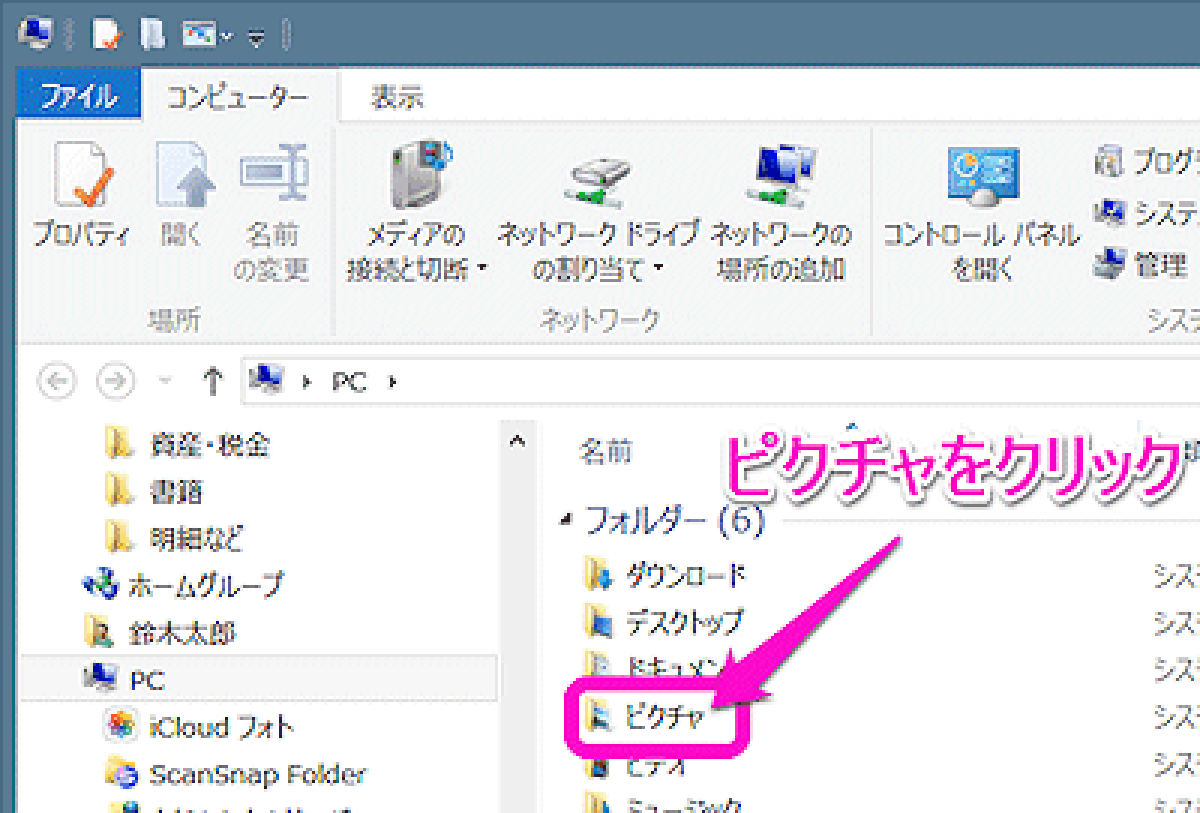
有線で行う場合は、USBケーブルでPCとAndroidを繋ぎ、スマホ側の通知バーから接続モードを「ファイル転送(MTP)」に切り替えます。PCのエクスプローラー上にスマホのストレージが表示されたら、「Pictures」や「Download」フォルダに写真を放り込むだけで作業完了です。専用ソフトを介さないため、誰でも直感的に扱えます。
また、Windows PCとAndroidであれば、Microsoft公式の「スマートフォン連携」機能を使うことで、ワイヤレスでドラッグ&ドロップ転送を行う環境を整えることも可能です。
LINEやメール、Bluetoothを使った手軽な写真共有テクニックと注意点
特別なクラウド設定を行わず、身近なツールで済ませたい場合には、日常的に利用しているアプリの工夫が効果的です。
LINEを活用する場合は、自分一人のグループ(またはKeepメモ)を作成してパソコン版LINEから送信するのが手軽です。この際、必ず送信画面にある「ORIGINAL(元画質)」にチェックを入れて送信するのがポイントです。標準送信のまま送ってしまうと解像度が落ちてしまうため注意してください。
メール添付は1〜2枚の転送に重宝しますが、多くのメールサービスで添付上限が20MB〜25MB程度に制限されている点に留意が必要です。さらに、Bluetooth転送は手軽な反面、通信速度が極めて低速なため、高画質な現代の写真や複数枚の転送には実用的ではありません。Bluetoothはあくまで緊急時の単発手段と割り切り、通常はWi-Fiネットワーク経由かクラウドサービスを選ぶのが賢明です。
写真が送れない・表示されない原因とトラブルシューティング
「手順通りに進めても写真が届かない」「スマホ側で開けない」というトラブルには、明確な共通原因が存在します。
1つ目は「ファイル形式の非互換性」です。特にPCで編集した特殊なRAWデータやTIFFファイル、あるいは最新のWebP形式などは、スマホの標準ギャラリーアプリで認識されない場合があります。汎用性の高いJPEGやPNGに書き出してから送ることで即座に解決します。
2つ目は「ケーブルの仕様問題」です。100円ショップなどで販売されている安価なUSBケーブルの中には「充電専用」が存在し、データ転送用の配線が通っていないことがあります。PCがスマホを認識しない場合は、データ転送対応のケーブルであるかを確認してください。
3つ目は「クラウドストレージの容量オーバー」です。GoogleドライブやiCloudの無料容量(それぞれ15GB、5GB)が上限に達していると、アップロードが途中でサイレントエラーを起こします。不要なデータを削除するか、有線転送に切り替えるのが確実です。
【パソコンからスマホに写真を送る】に関するよくある質問(FAQ)
Q1:パソコンからスマホに写真を送る際、完全無料で使える最もおすすめの方法は何ですか?
A1:枚数が少ない場合は「Googleフォト」や「iCloud(Web版)」の無料枠利用が最も手軽です。枚数が膨大な場合は、追加費用が一切かからず通信制限も受けない「USBケーブル直結によるフォルダコピー」がベストです。
Q2:LINEで写真を送ると画質が落ちるというのは本当ですか?
A2:事実です。通常の送信方法では自動的にファイルがリサイズ・圧縮されます。画質を落とさないためには、PC版LINEで画像選択時に「ORIGINAL」ボタンをオンにして送信するか、ZIPファイルなどにまとめてファイル送信してください。
Q3:WindowsパソコンからiPhoneへ写真を送る場合、AirDropのような簡単な方法はありますか?
A3:Windows標準ではAirDropは使えませんが、ブラウザから「iCloud.com」に写真を放り込む方法や、同一Wi-Fi内でファイル共有ができる無料Webツール(SnapdropやLocalSendなど)を使うことで、AirDropとほぼ同等のワイヤレス転送が可能です。
まとめ:利用シーンに合わせた最適な写真転送で快適なデータ共有を
パソコンからスマホへの写真転送は、もはや複雑な同期ソフトに頼る時代ではありません。「最高画質とスピードを求めるならUSBケーブル直結」「日々の手軽さと自動バックアップを兼ねるならGoogleフォトやiCloud」「1〜2枚の即時共有ならLINEのオリジナル送信」と、用途に応じて使い分けるのが最もスマートです。
ファイル形式やクラウドの容量上限といった落とし穴さえ押さえておけば、大切な写真データを劣化させることなく安全に持ち運ぶことができます。自身の端末環境にぴったりの転送ルートをぜひ確立してください。 (出典: パソコン から スマホ に 写真 を 送る(Yahoo!ニュース))

Webメディアの編集およびコンテンツ作成に従事。正確で質の高い情報発信を心掛けています。