【完全版】iPhoneメールを一括削除!全選択が出ない原因と一瞬で消す裏ワザ
気づけば数千通、あるいは数万通と溜まり続けるプロモーションや通知メール。iPhoneのストレージ容量を圧迫し、重要な連絡を見失う原因にもなっています。しかし、いざ整理しようと標準メールアプリを開いても「全選択ボタンが見当たらない」「1通ずつ消すのは気が遠くなる」と途方に暮れてしまった経験を持つ人は少なくありません。
実は、iOSの仕様に合わせた正しい手順や簡単な裏ワザを知っていれば、膨大なメールを数タップで一気に消し去ることができます。2026年最新のiOS環境に対応したiPhoneメールの一括削除手順から、ボタンが出ない原因の切り分け、万が一の復元方法まで余すところなく解説します。
📌 【この記事の重要ポイントまとめ】
- 要点1:「全選択」ボタンが表示されないのは、統合受信トレイや特定のスマート検索フォルダを開いていることが主な原因。
- 要点2:iCloud・Gmail・ドコモメールなどサービスごとの特性に合わせた操作を行えば、数千通の不要メールも瞬時に消去可能。
- 要点3:誤って削除しても30日以内ならゴミ箱から簡単に復元できるため、定期的なゴミ箱の完全消去でストレージ容量不足をすっきり解消できる。
【基本編】iPhone標準メールアプリでメールを一括削除・全選択する手順
日々のメルマガや通知で溢れかえった受信トレイは、iPhone標準メールアプリ全選択の機能を正しく使うことで、わずか数秒で綺麗に片付きます。1通ずつチェックを入れる必要はありません。
基本となるiPhoneメール全削除やり方は次のステップで行います。
1. iPhoneの「メール」アプリを開き、整理したい受信トレイを表示します。
2. 画面右上にある「編集」をタップします。
3. 画面左上に「すべてを選択」が表示されるので、ここをタップします。
4. 画面右下の「ゴミ箱」(または「アーカイブ」)をタップすると、トレイ内のメールが一括で移動します。
受信トレイの設定によっては、右下の表示が「アーカイブ」になっている場合があります。その際は「編集」メニューからアカウント設定を確認するか、長押しメニューで「選択したメッセージを削除」を指定してください。
なぜ「全選択ボタンがない」のか?一括削除できない理由とチェックリスト
「手順通りに進めても、画面左上に『すべてを選択』が出てこない」というトラブルは非常に多く報告されています。これにはiOSの構造に起因する明確な理由があります。
全選択ボタンが出ない原因の代表例として、複数のメールアカウントをまとめた「全受信」トレイを開いているケースが挙げられます。Appleのセキュリティおよびデータ同期の仕様上、異なるプロバイダのメールが混在する統合トレイでは、一括操作の制限がかかる仕組みになっています。
iPhoneメール一括削除できない理由に直面した際は、以下のチェックリストを確認してください。
・個別トレイを開いているか:「全受信」ではなく「iCloud」や「Gmail」など、アカウント単体の受信トレイに移動してから「編集」を押す。
・スレッド表示の重複:「設定」>「メール」>「スレッドごとにまとめる」がオンになっている場合、展開されていないメッセージが含まれていると挙動が不安定になることがある。
・アカウント同期エラー:通信環境が不安定な場合、サーバー上のメール一覧が読み込みきれず、一括処理のコマンドが一時的にグレーアウトする。
まずはメールアプリのトップ画面(メールボックス一覧)に戻り、アカウントごとの受信ボックスを個別に指定して開き直すのが最も確実な対処法です。
【裏ワザ】未読メールだけを抽出して数千通を一瞬で全消去する方法
「読んだメールは残したいけれど、溜まりに溜まった未読メルマガだけを一発で消したい」という場面で活躍するのが、未読メール一括削除裏ワザです。この方法を使えば、必要な連絡を守りつつ、不要な未読通知だけを一掃できます。
2026年最新iOSメール整理術としておすすめの手順は以下の通りです。
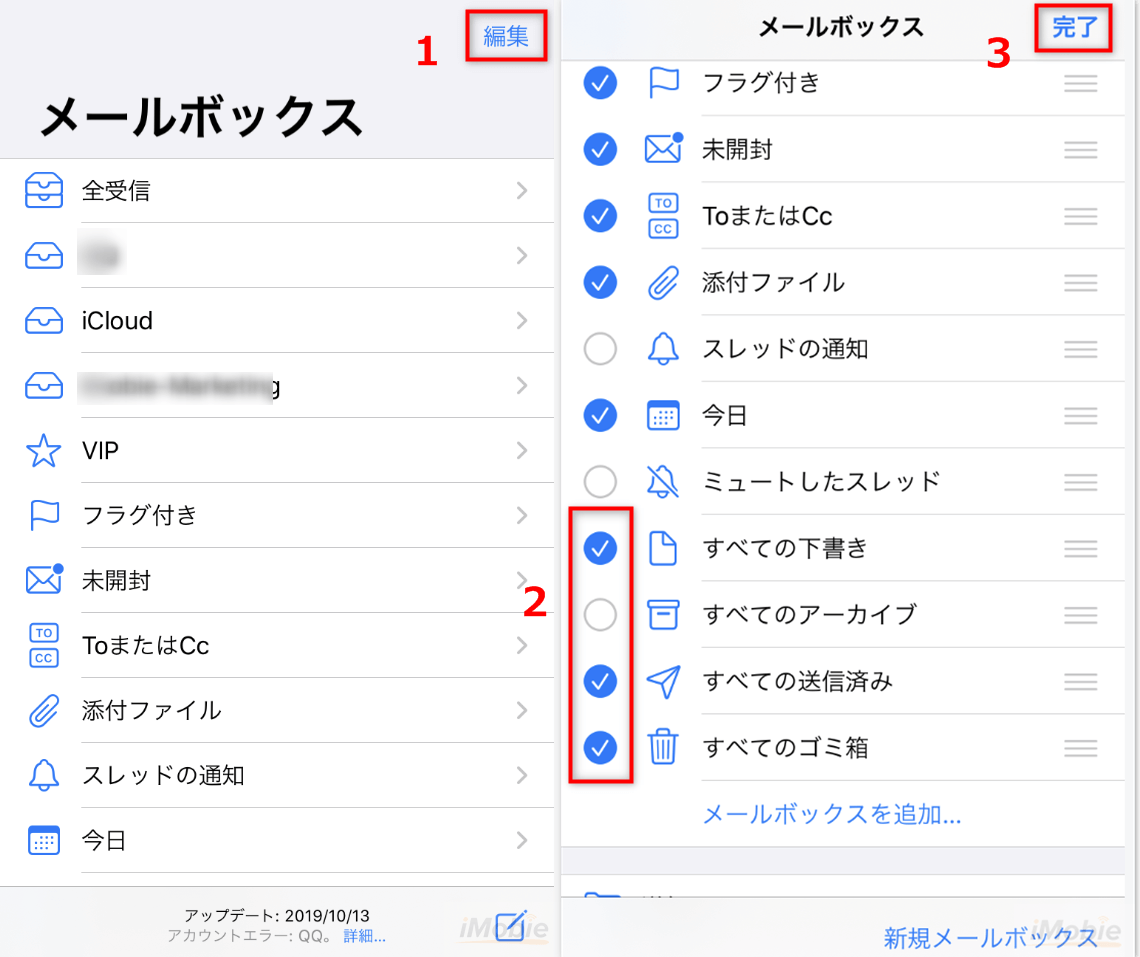
1. メールボックス一覧画面で、右上の「編集」をタップします。
2. リスト内にある「未読」の横にチェックを入れ、画面右上の「完了」を押します。
3. 新しく追加された「未読」フォルダをタップして開きます。
4. 右上の「編集」>左上の「すべてを選択」をタップします。
5. 右下の「ゴミ箱」をタップすれば、未読メールだけがまとめて消去されます。
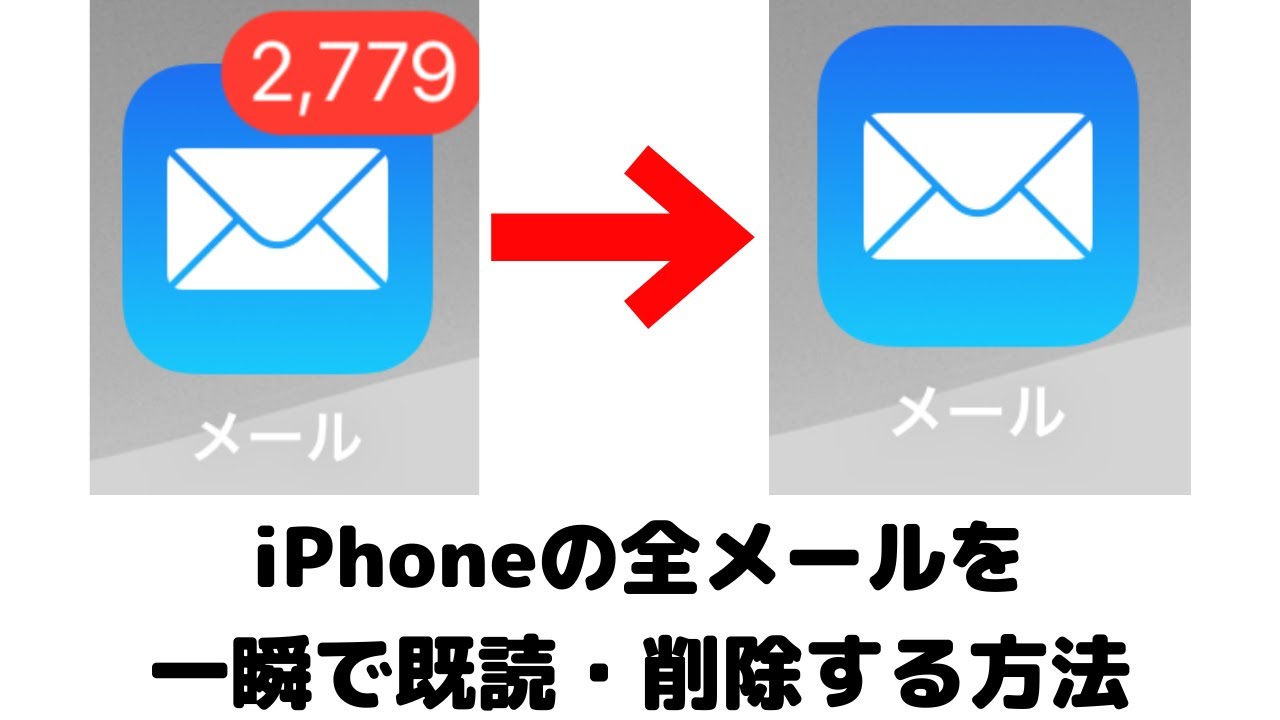
このフィルタリング機能を活用すれば、未読バッジの膨大な数字を一瞬で「0」に戻すことが可能です。
Gmail・iCloud・ドコモメール別|アカウントごとの一括削除テクニック
メールサービスによってサーバーとの同期ルールが異なるため、アカウントの特性に応じた削除手順を把握しておくとスムーズです。
Gmail一括削除iPhoneの注意点として、標準設定のままでは「ゴミ箱」ではなく「アーカイブ」に送られてしまい、容量が減らないケースがあります。「設定」>「メール」>「アカウント」>「Gmail」>「アカウント設定」>「詳細」へと進み、「破棄したメッセージの移動先」を「削除済みメールボックス」に変更しておきましょう。
iCloudメール一括削除を行う場合は、ブラウザ版のiCloud.comにアクセスして作業するのも効率的です。数万通におよぶ過去ログを一括選択する際、PCブラウザから「Ctrl + A(MacはCommand + A)」で全選択して削除すると、端末への負荷なく一瞬で完了します。
ドコモメール一括削除iPhoneの場合、キャリア独自のフォルダ分けや保護機能が働いていると一括消去がブロックされることがあります。ドコモメールのWeb管理画面(dアカウント経由)を利用するか、保護設定を解除した上で標準アプリから削除を実行してください。
iPhoneのストレージ容量不足を解消!ゴミ箱の完全削除とデータ節約術
メールを受信トレイから削除しただけでは、端末やクラウドの空き容量は増えません。データは一時的に「ゴミ箱」フォルダへ移動しただけであり、サーバー上に保持されたままになっているためです。
iPhoneストレージ容量不足解消を果たすには、iPhoneメールゴミ箱完全削除のステップが欠かせません。
1. メールボックス一覧から各アカウントの「ゴミ箱」を開きます。
2. 画面右上の「編集」をタップします。
3. 左上に表示される「すべてを削除」を選択します。
高解像度の写真やPDFなどの添付ファイルが多いビジネスメールを溜め込んでいる場合、ゴミ箱を空にするだけで数GB単位の空き領域が復活することもあります。ストレージ警告が出ている際は、最優先でゴミ箱を空にしましょう。
間違えて消しても安心!削除した重要メールを復元する手順
一括削除を実行する際、勢い余って大事な仕事の連絡や予約完了メールまで消してしまうトラブルはつきものです。しかし、慌てる必要はありません。
間違えて削除したメール復元手順は極めてシンプルです。
・直後のシェイク機能:誤ってゴミ箱へ送った直後であれば、iPhone本体を軽く2〜3回振る(シェイクする)と「取り消し」ポップアップが出現し、ワンタップで元の受信トレイに戻せます。
・ゴミ箱からの手動復元:「ゴミ箱」フォルダを開き、「編集」>戻したいメールを選択>左下の「移動」をタップして「受信」フォルダを指定します。
一般的なメールサーバーでは、ゴミ箱に入ってから30日間はデータが保持されます。30日を過ぎるとサーバーから自動で物理削除され復元が極めて困難になるため、誤操作に気づいたら早めに対処しましょう。
【iPhoneメール一括削除】に関するよくある質問(FAQ)
Q1:一括削除したのに、メールアプリの未読バッジ(赤丸の数字)が消えません。どうすればいいですか?
A1:サーバーとの同期遅延が原因です。メールアプリを上にスワイプして完全終了(タスクキル)してから再起動するか、iPhone本体を再起動してください。それでも消えない場合は「設定」>「通知」>「メール」から「バッジ」を一度オフにして再度オンに切り替えると正常に戻ります。
Q2:数万通のメールを一括削除しようとするとアプリがフリーズします。
A2:iPhone端末のメモリに極端な負荷がかかっている状態です。年単位・月単位で小分けにして削除するか、Wi-Fi環境下でPCのWebブラウザ(iCloud.comやWeb版Gmail)から一括削除を行うとフリーズせずに短時間で処理できます。
Q3:削除したメールは相手側にも影響しますか?
A3:影響しません。メールの削除はご自身の端末および受信トレイ上でのみ行われるため、送信元の相手に通知されたり、相手側のメールが消えたりすることはありません。
まとめ:定期的なメール整理でiPhoneを常に快適な状態へ
iPhoneのメール一括削除は、階層構造のルールや「すべてを選択」の表示条件さえ押さえてしまえば、決して難しい作業ではありません。不要な通知や広告メールを放置しておくと、バッテリー消費の増加や動作の重さ、さらには重要なメールの埋もれにつながります。
今回紹介した未読抽出ワザやゴミ箱の完全消去をルーティン化し、スマートで快適なiPhone環境を維持しましょう。 (出典: iphone メール 一括 削除(Yahoo!ニュース))

Webメディアの編集およびコンテンツ作成に従事。正確で質の高い情報発信を心掛けています。