【2026最新】iPhone着信音の変え方を徹底解説!好きな曲を無料設定する裏ワザ
街中やオフィスでデフォルトの着信音が鳴り響き、思わず自分のポケットを探ってしまった経験は誰にでもあるはずです。iOSのアップデートが進んだ現在でも、初期設定の「反射」や「オープニング」のまま使い続けているユーザーは少なくありません。しかし、毎日のように耳にする音だからこそ、自分好みのサウンドにカスタマイズしたいところです。
実は、iPhoneの着信音は標準のプリセットから選ぶだけでなく、お気に入りの楽曲を設定したり、連絡先ごとに個別で割り振ったり、PCを使わずに完全無料のオリジナル音源を自作したりと、自由自在にアレンジできます。2026年最新の環境に合わせた着信音の変更手順から知っておくべきトラブル回避法まで、分かりやすく解き明かしていきます。
📌 【この記事の重要ポイントまとめ】
- 要点1:標準の着信音や通知音は「設定」アプリから数タップで即座に変更可能。
- 要点2:PCやiTunesを使わなくても、純正アプリ「GarageBand」を活用すれば完全無料で好きな曲を着信音化できる。
- 要点3:連絡先ごとの個別設定やLINEの着信音変更も組み合わせることで、画面を見ずに誰からの連絡か判別できる。
【基本手順】iPhoneの着信音・通知音を変更する最短ステップ
iPhone全体のデフォルト着信音を変更する手順は極めてシンプルです。まずは基本となる設定の流れを押さえておきましょう。
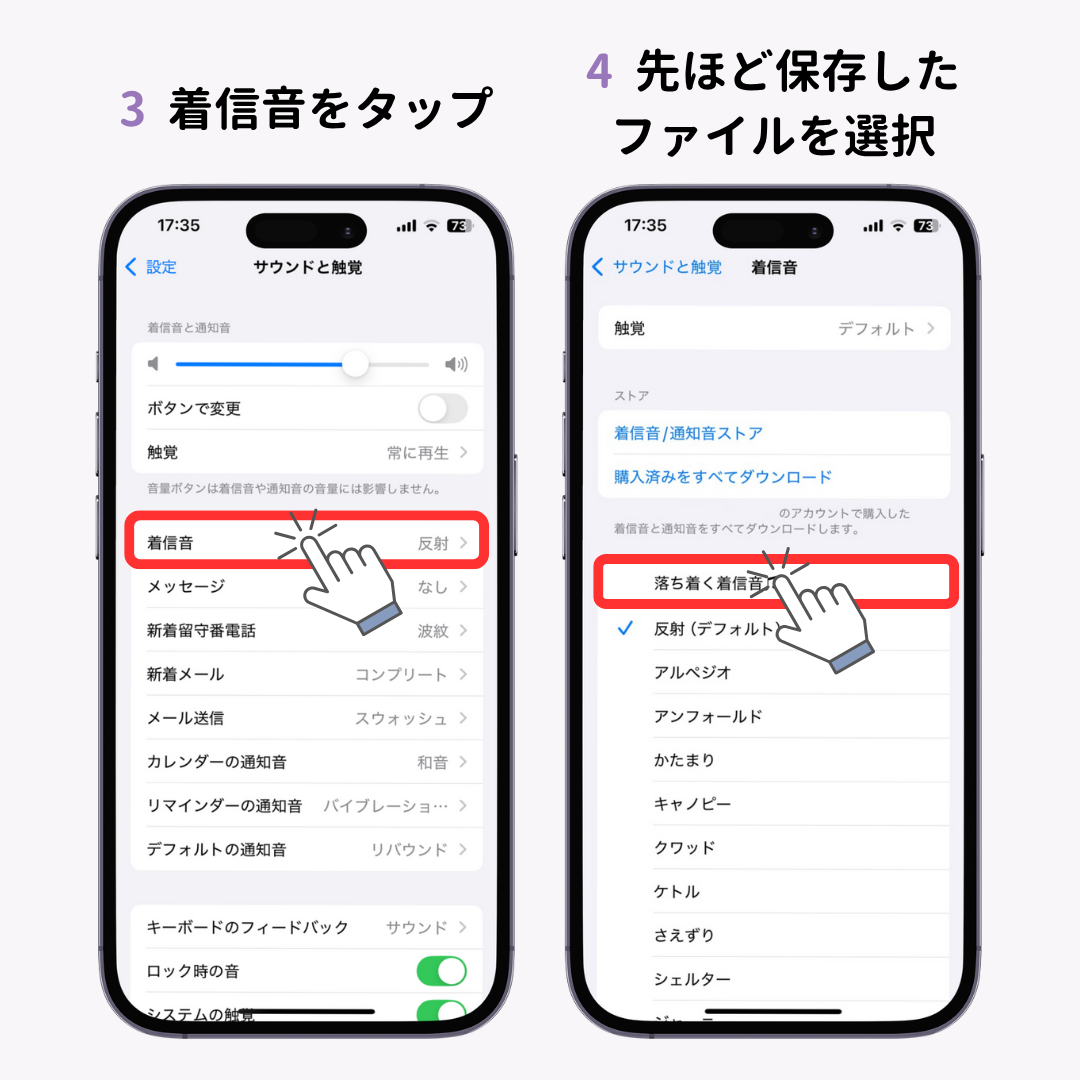
ホーム画面から「設定」>「サウンドと触覚」>「着信音」の順にタップします。画面上に一覧表示されるサウンドの中から好きなものを選択するだけで、チェックマークが付いた音へと即座に切り替わります。上部に配置されている「クラシック」をタップすれば、歴代のiOSで親しまれてきた懐かしいトーンを選ぶことも可能です。
あわせて見直しておきたいのが、メッセージやメールを受信した際のサウンドです。「サウンドと触覚」のメニュー内にある「メッセージ」「新着メール」「カレンダーの通知」などを選択すれば、iPhoneの各種通知音の変更方法としても同様の手順で個別にサウンドを割り当てられます。バイブレーションの振動パターンも同じ画面からカスタマイズできるため、マナーモード時でも通知の種類を指先で識別できるようになります。
【好きな曲に設定】iTunes Storeからの公式購入ルート
「お気に入りのJ-POPや洋楽を着信音にしたい」という場合、もっとも手軽で安全なのが公式ストアからの購入です。サブスクリプション型のApple Musicで聴き放題になっている楽曲ファイルは著作権保護(DRM)が施されているためそのまま着信音には指定できませんが、単曲購入することで簡単に設定できます。
具体的なiPhone着信音の購入方法は以下の通りです。
「設定」>「サウンドと触覚」>「着信音」を開き、画面上部にある「トーンストア」をタップすると、iTunes Storeの着信音コーナーへ移動します。ここで配信されている着信音(着うた)や通知用ショート音源は、1曲あたり150円〜250円程度で購入可能です。試聴して気に入ったトラックを購入すれば、ダウンロード完了と同時に着信音リストへ自動追加され、ワンタップでメイン着信音へ指定できます。
【PC・iTunesなしで完全無料】GarageBandを使った着信音の自作テクニック
有料購入ではなく手持ちの音源や動画クリップの音声を使いたい場合、PCやiTunesを使わない無料裏ワザとして定着しているのが、Apple純正アプリ「GarageBand」を活用した作成ルートです。
この手法を用いれば、iPhone単体でオリジナル音源の着信音作成が完結します。大まかな流れは次のステップです。
まずはApp Storeから無料の「GarageBand」をインストールします。アプリを開き、「AUDIO RECORDER」を選択後、トラック表示画面に切り替えて右上のループアイコンをタップ。「ファイル」タブからiPhone内に保存してある音声ファイル(ボイスメモやファイルアプリ内の音源)をタイムライン上へドラッグ&ドロップします。
着信音として書き出せる長さは最長30秒間です。波形エディタでお気に入りのサビや印象的なフレーズを30秒以内にトリミング編集します。最後に「マイソング」として保存し、プロジェクトを長押しして「共有」>「着信音」を選択。好きな名前を付けて書き出せば、設定アプリの着信音一覧に自作サウンドが反映されます。
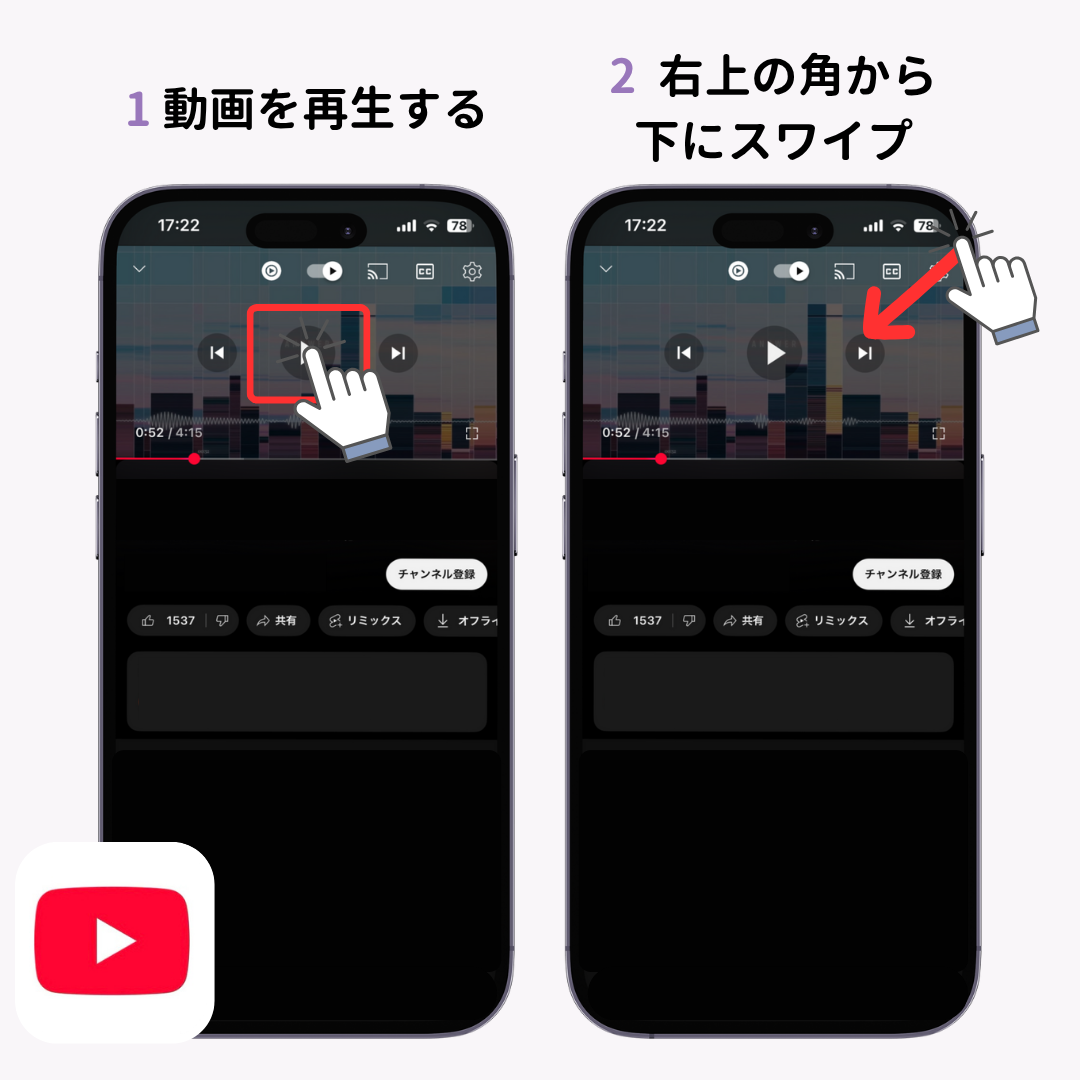
動画共有サービスなどから抽出した音声クリップ(YouTubeの切り抜き音源など)を着信音化したい場合も、一度動画から音声を抽出してファイルアプリに保存しておけば、このGarageBand連携によって自由自在に呼び出し音へ変換できます。
【人ごとに個別設定】大切な相手からの着信を一瞬で見分ける方法
家族、恋人、職場の上司など、特定の相手からの連絡を即座に見分けたいときは、人ごとの個別着信音設定が役立ちます。個別設定を行っておけば、スマートフォンをポケットやバッグに入れたままでも相手を特定できます。
設定手順は「連絡先」アプリから行います。
個別設定したい相手の連絡先カードを開き、右上の「編集」をタップします。画面を下にスクロールして「着信音」の項目を選択すると、通常の着信音一覧が表示されます。ここで特定のサウンドを選んで「完了」をタップするだけで、その人物専用の呼び出し音が登録されます。同様に「メッセージ」の項目を編集すれば、個別専用のメッセージ受信音を設定することも可能です。
【LINE着信音の変え方】アプリ内の通知音・呼出音を好みのサウンドに
普段の連絡手段が電話回線よりもLINE中心という方にとって、LINEの着信音変更は外せないポイントです。iOS版LINEアプリの仕様を押さえておきましょう。
LINEアプリ内の「ホーム」>右上の「設定(歯車アイコン)」>「通知」>「通知サウンド」を開くと、LINEにあらかじめ用意されている各種オリジナル通知音へ変更できます。
一方、LINE通話がかかってきたときの「呼出音」や「着信音」をJ-POPなどの好きな楽曲にしたい場合は、LINE MUSICとの連携機能を利用します。LINEの「設定」>「通話」>「着信音」からLINE MUSICの楽曲を設定することで、友だちからの無料通話着信時にお気に入りのサビを流すことが可能です。無料プランでも月1回まで設定変更できるため、気分に合わせて曲を変えて楽しめます。
【トラブル解決】iPhoneの着信音が鳴らない・設定できない原因と対策
「設定を変更したのに音が鳴らない」「自作した音源が一覧に出てこない」といったトラブルに直面した際は、以下のポイントを順に確認してください。
着信音が鳴らない最大の原因として多いのが、本体左側面の着信/消音スイッチ(アクションボタン)の状態や、集中モード(おやすみモード)の誤作動です。消音モードがオンになっている場合や、集中モードで通知が制限されている間は、呼び出し音は再生されません。コントロールセンターを開いて三日月アイコンなどの集中モードが有効になっていないか確認しましょう。
また、「設定した音量が小さすぎる」ケースでは、画面注視認識機能の影響が考えられます。「設定」>「Face IDとパスコード」内にある「画面注視認識機能」がオンになっていると、ユーザーが画面を見ている間、端末が自動的に着信音量を下げる仕様になっています。故障ではないため、必要に応じてオン・オフを切り替えてください。
自作音源が反映されない場合、GarageBandからの書き出し時に30秒の制限を超えているか、ファイル名が重複しているケースが大半です。音源を29秒程度に収めて再度書き出しを試みてください。
【iPhoneの着信音の変え方】に関するよくある質問(FAQ)
Q1:Apple Musicでダウンロードした曲をそのまま着信音に設定できないのはなぜですか?
A1:Apple Musicのサブスクリプション楽曲にはデジタル著作権管理(DRM)が適用されているためです。着信音として利用するには、iTunes Storeでトーンを購入するか、著作権保護のない音源ファイルをGarageBand等で取り込んで着信音作成する必要があります。
Q2:パソコンを使わずに完全無料で好きな曲を着信音にする一番簡単な方法は?
A2:Apple公式の「GarageBand」アプリを使う方法です。動画やボイスメモから抽出した音声データをGarageBand内で30秒以内にトリミングし、「着信音」として共有書き出しを行うだけで、PCを一切介さずに無料で設定できます。
Q3:特定の相手だけ着信音を消す(無音にする)ことはできますか?
A3:可能です。「連絡先」アプリで該当人物の編集画面を開き、着信音の選択肢から「なし」を選ぶか、無音の着信音ファイルを自作して割り当てることで、特定の番号からの着信時のみ音を鳴らさない設定が実現します。
まとめ:お気に入りのサウンドで日々のiPhone体験をアップデート
iPhoneの着信音カスタマイズは、単なる気分転換にとどまらず、重要連絡の見落とし防止や誤認防止といった実用面でも大きなメリットをもたらします。標準のプリセット変更からGarageBandを使ったオリジナル曲の作成、さらにはLINEや連絡先別の個別指定まで、用途に応じた設定方法は多彩です。
わずか数分の設定で見違えるほど快適な通知環境が整います。自分好みのサウンドを取り入れて、スマートフォンの使い心地をよりスマートに進化させてみてはいかがでしょうか。 (出典: 着信 音 変え 方 iphone(Yahoo!ニュース))

最新のトレンドや話題のニュースをわかりやすく解説するWebライターです。読者の皆様に役立つ情報を日々お届けしています。