Wi-Fi遅延を防ぐブリッジモードとは?二重ルーター解消と正しい設定手順
光回線を高速プランへ乗り換え、最新規格のWi-Fiルーターを導入したにもかかわらず、「オンライン会議で定期的に音声が途切れる」「スマート家電が突然オフラインになる」といった不具合に直面する利用者が後を絶ちません。機器の故障や回線自体の混雑を疑いがちですが、現場の通信トラブル調査において極めて高い頻度で発見されるのが、1つの回線網内で交通整理役が重複してしまう「二重ルーター」の弊害です。
この通信停滞を解消し、ネットワーク本来の処理能力を取り戻す決定的な手段が「ブリッジモード」への切り替えです。ネットワーク内部で何が起きているのか、なぜ機器の設定ひとつで通信品質が激変するのか。基礎構造から主要メーカー別の物理スイッチ設定まで、客観的な技術データをもとに詳解します。
📌 【この記事の重要ポイントまとめ】
- 要点1:ブリッジモード(アクセスポイントモード)とは、市販ルーターのルーティング機能をオフにし、純粋な「電波の中継送信機」へと役割を絞り込む動作設定を指す。
- 要点2:通信事業者のホームゲートウェイと市販ルーターが同時にルーティングを行う「二重ルーター」状態は、パケット遅延やIPアドレス競合、オンラインゲームの接続遮断を招く主因となる。
- 要点3:バッファローやNEC、エレコムなど主要各社の背面スイッチを切り替えるだけで、追加コストゼロかつ数分で通信環境の適正化と高速化が実現する。
【基本構造】ブリッジモードとは?ルーターモードとの違いと動作原理
市販のWi-Fiルーターには、大きく分けて「ルーターモード」と「ブリッジモード」という2つの基本動作が備わっています。機器を購入した初期状態では、大半の製品が前者のルーターモードに設定されています。しかし、設置環境によっては、この親切設計が裏目に出てしまいます。
ネットワークにおけるルーターの役割は、インターネット(外部網)と家庭内LAN(内部網)を仲介し、接続されるスマートフォンやPCの1台1台に対して固有の通信番号(ローカルIPアドレス)を割り当てる「交通整理員」です。これに対し、電波を飛ばして端末と通信を繋ぐ機能は、技術的には「アクセスポイント(AP)」と呼ばれます。
市販のWi-Fiルーターは、この「交通整理員(ルーター)」と「電波塔(アクセスポイント)」の2役を1台に統合した複合機です。そして、交通整理の仕事を完全に放棄し、電波塔の仕事だけに専念させる動作状態を「ブリッジモード」と呼びます。メーカーによってはAPモード(アクセスポイントモード)と表記されるケースもありますが、両者の機能的な違いはなく同一の概念です。
ルーターモードとの違いを整理すると、内部で「IPアドレスの自動割り当て(DHCPサーバー機能)」や「通信規格の相互変換(NAT機能)」を稼働させるかどうかに集約されます。上位の回線設備がすでに交通整理を担当している場合、市販機器側の整理機能を停止させなければ、家庭内に2人の交通整理員が別々の指示を出す混乱状態に陥ります。
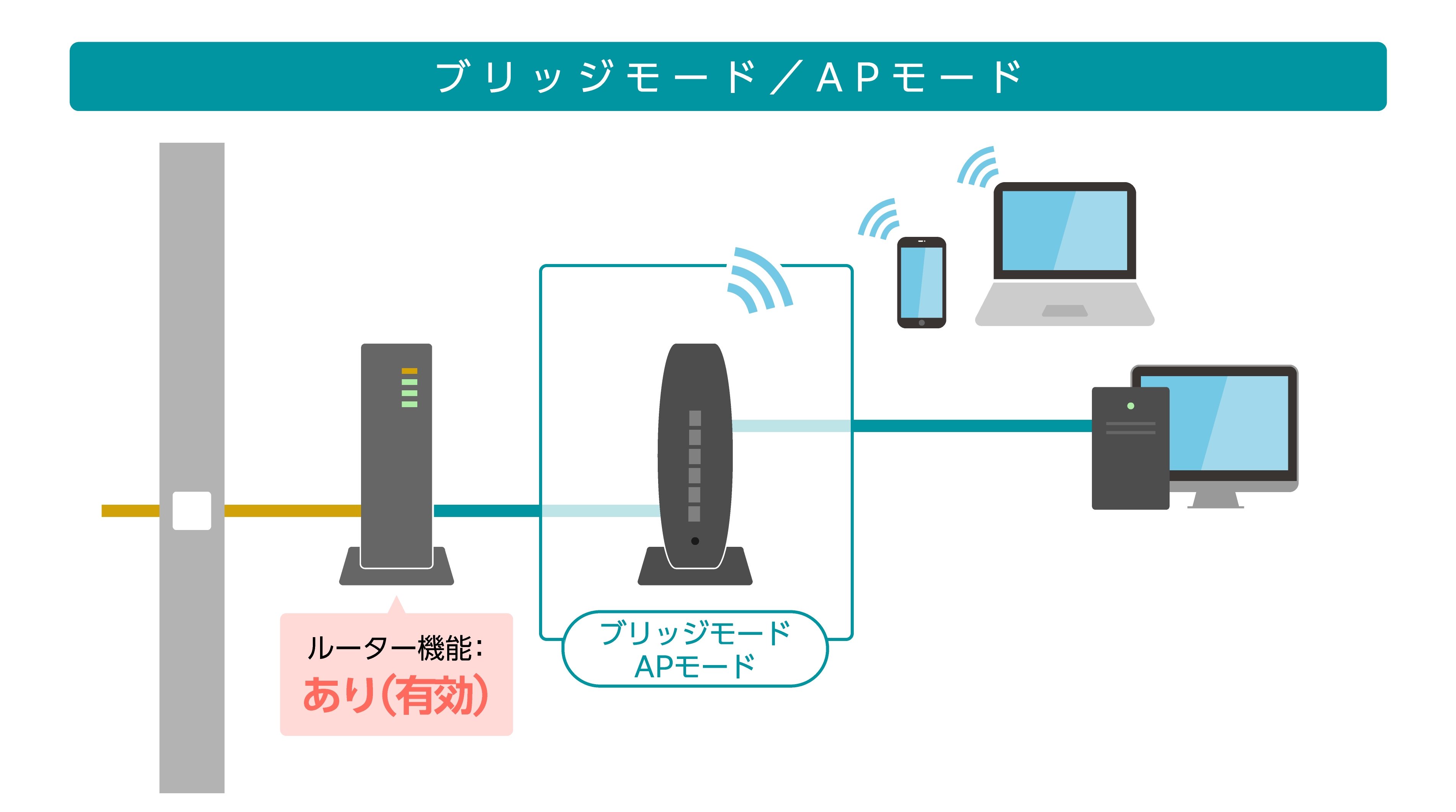
【徹底比較】ルーターモードとブリッジモードの性能・機能マトリクス
両モードが通信環境にどのような差異を生むのか、主要な評価項目を比較表にまとめました。機器選定や自宅の配線見直しにおける判断基準としてご活用ください。
| 項目 | ルーターモード(RT) | ブリッジモード(AP/BR) | 編集部の見解・評価 |
|---|---|---|---|
| 主たる役割 | IPアドレス管理+パケット転送+Wi-Fi発信 | 有線LAN信号をWi-Fi電波に変換するのみ | 親機がすでにある環境ではブリッジが必須 |
| DHCP・NAT機能 | 稼働(ルーター自らが端末へアドレス付与) | 停止(上位の親機が端末へ直接アドレス付与) | 重複動作を防ぐことでIPアドレス競合回避に直結 |
| 通信遅延(Ping/Jitter) | 多段接続時、パケット変換処理が2重化し悪化 | 上位ルーターが直結制御するため極小 | FPSゲームやリアルタイム通話の品質改善に寄与 |
| 適した接続先 | 単機能ONU(モデム)、ルーターなし回線終端装置 | ホームゲートウェイ接続、ひかり電話対応機器 | 戸建て・マンション問わず大半の契約でブリッジ推奨 |
| セキュリティ制御 | 本機付属のファイアウォール・フィルタが機能 | 上位の親機(ホームゲートウェイ等)側に依存 | メーカー独自の見守り機能等は一部制限される |
通信トラブルの真因|なぜ「二重ルーター」でWi-Fi速度低下が起きるのか
通信会社から提供される機器の裏面を見てみましょう。NTT東日本・西日本から貸与される光回線の終端装置には、単純に光信号を電気信号へ変換するだけの「単機能ONU」と、ひかり電話の交換機やルーター機能を内蔵した「ホームゲートウェイ(HGW)」の2種類が存在します。
現在、光電話を契約している家庭や、光コラボレーション事業者(ドコモ光、ソフトバンク光など)を利用している現場では、ほぼ確実にホームゲートウェイが配置されています。ここに市販のWi-FiルーターをルーターモードのままLANケーブルで挿し込むと、ネットワークの多重構造化が発生します。これこそが、日常的なWi-Fi速度低下原因の代表格である「二重ルーター」です。
二重ルーターが引き起こす障害は、単純な回線速度の頭打ちにとどまりません。内部では以下のような深刻なプロセスが進行しています。
第一に、データの住所変換(NAT処理)が2重に行われることで、データ通信の往復時間(レイテンシ)が増加します。ウェブサイトの閲覧程度であれば体感しにくい微差ですが、ミリ秒単位の応答性が求められるオンライン対戦ゲームでは「パケットロス」や「ラグの多発」として顕在化します。
第二に、ポート開放の失敗です。ネットワークカメラへの外部アクセスや、家庭用ゲーム機のマルチプレイ通信では、特定の通信経路(ポート)を外部に開く必要があります。しかし、ルーターが直列で2台並んでいると、外側の壁を開けても内側の壁で通信が弾かれてしまい、接続エラーを招きます。この状態を解決する唯一無二の手段が、下流側のルーターをAP化する二重ルーター解消法なのです。

【実態検証】利用者の生の声と現場目線で見えたリアル
通信トラブルの現場では、ユーザーが気づかないまま長期間二重ルーターを放置しているケースが珍しくありません。サポート窓口やSNSコミュニティに寄せられた実際の相談事例を検証すると、共通する典型的な症状が浮かび上がってきます。
ある大手キャリアの光回線利用者は、次のような実態を証言しています。
「光配線方式の1Gbpsプランを契約し、家電量販店で2万円超のWi-Fi 6対応ルーターを買って接続した。しかし、上り速度は300Mbps出るのに下りが30Mbps前後から動かず、夜間になると頻繁に切断される。機器の初期不良を疑ってメーカーに問い合わせたところ、ホームゲートウェイの後ろにルーターを直結していたことによる二重ルーターと判明。背面の小さなスイッチを『AP』に倒した瞬間、下り速度が500Mbps超まで跳ね上がり、長年のストレスがあっけなく解消した。」
また、住宅環境のスマートホーム化が進んだことで、別室のプリンターから印刷できない、スマートフォンから同一Wi-Fi下にあるスマートスピーカーやテレビのキャスト機能が認識されない、といったネットワーク分断トラブルも急増しています。親機と子機が異なるIPアドレス帯(例:親機が「192.168.1.X」、子機が「192.168.11.X」)を端末に割り振ってしまうため、同一の家屋内にありながら端末同士が互いを見つけられなくなる現象です。これもブリッジモードに統一することで、単一の同一セグメント内に全端末が収まり、即座に疎通が回復します。
【メーカー別手順】バッファロー・NEC・エレコムのAP切替と設定方法
ブリッジモードへの切り替えは、パソコンの専門知識がなくても容易に実行できます。国内主要メーカーの現行モデルは、本体背面に物理スイッチを搭載しているケースが大半です。各メーカーの具体的な仕様と切り替え手順をまとめました。
1. バッファロー(BUFFALO):スイッチ位置と設定手順
バッファロー ブリッジモード設定は、本体背面の切り替えスイッチを確認します。多くの機種で「AUTO / MANUAL」スイッチと「ROUTER / AP / WB」スイッチの2系統が配置されています。
手動で確実に切り替えるには、まず上段のスイッチを「MANUAL」側に倒し、下段のモード選択スイッチを「AP」にスライドさせます。その後、ルーターの電源コンセントを一度抜き、約10秒待ってから再投入してください。再起動が完了すると、前面の「ROUTER」ランプが消灯または橙色に変わり、アクセスポイントモードとして稼働します。
2. NECプラットフォームズ(Atermシリーズ):切替スイッチの操作
安定性に定評のあるAterm製品におけるNEC Aterm切替スイッチは、背面下部に「RT / BR / CNV」(または「RT / BR」)のスライドスイッチとして用意されています。
作業時は必ずルーター本体のACアダプターをコンセントから抜いた状態で作業を行います。スイッチを「BR」側に切り替えた後、電源コードを差し込み直します。電源投入後、前面パネルの「ACTIVE」ランプが橙色に点灯していれば、正常にブリッジモード(BRモード)へ移行しています。
3. エレコム(ELECOM):手動切替とポート配線
エレコム ルーター AP切替も同様に物理スイッチで完結します。背面のモード切替スイッチを「ルーター」から「アクセスポイント」または「AP」へ切り替えて再起動します。
各社共通の重要なポイントとして、上位機器(ONUやホームゲートウェイ)と接続するLANケーブルの挿し口があります。ブリッジモード動作時は、本体背面の「INTERNETポート(WANポート)」に挿しても、「LANポート」に挿しても基本的に内部でハブとして短絡されるため通信は成立しますが、トラブル防止のためメーカー公式マニュアルが指定するINTERNETポートへの接続を維持するのが鉄則です。
一般に知られていない盲点とネットの誤解
「通信速度を改善したいなら、無条件でルーターをブリッジモードにすればよい」という言説がネット上で散見されますが、これは明確な誤解です。接続環境を把握せずにモード変更を行うと、家庭内のすべてのインターネット接続が完全に遮断される事故を招きます。
光回線 ONU 接続設定において、上位機器が純粋な単機能ONU(ひかり電話なし、ルーター機能を持たないモデム)の場合、市販ルーターをブリッジモードにしてはいけません。ネットワーク内に交通整理役が1台も存在しなくなるため、回線認証(PPPoE接続や一部のIPoE IPv4 over IPv6接続設定)が成立せず、外部との通信が途絶してしまいます。
ここで改めてブリッジモード メリット デメリットの境界線を客観的に整理しておく必要があります。
メリットは明白です。通信のオーバーヘッド(多重処理)を削ぎ落とし、IPアドレス競合を完全に抑止すること。NATテーブルの容量圧迫を防ぎ、オンラインゲームやZoomなどの双方向通信を安定化させられる点にあります。
一方でデメリットも見逃せません。ブリッジモード化されたルーターは、メーカーが独自に提供している悪質サイトブロック機能や、子供の端末利用時間を制限するペアレンタルコントロール機能、詳細な通信ログ監視機能などが無効化されます。これらの高度なセキュリティ機能を活用したい場合は、上位のホームゲートウェイ側でルーター機能を無効化(DMZ設定やPPPoEブリッジ等)した上で、市販ルーター側をマスター(主ルーター)として運用する高度な配線設計が求められます。
【プロの結論】おすすめできる人・慎重になるべき人の判断基準
ご自身の環境がどちらを選択すべきか迷った際は、以下の明確な判定基準に従って設定を行ってください。
【即座にブリッジモードへ切り替えるべき環境】
・NTTのひかり電話ルーター(PR-XXX、RT-XXX等)がすでに設置されている
・ドコモ光 ルーター設定やソフトバンク光の「光BBユニット」が手前にある
・マンションの壁埋め込みLAN端子から直接インターネットが取れる(集合住宅側でルーター稼働済み)
・家庭内にWi-Fiルーターを2台以上設置し、メッシュWi-Fiや子機として増設したい
【ルーターモードを維持すべき環境】
・壁の光コンセントから出た光コードが、小型の単機能ONU(ルーター機能なし)にのみ直結されている
・プロバイダから提供された「接続ID・パスワード」をルーター自身に入力して認証させる必要がある
・市販ルーターが備えるセキュリティフィルタリングや時間制限機能を家庭の主軸として使いたい
【ブリッジモードとは】に関するよくある質問(FAQ)
Q1:市販ルーターをブリッジモードに切り替えたら、設定画面(192.168.x.x)にアクセスできなくなりました。不具合でしょうか?
A1:故障ではありません。正常な動作です。ルーターモードの時は本機自身が「192.168.11.1」などのゲートウェイIPアドレスを保持していますが、ブリッジモードへ変更されると、上位のホームゲートウェイから自動的に別のアドレスが割り振られるためです。メーカー各社が配布している設定ユーティリティアプリ(バッファローの「AirStation設定ツール」など)を使用するか、上位機器のDHCPクライアントリストを確認して新たに割り振られたIPアドレスを指定すれば、管理画面へ再アクセス可能です。
Q2:ブリッジモードに切り替えると、Wi-Fiの暗号化キー(パスワード)やSSIDは変わってしまいますか?
A2:一切変わりません。SSIDや暗号化パスワード、Wi-Fi 6/6E/7などの無線通信規格の性能は、背面のスイッチを切り替えてもそのまま維持されます。スマートフォンやノートPC側でWi-Fiの再設定を行う必要はありません。
Q3:1階と2階で別々のルーターを使っています。2台ともルーターモードで運用するのはダメですか?
A3:原則として避けるべきです。1台目(回線直結側)をルーターモード、2台目(電波拡張用)をブリッジモードに設定してください。2台同時にルーターモードで稼働させると、宅内でネットワークが2つに分断され、機器間の通信不良や速度低下の主因になります。
まとめ:今後の動向と失敗しないための判断基準
高速な光回線や大容量通信規格が普及したことで、ボトルネックの原因は回線そのものから「宅内配線と機器設定の不整合」へと移行しています。どれほど高価なフラッグシップルーターを導入しても、配置される階層の論理が誤っていれば、ハードウェア本来の性能は引き出せません。
自室の通信設備を一度見渡し、上流にホームゲートウェイが存在するか否かを確認してください。もし多段ルーター構成になっているのであれば、背面のスイッチを操作してブリッジモードへ移行させるだけで、通信の詰まりが解消し、驚くほど安定した通信レスポンスを取り戻せるはずです。通信環境の健全化は、配線の物理構造と機器の役割分担を正しく見極めることから始まります。 (出典: ブリッジ モード と は(Yahoo!ニュース))
SEOライティングとマーケティング戦略の専門家。分かりやすい解説記事で定評があります。