ピクチャーインピクチャーとは?スマホ動画を小窓再生する裏技完全解説
スマホでYouTubeの解説動画を見ながらメモを取ったり、友達とLINE通話をしながらSNSをチェックしたりしたいと感じたことはないでしょうか。それを1台の端末でスマートに実現するのが「ピクチャー・イン・ピクチャー(Picture-in-Picture / 通称PiP)」と呼ばれる画面内画面表示機能です。
動画コンテンツの視聴スタイルが多様化する中、画面の隅に動画を小さなフローティングウィンドウ(小窓)として浮かべ、別のアプリを全画面で並行操作できるこの機能は、もはや毎日のスマホライフに欠かせない標準スキルとなっています。本稿では、仕組みの基本からiPhone・Android別の設定手順、YouTubeを無料で小窓再生するテクニック、急に使えなくなった際のトラブルシューティングまで余すところなく解説します。
📌 【この記事の重要ポイントまとめ】
- 要点1:動画を小さな子画面で再生しながら別アプリを同時操作できるマルチタスク機能の決定版。
- 要点2:iPhone・AndroidともにOS標準で対応しており、YouTubeやNetflix、LINEビデオ通話など幅広く活用可能。
- 要点3:動かない時は「OS設定の自動PiP」「アプリ内の個別権限」「ブラウザ経由の再生」を見直すことで即座に解決できる。
【基本解説】ピクチャーインピクチャーとは?バックグラウンド再生との決定的な違い
ピクチャーインピクチャー(PiP)とは、メイン画面の上に独立した動画再生用の小さなウィンドウを重ねて表示させる機能のことです。再生中の映像を指先で画面の四隅へ自由に移動させたり、ピンチ操作でサイズを拡大・縮小したりしながら、裏でマップアプリを調べたりメッセージを返信したりできます。
よく混同されがちな機能にバックグラウンド再生があります。両者の違いを一言で整理すると、「映像が見えているかどうか」です。
バックグラウンド再生はアプリを閉じたり画面をスリープさせたりした際に「音声のみ」を流し続ける機能です。一方のピクチャーインピクチャーは、映像を視覚的に捉え続けながら他の作業を行うための機能であり、ゲーム攻略動画を見ながらのプレイや、料理レシピ動画を見ながらのタイマー操作などに真価を発揮します。
【iPhone&iPad】設定手順とSafari動画を小窓化するスマートな操作術
iOSおよびiPadOSでは、標準機能として高度なピクチャーインピクチャーが組み込まれています。特別な外部アプリを導入することなく、初期設定さえ確認しておけば直感的なスワイプ操作だけで動画を小窓化できます。
まずは本体の設定が有効になっているかを確認しておきましょう。
【iPhoneでの基本設定手順】
1. 「設定」アプリを開く
2. 「一般」>「ピクチャーインピクチャー」をタップ
3. 「PiPを自動的に開始」をオンにする
この設定が完了していれば、動画の全画面再生中に画面下部から上へスワイプしてホーム画面に戻るだけで、自動的に映像が小窓へと切り替わります。
さらに標準ブラウザであるSafariを利用した小窓化も非常に重宝します。Webサイト上の動画をフルスクリーン再生し、画面左上に表示される「四角が重なった専用アイコン」をタップするか、そのままホーム画面へ戻るだけでスムーズに子画面表示へ移行できます。大画面のiPadにおけるマルチタスク環境では、Split ViewやStage Managerと組み合わせることで、PCさながらの快適な作業空間を構築可能です。
【Android】小窓表示設定とマルチタスクを極める直感的な使い方
Android端末でも、OS標準でピクチャーインピクチャーが広くサポートされています。機種やOSバージョンによってメニュー名に細かな違いはあるものの、基本的なアプローチは共通です。
【Androidでの小窓表示設定手順】
1. 「設定」アプリを開き、「アプリ」を選択
2. 「特別なアプリアクセス」から「ピクチャーインピクチャー」をタップ
3. 利用したい動画配信アプリやブラウザを選び、「PiPの許可」をオンにする
操作方法もシンプルそのものです。対象アプリで動画を再生した状態で、ジェスチャーナビゲーションなら画面下部から上へスワイプ、3ボタンナビゲーションなら「ホームボタン」を押すだけで、瞬時に小窓へと切り替わります。Android端末ならではの柔軟性として、小窓を画面外へ半分隠す収納操作や、ダブルタップによる瞬時のサイズ切り替えも軽快に動作します。
【YouTube&Netflix】無料でのやり方と主要アプリの活用テクニック
ピクチャーインピクチャーの用途として圧倒的な需要を誇るのが動画サブスクリプションアプリです。アプリごとの仕様やプランによる違いを押さえておくことで、ストレスなく活用できます。
まず世界最大の動画プラットフォームであるYouTubeの場合、公式アプリでピクチャーインピクチャーを利用するには原則として有料プラン「YouTube Premium」への加入が基本条件となっています。しかし、無料会員であっても小窓再生を実現する裏技が存在します。それが「モバイルブラウザ(SafariやChromeなど)経由での再生」です。
【YouTubeを無料で小窓再生する手順】
1. SafariやChromeでYouTube公式サイトを開く
2. 見たい動画を再生し、全画面(フルスクリーン)表示にする
3. 画面左上のPiPアイコンをタップするか、そのままホーム画面へスワイプする
これだけで、無料アカウントのままでも動画を小窓化して別アプリの操作に移ることができます。
また、映画やドラマの視聴でおなじみのNetflixにおいてもピクチャーインピクチャーは標準対応しています。アプリ内設定を特に変更せずとも、再生中にホーム画面へ戻るだけでシームレスに子画面へと移行するため、長編作品を流し見しながらの作業に最適です。
【LINEビデオ通話ほか】2026年最新対応アプリ一覧と自動起動オフの設定
ピクチャーインピクチャーの恩恵を受けられるのは動画配信サービスだけではありません。日常のコミュニケーションツールでも強力な武器となります。
代表格がLINEのビデオ通話です。通話中にホーム画面へ戻ると自動的に通話相手の映像が小さな丸い小窓になり、通話を途切れさせることなくトーク履歴を振り返ったり、待ち合わせ場所の地図を開いて確認したりといったマルチタスクがこなせます。
【主な対応アプリ一覧】
・動画配信:YouTube、Netflix、Amazon Prime Video、Disney+、U-NEXT、TVer、ABEMA
・通話・会議:LINE(ビデオ通話)、Zoom、Google Meet、FaceTime
・Webブラウザ:Safari、Google Chrome、Brave、Firefox
・ナビ・その他:Google マップ(ナビ案内中の小窓表示)
一方で、「動画を見ている時にホーム画面へ戻るたび勝手に小窓が出るのが鬱陶しい」という場面もあるはずです。その場合は、iPhoneの「設定」>「一般」>「ピクチャーインピクチャー」から「PiPを自動的に開始」をオフに切り替えておけば、手動でアイコンを押した時だけ小窓化させることができます。
【原因と対処法】ピクチャーインピクチャーができない時の緊急トラブルシューティング
「今まで使えていたのに急に小窓化しなくなった」「特定アプリだけPiPが起動しない」といったトラブルに直面した際は、以下の5つのチェックポイントを順に確認することでほぼ確実に復旧できます。
1. アプリ側のPiP権限・設定が無効化されている
端末全体の設定がオンになっていても、アプリ個別の権限がオフになっているケースです。設定アプリ内の「アプリ一覧」から該当アプリのPiP許可状態を再確認してください。
2. YouTubeアプリの無料アカウント制限
YouTube公式アプリでは、有料会員でない限りアプリ直接のPiPは機能しません。前述したブラウザ経由の再生に切り替えてみてください。
3. 動画プレイヤー側が小窓表示を制限している
著作権保護(DRM)が極めて厳格な一部のライブ配信や有料コンテンツでは、事業者側の仕様によりPiPが無効化されている場合があります。
4. OSやアプリのバージョンが古い
OSの大型アップデート直後などに不具合が発生することがあります。端末のシステムアップデートおよびアプリストアでの最新版への更新を実施してください。
5. 端末の一時的なキャッシュエラーやメモリ圧迫
スマホ本体の再起動、あるいはアプリのタスクキル(完全終了)を行ってメモリをリフレッシュすることで、動作が正常に戻ることが多々あります。
【ピクチャーインピクチャーとは】に関するよくある質問(FAQ)
Q1:小窓のサイズを自由に変更したり、一時的に隠したりすることはできますか?
A1:可能です。小窓を2本の指でピンチイン・ピンチアウトすることで拡大・縮小ができます。また、小窓を画面の左端や右端に向かってスワイプすると、画面外へ一時的に格納(タブ状に収納)され、音声だけを聴きながらメイン画面を広く使うことができます。
Q2:ピクチャーインピクチャーを使うとスマホのバッテリー消費や通信量は増えますか?
A2:小窓表示中も動画自体は通常通り再生・通信されているため、全画面で動画を見ている際と同等のバッテリーおよびデータ通信量を消費します。さらに裏で別アプリを動かす分、端末負荷がわずかに高くなるため、長時間の利用時はWi-Fi環境や充電残量に配慮することをおすすめします。
Q3:パソコン(Windows / Mac)でも同じように小窓再生はできますか?
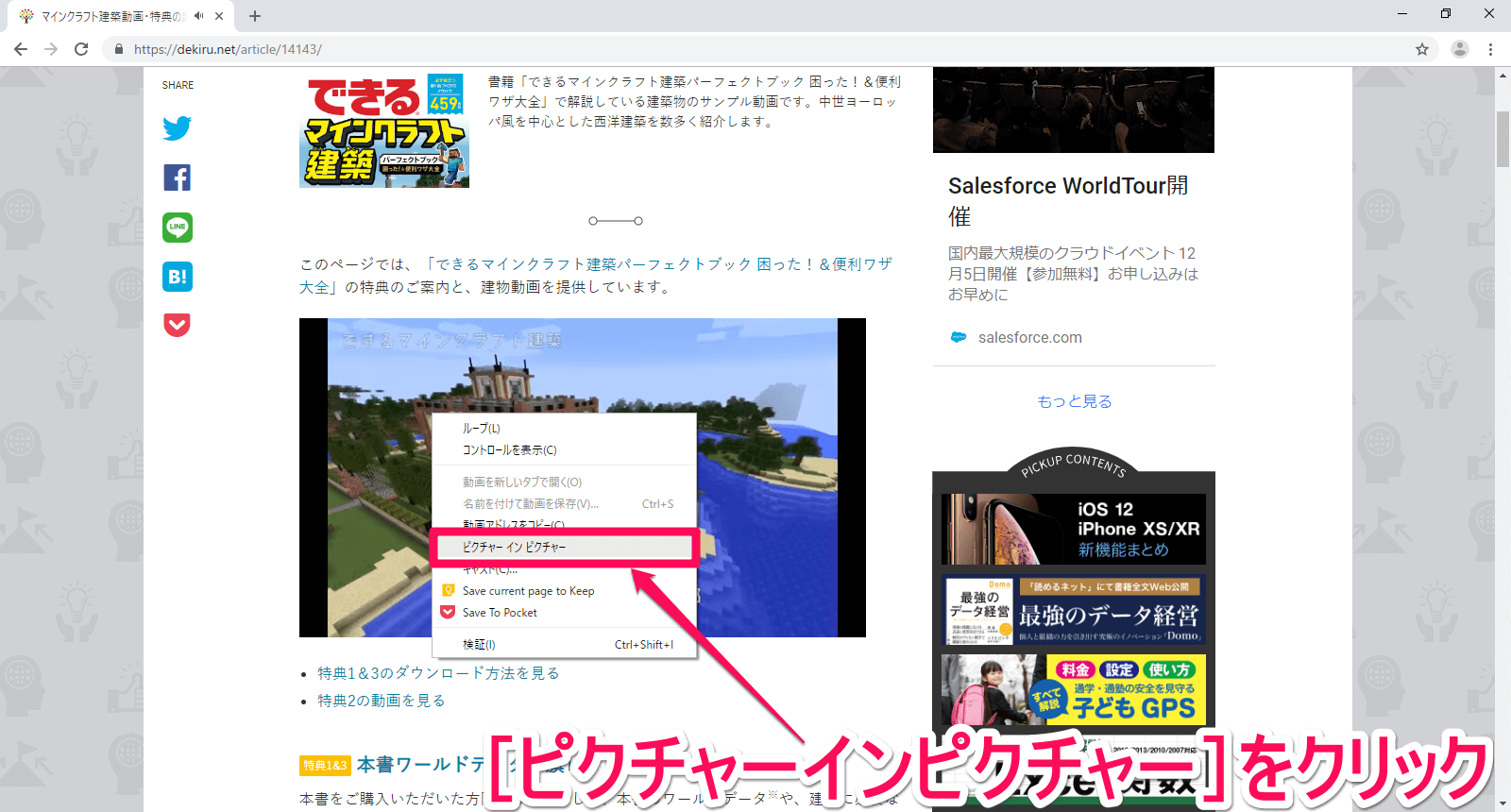
A3:利用可能です。Google ChromeやSafariなどの主要ブラウザで動画を再生中、映像部分を右クリック(環境によっては2回連続右クリック)して表示されるメニューから「ピクチャー イン ピクチャー」を選択すれば、デスクトップ最前面に小窓を固定表示できます。
まとめ:小窓再生を使いこなしてスマホ時間をさらに快適に
ピクチャーインピクチャーは、限られたスマホの画面空間を最大限に有効活用し、日々の「ながら作業」を劇的に効率化してくれる優れた機能です。
動画での情報収集とSNSでのアウトプット、あるいはオンライン通話とメモ帳の併用など、1台のデバイスで同時にこなせるタスクの幅は大きく広がります。設定やちょっとした裏技を正しくマスターし、より快適で自由度の高いデジタルライフを手に入れましょう。 (出典: ピクチャー イン ピクチャー と は(Yahoo!ニュース))
Webメディアの編集およびコンテンツ作成に従事。正確で質の高い情報発信を心掛けています。