Wi-Fiの2.4GHzと5GHzの違いを徹底解剖!通信が途切れる原因と対策
自宅でテレワーク中にビデオ会議が突然カクついたり、夜間のオンラインゲームでラグが発生したりした経験は誰にでもあるはずです。光回線を契約し、最新のWi-Fiルーターを設置しているにもかかわらず、なぜか「時間帯や部屋によって通信が安定しない」という不満は後を絶ちません。手元のスマートフォンやパソコンのWi-Fi接続画面を開くと、同じようなルーター名(SSID)が2種類並んでおり、どちらに接続すべきか迷ったまま放置しているケースも目立ちます。
多くのユーザーが「数字が大きい5GHzのほうが速くて優秀なはず」と思い込んでいますが、実はこの2つの周波数帯にはそれぞれ相反する物理的メリットと決定的なデメリットが存在します。本稿では、ネットワーク現場の技術検証データや利用者の生の声をもとに、通信速度の格差や電波干渉のメカニズム、そして端末ごとの最適な使い分け術を徹底解説します。
📌 【この記事の重要ポイントまとめ】
- 要点1:5GHzは電波干渉に強く超高速な反面、壁やドアなどの障害物に極めて弱く、2.4GHzは遠くまで届く反面で家電の干渉を受けやすいという物理的トレードオフが存在する。
- 要点2:通信が突然途切れる最大の要因は、電子レンジなどによる2.4GHz帯の激しい電波干渉、またはルーターの「バンドステアリング機能」による意図しない強制切り替えにある。
- 要点3:スマホ・PC・Switchなど高速応答が求められる機器は5GHzに固定し、スマート家電や遠距離のセンサー類は2.4GHzに接続するのが最も失敗しない鉄則である。
【徹底解剖】Wi-Fi周波数帯の違いとは?通信速度と電波強度の比較で見る物理特性
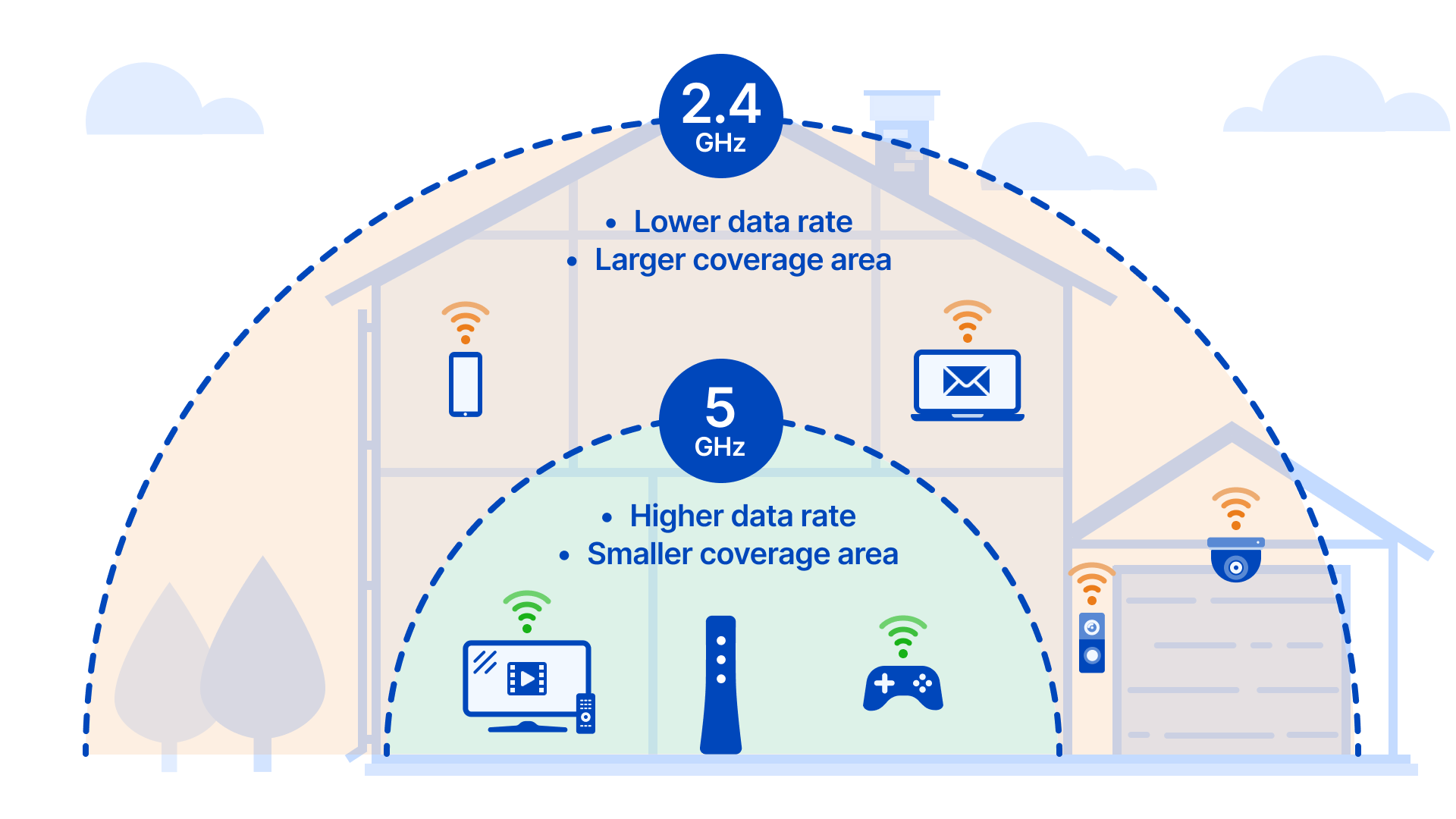
Wi-Fi通信において日常的に利用されている電波には、大きく分けて2.4GHz(ギガヘルツ)帯と5GHz帯の2つの周波数帯があります。両者の決定的な差異を生み出しているのは、電波の「周波数の高さ(波長の長さ)」という物理現象にほかなりません。総務省の電波利用データやルーター各社の技術仕様書が示すとおり、電波は周波数が高くなるほど直進性が増して一度に運べる情報量が増大しますが、その代償として障害物を回り込む力(回折性)が急激に低下します。
具体的には、2.4GHz帯の電波の波長は約12cmと比較的長いため、壁や家具の隙間を回り込んで隣室や2階へも届きやすい性質を持っています。一方で5GHz帯の波長は約6cmと短く、光のように直進するため、コンクリート壁や金属板、あるいは水分を含む建材(石膏ボードや人体)に当たると激しく反射・吸収され、電波強度が急激に減衰してしまいます。
| 項目 | 詳細・数値データ | 一般的な基準・相場 | 編集部の見解・評価 |
|---|---|---|---|
| 実効通信速度(スループット) | 2.4GHz:30〜80Mbps 5GHz:250〜650Mbps超 | 動画視聴:25Mbps以上 大容量DL:100Mbps以上 | 5GHzの実測値は2.4GHzの約5〜8倍に達し、大容量通信では圧倒的有利。 |
| 障害物・壁透過性(減衰率) | 木造壁透過減衰: 2.4GHz 約3〜5dB 5GHz 約6〜12dB | 3dB減衰で電力半減、10dB減衰で電力1/10 | 壁を1〜2枚挟むと5GHzの受信感度は目に見えて落ち、通信が途切れやすくなる。 |
| 電波干渉リスク | 2.4GHz:極めて高い(家電・Bluetooth) 5GHz:極めて低い(基本Wi-Fi専用) | 許容チャンネル数: 2.4GHzは3系統、5GHzは19系統 | 集合住宅やキッチン付近では2.4GHzの混雑が致命的なパケロスを招く。 |
| 対応機器の網羅性 | 2.4GHz:ほぼ100%(IoT・スマート家電) 5GHz:PC・スマホ・ゲーム機中心 | 格安スマート電球等は2.4GHz限定が主流 | 古い端末や低価格IoT家電の接続には2.4GHzの維持が絶対条件。 |
Speedtest等の実測データ検証によれば、同一の光回線環境下であっても、ルーターと同室での通信速度は5GHzが下り400Mbps前後を記録するのに対し、2.4GHzは電波の帯域幅(チャネル幅)制限と周囲のノイズにより50Mbps程度にとどまります。数値上の速度だけを比較すれば5GHzの圧勝ですが、ルーターから離れた部屋へ移動した瞬間に電波強度がガクンと落ちる理由は、まさにこの物理特性の差にあります。
【現場検証】電子レンジの電波干渉理由と壁や障害物による電波減衰のメカニズム
「家族が電子レンジを使い始めた瞬間に、オンライン会議の音声が途切れて画面が静止した」というトラブルは、ネット掲示板やSNSで日常的に報告される典型的な不具合です。これは単なる偶然ではなく、電波の物理現象に基づく必然的な衝突事故です。
電子レンジは、食品に含まれる水分子を摩擦させて熱を発生させるために、約2.45GHz(2,450MHz)の高周波電波を照射しています。日本の電波法上、Wi-Fiルーターの送信出力は一般に10mW/MHz以下(機器全体でも100mW程度)に厳密に制限されていますが、電子レンジは数百ワットから千ワット以上という桁違いの超高出力で電波を発生させます。機器本体には電波漏洩を防ぐシールドが施されているものの、微量に漏れ出た強力なノイズ電波が室内に充満し、同じ周波数帯を使うWi-Fiルーターの信号を物理的にかき消してしまうのです。
さらに2.4GHz帯は、Bluetoothイヤホン、ワイヤレスマウス、コードレス電話、さらには近隣住民が飛ばしている多数のWi-Fi電波ともチャンネルが重複します。電波が衝突するとデータの再送要求(パケットロス)が頻発し、結果として実効速度がほぼゼロに落ち込み、回線切断へと至ります。
一方で、5GHz帯は基本的にWi-Fi専用(および一部の気象レーダーなど)として割り当てられているため、家電製品から干渉を受ける心配が原理的にありません。ただし、ここで障壁となるのが壁や障害物による電波減衰です。コンクリート住宅の耐力壁や、内部に金属メッシュが入った防火壁、バスルームの水回りなどは、5GHzの電波にとって巨大な遮蔽物となります。直線距離ではわずか5メートルであっても、ドアを2枚挟むだけで受信電波強度は大幅に低下し、通信速度が2.4GHz帯を下回る逆転現象が発生します。
【実態検証】利用者の生の声と現場目線で見えたリアル|ルーターの罠「バンドステアリング」の功罪
近年のWi-Fiルーターには、「バンドステアリング(またはスマートコネクト)」と呼ばれる自動切り替え機能が標準搭載されているモデルが増加しています。これは2.4GHzと5GHzのSSIDを1つに統合し、ルーター側が電波状況を検知して最適な周波数帯へ端末を自動誘導する仕組みです。一見すると初心者向けの親切な機能に思えますが、現場のネットワークエンジニアやヘビーユーザーの間では「通信トラブルの温床」として疑問視されています。
大手コミュニティサイトやX(旧Twitter)上で交わされるリアルな実態調査では、以下のような不満が噴出しています。
「リビングから寝室へ移動した瞬間、電波が少し弱まっただけで勝手に低速な2.4GHzへ落とされ、リビングに戻っても5GHzに復帰しない」
「バンドステアリングをオンにしていると、スマートロックやロボット掃除機の初期設定画面でルーターが見つからずエラーを連発した」
ルーター開発関係者の技術解説によると、バンドステアリングの切り替え判定アルゴリズムはメーカーごとに異なり、電波強度(RSSI)のしきい値設定が厳格すぎたり緩すぎたりすることで、通信中に頻繁な切り替えが発生して一時的なパケット詰まりが生じます。特に高レスポンスを必要とするオンライン対戦ゲームや株式デイトレード、Zoomでの重要商談においては、この瞬断が致命傷となります。安定性を追求する現場では、あえてバンドステアリング機能を無効化(オフ)にし、2つの周波数を個別のSSIDとして手動管理する運用が常識として定着しています。
【実践ガイド】SSIDの見分け方と切り替え方法|Switchやスマホ・スマート家電の最適構成
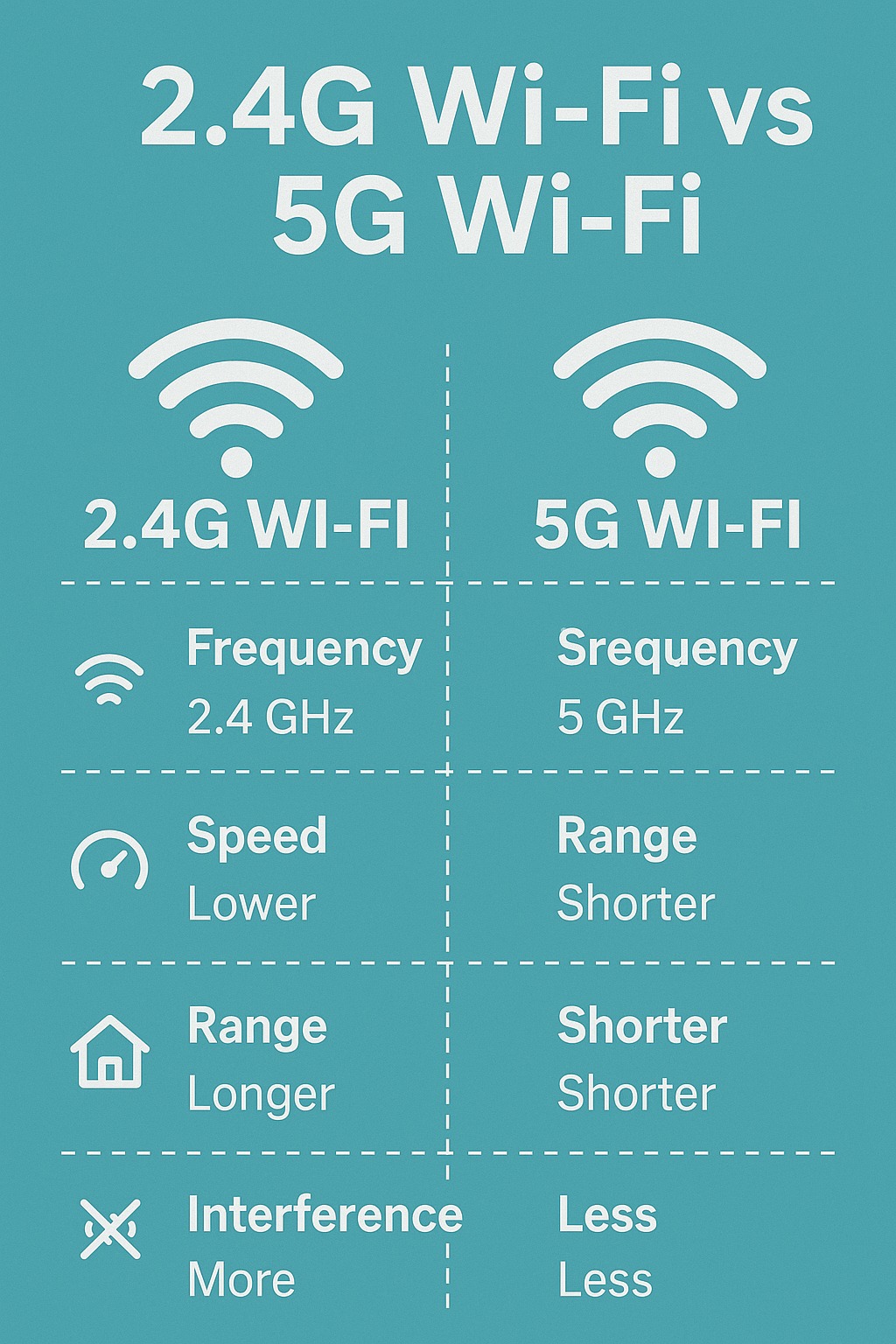
自宅のルーターが発信している電波がどちらの周波数帯なのかを見分ける方法は、SSID(Wi-Fiの名前)に規則性があるため初心者でも容易に判別できます。
一般的な国内ルーター(バッファロー、NEC、エレコムなど)の場合、ルーターの背面ラベルや接続リストに表示される名前に明確な目印が刻まれています。末尾や途中に「-A-」「_5G」「-ac-」「-ax-」と記載されているものが5GHz帯であり、「-G-」「_2G」「-g-」と記載されているものが2.4GHz帯です。スマートフォンのWi-Fi設定を開き、両方が検出されている場合は、利用目的に合わせて明示的にタップして切り替えます。
スマホ・パソコンの使い分け基準
スマートフォンやPCは、原則として5GHzを常用接続先に設定してください。ブラウジングやSNSの閲覧、4K動画のストリーミング再生において圧倒的な快適さを享受できます。例外として、ベランダやトイレ、庭先などルーターから極端に離れた場所でアンテナピクトが1本になり、通信が止まった場合のみ2.4GHzに切り替えるのがスマートな運用術です。
ニンテンドースイッチ5GHz接続手順
ニンテンドースイッチ(Nintendo Switch)は本体仕様として5GHz通信(IEEE 802.11 a/n/ac)に対応しています。『スプラトゥーン』や『大乱闘スマッシュブラザーズ』などの対戦プレイにおいてラグや回線落ちを防ぐには、5GHz接続が不可欠です。
接続手順は極めてシンプルです。本体の「設定」>「インターネット」>「インターネット設定」を開き、「見つかったネットワーク」一覧から末尾に「-A」や「_5G」とついたSSIDを選択します。暗号化キー(パスワード)を入力して接続テストが成功すれば完了です。有線LAN環境が引けない部屋でも、5GHzに固定するだけでジッター(遅延の揺らぎ)が劇的に改善されます。
スマート家電が2.4GHz専用の理由
スマート電球、スマートプラグ、見守りカメラ、ロボット掃除機などのIoT製品の多くは、5GHz帯に対応しておらず「2.4GHz専用」として設計されています。これには明白な理由があります。家電製品は壁を隔てた廊下や天井などルーターから離れた位置に設置されるケースが多く、電波の回り込みやすさが優先されるためです。また、送受信するデータ量が「電源のオン/オフ」など数キロバイト程度のテキスト信号にすぎず高速通信が不要であること、さらに2.4GHz専用チップセットのほうが製造コストと消費電力を低く抑えられるという製造業側の経済的合理性が背景にあります。
【規格比較】Wi-Fi 6/6E/7と最新規格の違いまとめ|新時代における周波数帯の役割
近年のWi-Fi規格の進化によって、周波数帯のポジショニングにも地殻変動が起きています。現在普及の中心にあるWi-Fi 6(IEEE 802.11ax)、そして新たな帯域を開放したWi-Fi 6E、さらには次世代規格Wi-Fi 7(IEEE 802.11be)における周波数帯の違いを俯瞰しておくことは、通信環境の強化において極めて有用です。
旧規格であるWi-Fi 5(802.11ac)は5GHz帯専用の規格であり、2.4GHz帯は古いWi-Fi 4(802.11n)の低速な仕様のまま据え置かれていました。しかしWi-Fi 6では、OFDMA(直交周波数分割多元接続)技術が導入され、2.4GHz帯の通信効率も大幅に底上げされました。複数のスマート家電が同時に通信してもパケットが衝突しにくくなり、混雑耐性が向上しています。
さらにWi-Fi 6EおよびWi-Fi 7では、従来の2.4GHzと5GHzに加え、電波干渉が一切存在しない広大な6GHz帯が利用可能となりました。Wi-Fi 7においては、複数の周波数帯(例えば5GHzと6GHz、あるいは2.4GHzと5GHz)を束ねて同時にデータを送受信するMLO(Multi-Link Operation)技術が実用化されています。これにより、「どちらかの帯域を選ぶ」という従来の制約そのものが過去のものとなりつつあります。とはいえ、一般家庭に普及しているスマートフォンの半数以上や既存の家電製品は依然として2.4GHzと5GHzが主力であり、当面の間はこの2帯域の特性を理解した個別運用が快適性を左右する鍵であり続けます。

【プロの結論】おすすめできる人・慎重になるべき人の判断基準と家庭内通信の教訓
テクノロジーが高度に発達した現代において、家庭内の通信インフラは水道や電気と同等のライフラインとなりました。しかし、機器の増加に伴い「家族間の電波争奪戦」や「スマート家電の導入トラブル」といった新たな家庭内フリクションが頻発しています。誰がどの周波数帯を選ぶべきなのか、明確な境界線を引くことが安定運用の鉄則です。
5GHzをメインに固定すべき人の条件
- テレワークで長時間のビデオ通話や大容量データ送受信を行う人:通信帯域を専有し、電子レンジ等の影響を完全排除する必要があります。
- オンライン対戦ゲームやクラウドゲーミングを嗜む人:回線の反応速度(Ping値)とパケットロスの少なさが勝敗に直結します。
- 高画質(4K/8K)ストリーミング動画をリビングで鑑賞する人:バッファリング待ちのストレスを解消できます。
2.4GHzを賢く併用・慎重に設定すべき人の条件
- 戸建て住宅や広い間取りで、ルーターから離れた部屋で通信する人:5GHzの電波が届かない死角を2.4GHzでカバーします。
- スマートホーム機器を多数導入している家庭:初期セットアップ時はスマホ側も一時的に2.4GHzに接続しないと機器認証が通らないケースが多いため注意が必要です。
家庭内ネットワークにおける最大の教訓は、「便利そうな全自動機能(バンドステアリング)に依存しすぎないこと」です。家族それぞれのデジタルデバイスの用途と物理的な距離感を把握し、ルーター側でSSIDを適切に分離・管理することこそが、通信ストレスから解放される最短ルートとなります。
【wifi 2.4 5 違い】に関するよくある質問(FAQ)
Q1:5GHzに接続しているのに、部屋によって通信速度が極端に遅くなったり切れたりするのはなぜですか?
A1:5GHzの電波は直進性が強く、木材やコンクリート、金属、石膏ボードなどの遮蔽物を通過する際に電波が大幅に減衰するためです。ルーターとの間に壁やドアが複数ある環境では電波強度が激減します。対策として、ルーターの設置場所を部屋の見通しが良い高所(床から1〜2m)に移すか、Wi-Fi中継機やメッシュWi-Fiの導入を検討してください。
Q2:スマート家電の初期設定をスマホで行う際、Wi-Fi接続エラーが出るのはなぜですか?
A2:大半のスマート家電は2.4GHzにしか対応しておらず、設定を行うスマホが5GHzのSSIDに接続されていると、アプリが家電と同じネットワークを認識できずエラーになります。スマート家電のセットアップ作業を行う間だけ、スマホのWi-Fi接続先を一時的に「2.4GHzのSSID」へ切り替えることでスムーズに解決します。
Q3:ルーターの「バンドステアリング機能(SSID共通化)」は結局オンとオフのどちらが推奨されますか?
A3:通信の安定性とトラブル回避を最優先にするなら「オフ」が推奨されます。バンドステアリングがオンになっていると、少しの電波変動で強制的に低速な2.4GHz帯へ切り替えられたり、スマート家電が接続拒否を起こしたりするリスクがあります。SSIDを2.4GHzと5GHzで個別に分け、手動で最適な帯域に割り当てる運用が最も確実です。
まとめ:家庭内Wi-Fiをストレスゼロにする接続戦略
Wi-Fiの2.4GHz帯と5GHz帯の違いは、単なる「新旧」や「優劣」ではなく、電波の物理的性質に根ざした一長一短の役割分担にあります。超高速で干渉のない5GHzはPCやスマホ、ゲーム機といったメイン端末に割り当て、遠くまで届き障害物に強い2.4GHzはスマート家電や遠距離のセンサー機器に割り当てるという「適材適所のゾーニング」こそが、快適なデジタル空間を構築するための本質です。
日々の通信がカクついたり途切れたりしてストレスを感じているなら、まずはルーターのSSID設定を見直し、繋ぎ先を整理することから始めてみてください。特別な費用をかけることなく、手元の端末の設定を変更するだけで、これまでの通信環境が劇的に生まれ変わるはずです。 (出典: wifi 24 5 違い(Yahoo!ニュース))
Webメディアの編集およびコンテンツ作成に従事。正確で質の高い情報発信を心掛けています。