パソコンのスペック確認方法完全ガイド!重い原因と性能不足を見抜く術
テレワークの定着や生成AIツールの日常的な活用、さらには高グラフィックなオンラインゲームの進化に伴い、手持ちのパソコンにかかる負荷は年々増大しています。「以前よりアプリの起動に時間がかかる」「ブラウザのタブを複数開くだけでファンが激しく回る」といった違和感を抱えながら使っている方も多いのではないでしょうか。
日々の作業効率を大きく左右する原因が、知らぬ間に生じているマシンの「性能不足」です。快適な作業環境を取り戻す第一歩は、現在のシステム構成を正確に把握することにあります。今回はWindows・Macそれぞれのスペック確認手順から、ボトルネックになりやすい主要パーツの見方、動作が重くなる根本原因の特定方法まで分かりやすく解説します。
📌 【この記事の重要ポイントまとめ】
- 要点1:Windows 11/10やMacの標準機能を使えば、特別なソフトなしでCPU・メモリ・ストレージを数秒で確認可能。
- 要点2:タスクマネージャーやDirectX診断ツール(dxdiag)を活用することで、グラフィックボード(GPU)の詳細な稼働状態まで判明する。
- 要点3:動作遅延の主因はメモリ不足やSSDの容量圧迫が多く、最新OSやゲームの推奨環境と照らし合わせることで買い替えの判断基準が明確になる。
【Windows編】Windows11・Windows10で基本スペックを確認する最短ルート
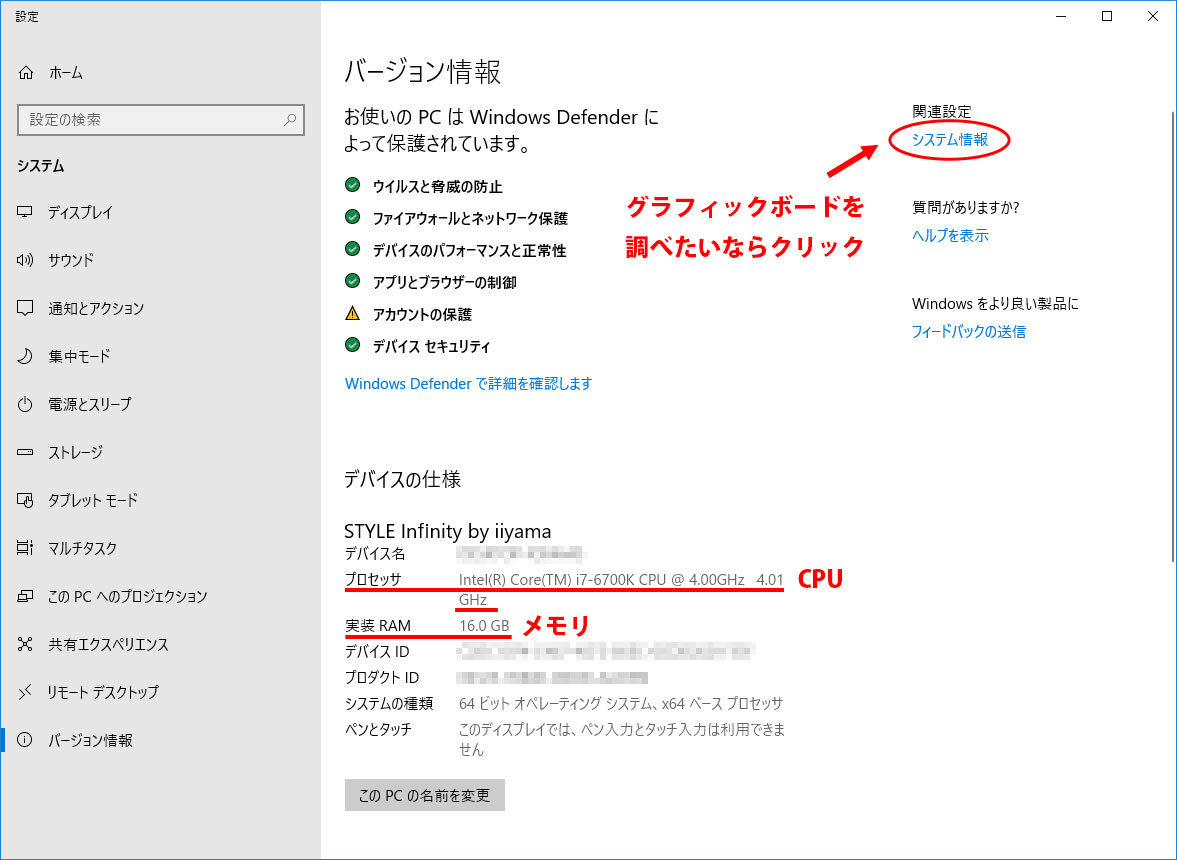
Windows端末で全体像をざっくり把握したい場合、設定画面の「バージョン情報」を開くのが最も手軽です。Windows11のスペック確認を行う際は、スタートボタンを右クリックして「設定」を開き、「システム」最下部にある「バージョン情報」をクリックします。OSバージョン確認はもちろん、搭載されているプロセッサや容量が一目で並びます。
Windows10でも操作はほぼ同様で、スタートメニューの歯車アイコン(設定)から「システム」>「バージョン情報」へ進むだけです。画面上の「デバイス仕様」項目を見れば、頭脳にあたるCPU確認方法としてプロセッサ名が確認できるほか、実装メモリ(RAM)の容量が何GBあるかも即座に把握できます。
【Mac編】一目でわかるMacのスペックの見方とハードウェア概要
AppleのMacシリーズは、さらに直感的な操作で主要パーツの構成を確認できます。画面左上にある「Appleメニュー(りんごマーク)」をクリックし、「このMacについて」を選択するだけです。
macOSの最新バージョンでは、開いたウィンドウ内にチップ(M1/M2/M3/M4シリーズやIntel Coreプロセッサ)、搭載メモリ容量、起動ディスク情報が表示されます。さらに詳しい型番や周辺機器の認識状態を知りたい場合は、「詳細情報」から「システムレポート」を開くと、PCIe接続状況や電源の充放電回数に至るまで緻密なデータを確認できます。
【深掘り診断】タスクマネージャーとDirectX診断ツール(dxdiag)の活用術
ゲームのプレイや動画編集を目的としている場合、基本画面だけではグラフィック性能の詳細が掴めないことがあります。より踏み込んだ情報を得るために役立つのが、Windows標準の高度な診断機能です。
キーボードの「Ctrl + Shift + Esc」を同時に押してタスクマネージャーを起動し、「パフォーマンス」タブを選択してください。CPUの稼働率やメモリの使用状況がリアルタイムのグラフで描画されるほか、専用のGPU(グラフィックボード)確認も可能です。NVIDIA GeForceやAMD Radeonなどの型番、ビデオメモリ(VRAM)の消費量が手に取るように分かります。
さらに、ゲームプレイ時の互換性を詳しく調査したい時はDirectX診断ツール(dxdiag)が重宝します。キーボードの「Windowsキー + R」を押し、ファイル名を指定して実行ウィンドウに「dxdiag」と入力してEnterを押すだけで、システム全体のDirectXバージョンやディスプレイの詳細なドライバ情報が出力されます。
「パソコンの動作が重い」本当の理由|スペック不足を見抜くチェックポイント
「買った当初は快適だったのに、最近明らかに動作がもたつく」と感じる場合、経年劣化だけではなくパーツごとのキャパシティオーバーが疑われます。代表的なボトルネックは以下の3点に集約されます。
第一に実装メモリの容量不足です。近年のWebブラウザやオフィスソフトは消費メモリが増大しており、8GB環境では複数タブを開くだけでメモリ使用率が上限に達し、一時退避用の仮想メモリ処理によって動作が極端に遅くなります。第二にストレージの空き容量不足です。特にシステムドライブ(Cドライブ)の空き容量が全体の10〜15%以下になると、キャッシュ作成が滞りOS全体のレスポンスが著しく低下します。旧来のHDDを使用している場合も、アクセス速度の遅さが全体の足を引っ張る原因です。
タスクマネージャーのパフォーマンス画面を開いたまま普段の作業を行い、どのグラフが100%付近に張り付いているかを観察すれば、どのパーツが限界を迎えているのかが一目で判明します。
ゲーミングPCの必要環境と買い替えを判断するスペックの目安
最新のPCゲームやクリエイティブツールを導入する前には、ソフトウェア側が提示する「最小要件」と「推奨環境」の確認が欠かせません。最小要件は「辛うじて起動するレベル」であることが多く、実用的なフレームレートを維持して快適に楽しむには推奨環境以上のPCスペックが求められます。
現在および今後の実用性を考慮したパソコン買い替えの目安スペックは次の構成がひとつの基準となります。
日常用途・ビジネス用途であれば、CPUはIntel Core i5(第12世代以降)またはAMD Ryzen 5、メモリは16GB以上、ストレージは高速なNVMe SSD(512GB以上)が標準的です。一方で3Dゲームや本格的な動画編集、生成AIのローカル実行を視野に入れるなら、メモリは32GB、グラフィックボードにはGeForce RTX 4060シリーズ以上を確保しておくのが確実な選択肢となります。
【パソコンのスペック確認】に関するよくある質問(FAQ)
Q1:Windows10のサポート終了に伴い、自分のPCがWindows11にアップグレードできるか確認するには?
A1:マイクロソフト公式の「PC正常性チェックアプリ」を実行するのが確実です。CPUの世代(主にIntel第8世代以降、AMD Ryzen第2世代以降)やTPM 2.0の有効化が必須要件となっており、スペック確認のバージョン情報画面からもCPU型番を照合できます。
Q2:内蔵グラフィックスと独立GPUの違いはどこで見分けられますか?
A2:タスクマネージャーの「パフォーマンス」タブ左側で「GPU 0」のみが表示され「Intel UHD Graphics」等の名称であればCPU内蔵型です。「GPU 1」として「NVIDIA GeForce」や「AMD Radeon」が並んで表示されていれば、高性能な独立グラフィックボードが搭載されています。
Q3:SSDの空き容量が少なくなった場合、外部ストレージに移すだけで改善しますか?
A3:写真や動画などの大容量データを外付けSSDやクラウドストレージへ退避させ、内蔵ドライブの空き容量を20%以上確保できれば、一時ファイルの書き込みがスムーズになり動作速度の改善が期待できます。
まとめ:愛機の現状を把握して快適なデジタル環境を整えよう
パソコンのスペック確認は、単なるマニア向けの作業ではなく、日々のストレスを解消し作業効率を高めるための必須メンテナンスです。OSの標準機能やタスクマネージャーを活用すれば、今起きているトラブルの根本的な原因を誰でも簡単に見極めることができます。
現状の構成を正しく把握したうえで、不要なバックグラウンドアプリの整理やドライブのクリーンアップを試み、それでも追いつかない場合はパーツの増設や買い替えを検討してみてください。自分の用途に最適なスペックを見極めることが、コストパフォーマンスの高い環境づくりへの一番の近道です。 (出典: パソコン の スペック 確認(Yahoo!ニュース))


最新のトレンドや話題のニュースをわかりやすく解説するWebライターです。読者の皆様に役立つ情報を日々お届けしています。