エクセルで重複を探す最短ワザ!色分け・関数・削除の完全マニュアル
顧客リストや売上データ、アンケートの集計表などを扱う現場で、多くのビジネスパーソンを悩ませるのが「データの重複問題」です。膨大な行数が並ぶシートを目視でスクロールしながら1行ずつチェックする作業は、膨大な時間を浪費するだけでなく、見落としによる重大な入力ミスを引き起こすリスクを常に孕んでいます。
Excelには、わずか数クリックで該当セルを目立たせるビジュアル機能から、計算式を用いて柔軟に判定する関数、さらにはワンクリックで余分なレコードを整理するクレンジング機能まで、多彩なアプローチが標準搭載されています。2026年の実務環境において必須となる、スピーディーかつ安全に重複データを炙り出し、処理する実践的なノウハウを体系的に整理しました。
📌 【この記事の重要ポイントまとめ】
- 要点1:単一列の簡易チェックなら「条件付き書式」によるセルの色付けが最速かつ直感的
- 要点2:複数出現のカウントや2列突合、複数条件の照合には「COUNTIF/COUNTIFS関数」や作業列の活用が極めて有効
- 要点3:重複削除コマンドの実行前には必ず元データのバックアップを取り、UNIQUE関数による別枠抽出も視野に入れる
【目視確認は今すぐ卒業】エクセルで重複を探すなら「条件付き書式の色分け」が最速
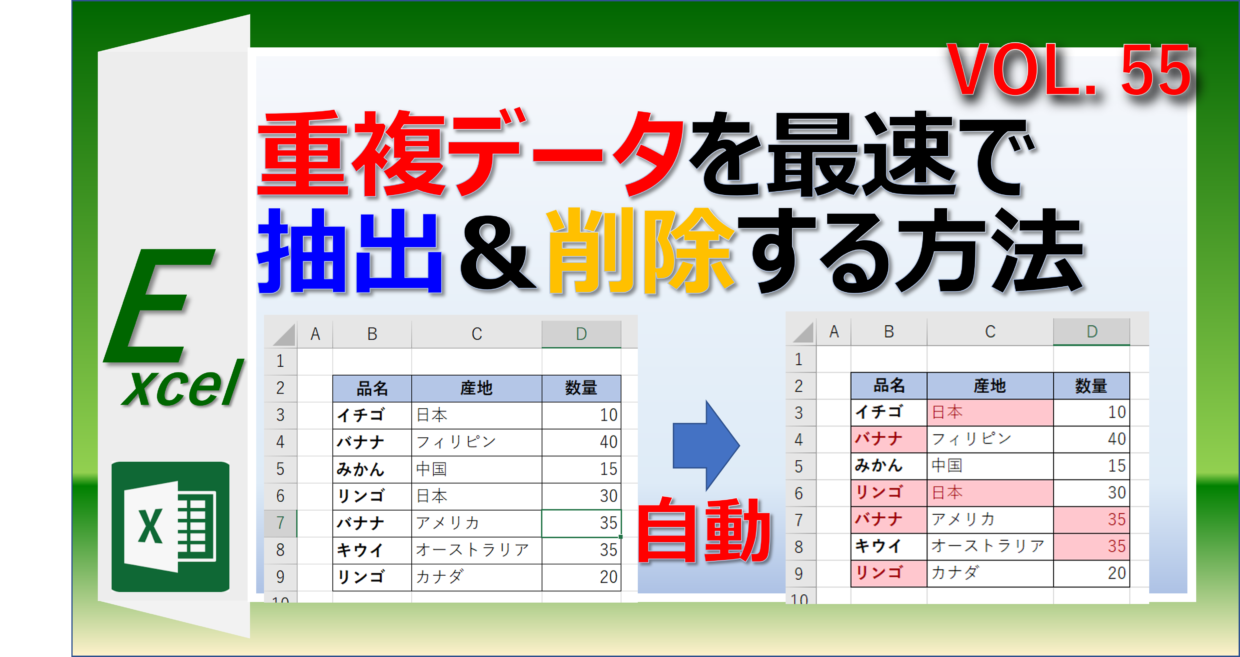
リストの中から「同じ値が2つ以上存在するかどうか」を手早く把握したい場合、最も手軽で視認性に優れているのが条件付き書式 重複の強調機能です。対象範囲を選択した状態でリボンの設定を開くだけで、瞬時に該当セルがハイライトされます。
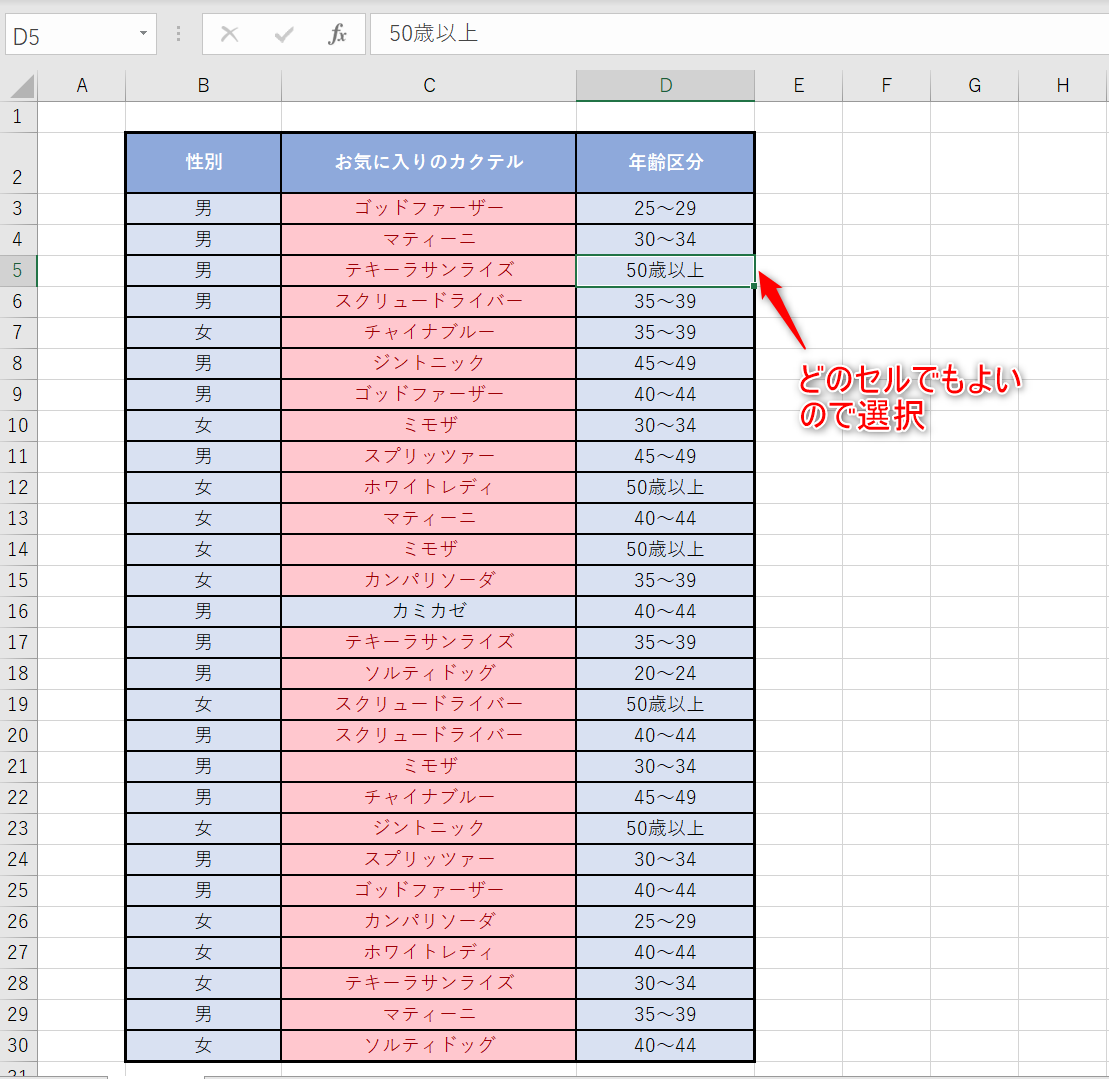
具体的な手順は次の通りです。まず重複を調べたいデータ列(例:A列の顧客IDやメールアドレス)をドラッグして選択します。次に、ホームタブにある「条件付き書式」をクリックし、「セルの強調表示ルール」から「重複する値」を選択します。ダイアログが表示されたら、好みの書式(デフォルトでは「濃い赤の文字、明るい赤の塗りつぶし」)を指定してOKを押すだけです。
このエクセル 重複 色付けを活用すれば、数千行に及ぶデータであっても一瞬で重複箇所が赤く浮かび上がります。まずは現状のデータにどれだけの重複が潜んでいるかを俯瞰したい場面において、第一歩として最も頼れるエクセル 重複 確認 方法です。
【件数の把握も自由自在】COUNTIF関数で重複をカウント・特定する応用テクニック
単に色を付けるだけでなく、「そのデータがシート内に何件存在しているのか」を数値で把握したい場合や、並べ替え・抽出のフラグとして使いたい場合には、エクセル 重複 COUNTIF関数の出番です。
例えば、B列のデータが全体で何回登場しているかを調べるには、C2セルに=COUNTIF($B$2:$B$1000, B2)と入力し、下方向へオートフィルします。これにより、対象の値が1回しか出現していなければ「1」、重複していれば「2」以上の数値が表示されるため、エクセル 重複 カウントが極めて容易になります。
さらに、「最初の1件目は残し、2回目以降に登場したデータのみに重複フラグを立てたい」という実務特有のケースでは、数式の範囲指定を工夫します。=COUNTIF($B$2:B2, B2)のように検索範囲の開始位置のみを絶対参照($B$2)で固定し、終了位置を相対参照(B2)にしてコピーすると、上から数えて何回目の出現かが連番で算出されます。結果が「2」以上の行だけを後から処理対象とすることで、1件目のオリジナルデータを誤って消去するトラブルを未然に防げます。
【2列突合・複数条件】顧客名と電話番号など複雑な重複データを浮き彫りにする技
実務のデータクレンジングでは、「氏名だけでは同姓同名の可能性があるため、電話番号や生年月日と組み合わせて判定したい」というエクセル 重複 複数条件の照合ニーズが頻繁に発生します。また、別々のシートやシステムから出力された2つのリストを突き合わせるExcel 重複 2列 突合も代表的な課題です。
複数条件を判定するアプローチとして最も扱いやすいのが、隣の列に「作業列」を作成し、文字列を結合する方法です。例えばA列に「氏名」、B列に「電話番号」が入っている場合、C列に=A2&"_"&B2と入力して一意のキー文字列を作成します。その結合したC列に対して条件付き書式やCOUNTIF関数を適用すれば、複合的な重複も正確に炙り出せます。
作業列を作らずに判定したい場合は、=COUNTIFS($A$2:$A$1000, A2, $B$2:$B$1000, B2)のようにCOUNTIFS関数を用いる手法がスマートです。両方の条件が完全に一致するレコードのみをカウントできるため、高度な名寄せ作業や精度の高いマスター管理が実現します。
【重複抽出・絞り込み】フィルター機能とUNIQUE関数を駆使したデータ仕分け
重複の存在が確認できたら、次はそのデータを隔離して精査したり、逆に重複のないユニークな一覧を作成したりする作業へ移ります。目的に応じて「フィルター機能」と「関数」を使い分けるのがポイントです。
重複しているレコードだけを画面上に抜き出して確認したい時は、エクセル 重複 フィルターを組み合わせます。条件付き書式で赤く色付けした列のフィルターメニューを開き、「色フィルター」から該当の色を選択するか、COUNTIF関数で作ったフラグ列で「2以上」を指定して絞り込むことで、エクセル 重複 抽出がスムーズに完了します。
一方、元データを壊さずに「重複を取り除いた綺麗なリスト」を別シートや別のセル範囲に新規作成したい場合は、Microsoft 365やExcel 2021以降で使用可能なUNIQUE関数 重複除外が威力を発揮します。空いているセルに=UNIQUE(A2:B1000)と入力するだけで、スピル機能によって重複が自動排除されたクリーンな一覧が瞬時に展開されます。
【取り返しのつかないミスを防ぐ】Excelの重複行削除と安全なデータクレンジング
重複データの特定が完了し、不要なレコードを一括で間引きたい場面では、データタブに用意されている「重複の削除」機能を利用します。しかし、この機能は操作が簡単な反面、不可逆な変更をシート全体に及ぼすため、手順の厳密な理解が欠かせません。
表内の任意のセルを選択し、データタブの「データツール」グループにある「重複の削除」をクリックします。表示されるダイアログで、どの列を基準にして重複とみなすかをチェックボックスで指定します。すべての列にチェックを入れた場合は「行全体が完全に一致するデータ」のみが削除対象となり、特定の列(例:顧客コードのみ)にチェックを入れた場合は、他の列に異なるメモ等が書かれていても同一コードのExcel 重複行 削除が実行されます。
このエクセル 重複 削除を実行する際、絶対に怠ってはならないのが「事前のバックアップ」です。重複の削除は、同じ値のうち「一番上にあるデータ」を残して下部の行をすべて物理的に消去します。意図しない列の指定ミスによって必要な最新データが消えてしまう事故を防ぐためにも、必ずシートを複製してから実行するか、元ファイルを別名保存しておく運用を徹底してください。
【エクセルで重複を探す技術】に関するよくある質問(FAQ)
Q1:条件付き書式で色付けしたのに、見た目が同じデータが重複判定されません。原因は何ですか?
A1:セル内の「前後の半角・全角スペース」や「全角・半角の違い(数字や英字)」が混入している可能性が非常に高いです。Excelは「田中 太郎」と「田中太郎」、「123」と「123」を完全に別の値として識別します。TRIM関数で余分な空白を除去し、ASC関数で半角に統一してから再度判定を行ってください。
Q2:重複しているデータのうち、「残すべき1行目」と「削除対象の2行目以降」を色分けで区別できますか?
A2:可能です。通常の「セルの強調表示ルール」ではなく、条件付き書式の「数式を使用して、書式設定するセルを決定」を選択し、数式に=COUNTIF($A$2:A2, A2)>1と入力して書式を設定します。こうすることで、2回目以降に登場した重複セルだけに色が付き、1回目は通常表示のまま保持されます。
Q3:2つの異なるシート間で重複しているデータを探すにはどうすればよいですか?
A3:Sheet1のデータがSheet2に存在するか調べる場合、Sheet1側に=COUNTIF(Sheet2!$A$2:$A$1000, A2)という数式を組み込みます。結果が1以上であればSheet2にも同じデータが存在することを意味するため、シートをまたいだ名寄せや突き合わせ作業も瞬時に判別可能です。
まとめ:用途に応じた機能の使い分けが業務スピードを左右する
エクセルにおける重複データの探索と処理は、業務の目的やデータの性質に応じて適切なアプローチを選択することが肝要です。画面上でざっくりと傾向を把握したいなら「条件付き書式の色付け」、件数把握や複雑な突合を行いたいなら「COUNTIF/COUNTIFS関数」、重複を排除した新しい表を作成したいなら「UNIQUE関数」、そして最終的なデータ整理には細心の注意を払った「重複の削除」といったように、それぞれの強みを理解して組み合わせることで、集計作業の精度とスピードは飛躍的に向上します。
目視による手作業を排除し、ツールの特性を活かしたデータクレンジングを定石化することが、日々のデスクワークから無駄な残業を削ぎ落とす確実な一手となります。 (出典: エクセル 重複 を 探す(Yahoo!ニュース))

Webメディアの編集およびコンテンツ作成に従事。正確で質の高い情報発信を心掛けています。