YouTubeの検索履歴を消す方法!スマホ・PC手順と消えない原因を完全解説
友人や家族にスマホの画面を見せた瞬間、YouTubeの検索窓に過去に調べた恥ずかしいキーワードがずらりと並んで焦った経験はないでしょうか。日常的に動画を楽しむ中で、検索履歴や視聴傾向はプライバシーそのものです。
アカウントに紐付いた検索データは、放置しているとおすすめ動画の表示にも直結し、意図しないジャンルの動画でタイムラインが埋まる原因にもなります。本稿では、iPhone・Android・PCそれぞれのデバイスに応じた決定的な削除手順から、「消したはずなのに残っている」というトラブルの裏側、さらには履歴を一切残さない自動化設定まで分かりやすく整理してお届けします。
📌 【この記事の重要ポイントまとめ】
- 要点1:スマホ・PCともに検索履歴の「個別削除」と「一括全削除」が数タップで即座に完結する。
- 要点2:履歴が消えない最大の要因は「Google検索候補(サジェスト)」との混同や別アカウントの同期ズレにある。
- 要点3:「自動削除設定(3ヶ月〜)」や「シークレットモード」を活用すれば、手動で消す手間そのものをゼロにできる。
【スマホ版】YouTubeの検索履歴を個別・一括で削除する最新手順(iPhone/Android)
スマートフォンアプリ(iOS/Android共通)での操作は、直感的に行えるよう設計されています。消したいキーワードが数件だけの場合と、これまでの履歴をまるごと消し去りたい場合でアプローチを使い分けるのが効率的です。
まず、特定のキーワードだけを消す個別削除の手順です。アプリ右上の虫眼鏡アイコンをタップすると、時計マークとともに過去の検索語句が一覧表示されます。iPhoneの場合は消したい項目を左へスワイプして「削除」、Androidの場合は項目を長押ししてポップアップから「削除」を選択するだけで即座にリストから消去されます。
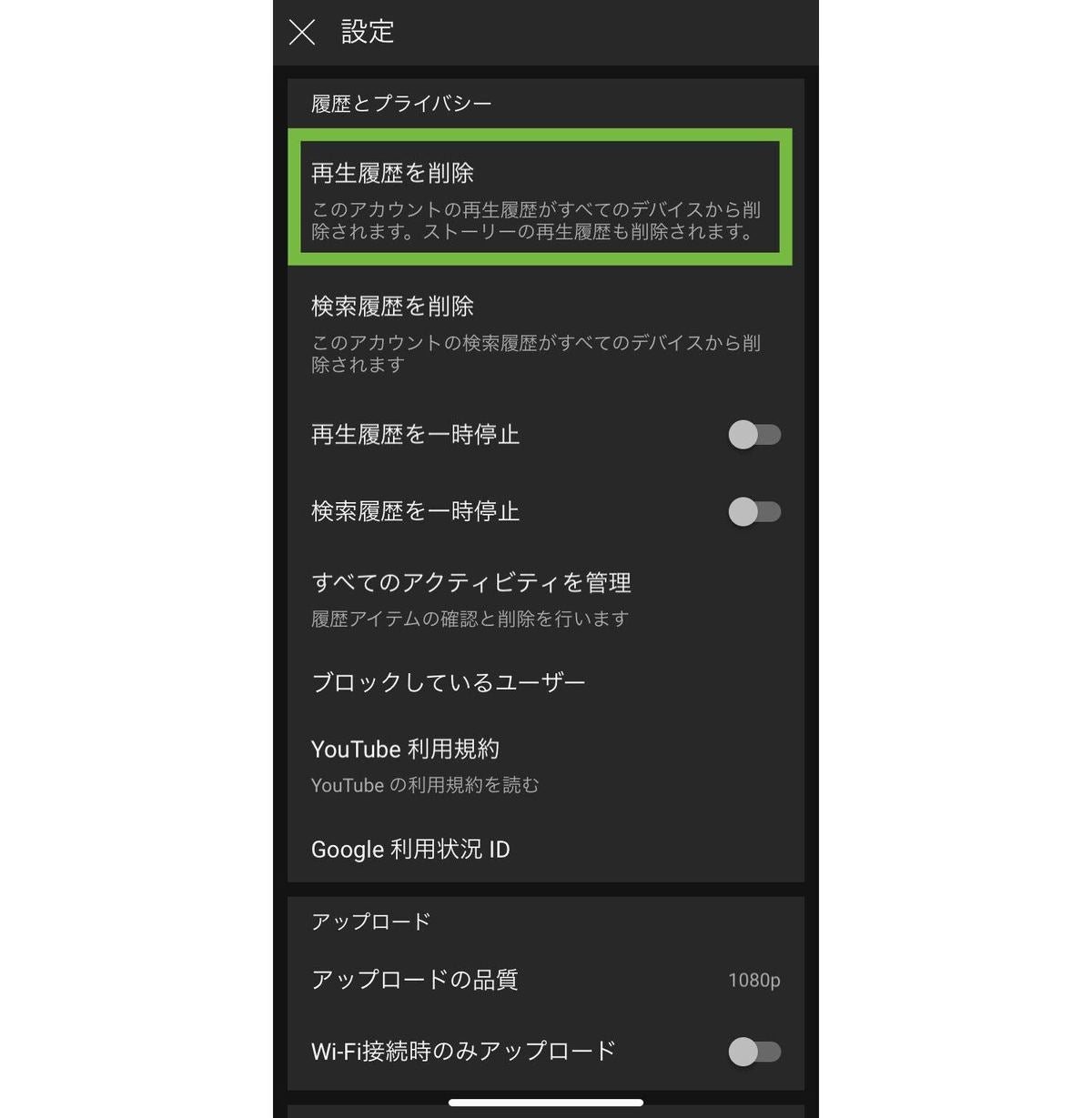
一方、過去の履歴をまとめてクリーンにしたい場合は一括削除を実行します。画面右下の「マイページ(プロフィールアイコン)」をタップし、右上の歯車アイコン(設定)を開きます。「再生履歴とプライバシー」または「履歴とプライバシーの管理」へと進み、「すべての履歴を管理」をタップしてください。Googleマイアクティビティの画面が開いたら、「削除」ボタンから「今日」「指定の期間」「すべてを削除」を選択すれば、蓄積されたデータが一瞬で消去されます。
【PC・ブラウザ版】パソコンからYouTubeの検索履歴・再生履歴をまとめて消去する方法
大画面で作業するPCブラウザ版では、検索履歴だけでなく再生履歴と合わせた総合的な管理がスムーズに行えます。仕事用PCや共有端末でプライベートな動画を閲覧した後は、退出前にサッと履歴をクリアしておくのが鉄則です。
PC版で検索履歴を消す基本ルートは以下の通りです。
1. YouTube画面左側のサイドバーにある「履歴」をクリックします。
2. 画面右側に表示される履歴タイプから「検索履歴」または「再生履歴と検索履歴」を選択します。
3. 過去の全履歴をリセットしたい場合は「すべての履歴を消去」をクリックし、確認画面で確定します。
個別で消したい履歴がある場合は、一覧に並んだ各キーワードの右端に表示される「×」アイコンをクリックするだけで完了します。なお、パソコンのブラウザ自体に保存されたキャッシュや入力候補(オートコンプリート)が残っていると、YouTube側の履歴を消しても入力欄に予測が出てしまうケースがあるため、ブラウザ側の閲覧データ削除も併せて確認しておくと万全です。
「検索履歴が消えない…」原因と真相!Googleマイアクティビティと検索候補の落とし穴
「手順通りに削除したはずなのに、検索バーをタップするとまだキーワードが表示される」というトラブルは後を絶ちません。システムのエラーを疑う前に、よくある3つの見落としポイントを確認してみましょう。
第一の理由は、「過去の検索履歴」ではなく「急上昇ワードや検索候補(サジェスト)」が表示されているケースです。検索バーに文字を入れた際、左側に「虫眼鏡マーク」や「矢印マーク」が付いて表示されるものは、世の中で検索されているトレンドやアルゴリズムによる推測候補であり、あなた個人の履歴ではありません。左側に「時計マーク」が付いているものだけが個人履歴です。
第二の理由は、Googleアカウントの複数利用による同期のズレです。メインアカウントで履歴を消しても、YouTubeアプリがサブアカウントに切り替わっていた場合、当然ながら別のアカウントの履歴がそのまま残って見えます。現在ログインしているアカウントアイコンをタップし、正しいアカウントの管理画面を開いているか確認してください。
第三の理由は、Googleマイアクティビティの同期遅延です。通信環境が不安定な状態で削除操作を行った場合、クラウド上のサーバーに反映されるまで数分程度のタイムラグが発生することがあります。一度アプリを完全に終了(タスクキル)して再起動するか、ブラウザをリロードしてみることで解決します。
毎回消す手間をゼロに!「自動削除設定」と「シークレットモード」の賢い活用術
プライバシーを保つために毎回手動で履歴を消すのは骨が折れる作業です。YouTubeには、最初から履歴を残さない仕組みや、一定期間が経過したデータを自動で破棄する便利な機能が備わっています。
まず導入しておきたいのが「履歴の自動削除設定」です。Googleマイアクティビティ内の「YouTubeの履歴」設定ページにアクセスし、「自動削除」の項目を選択します。保存期間を「3ヶ月」「18ヶ月」「36ヶ月」のいずれかに設定しておけば、指定期間を過ぎた古い検索履歴や再生履歴がバックグラウンドで自動的に消去され続けます。
さらに、一時的に趣味以外の動画を調べたい時や、他人に端末を貸す際には「シークレットモード」が威力を発揮します。アプリのマイページから「シークレットモードを有効にする」をタップするだけで、そのセッション中に行われた検索や視聴データは一切アカウントに記録されません。ブラウザのタブを閉じるかシークレットモードをオフにすれば、直前の行動ログは完全にリセットされます。
家族や友人にバレたくない!検索候補(サジェスト)やおすすめ動画のプライバシー対策
検索履歴を完全に消去しても、YouTubeのトップ画面に表示される「おすすめ動画」から、過去にどんなジャンルを熱心に見ていたかが推測されてしまうことがあります。周囲への露出を徹底的に防ぎたい場合は、再生履歴の一時停止とおすすめの初期化もセットで行いましょう。
設定メニュー内の「履歴とプライバシー」から「再生履歴を保存しない」「検索履歴を保存しない」をオンに切り替えると、以後の操作ログが一切蓄積されなくなります。これにより、あなたの視聴傾向に基づいたパーソナライズがストップし、おすすめ欄が一般的な人気動画中心のフラットな状態に保たれます。
また、不要なおすすめ動画がホームに並んでいる場合は、各動画のサムネイル右下にある「︙(3点リーダー)」から「興味なし」または「チャンネルをおすすめに表示しない」を選択することで、関心のないジャンルをタイムラインから排除していくことが可能です。
【YouTubeの検索履歴を消す方法】に関するよくある質問(FAQ)
Q1:検索履歴を削除すると、同じアカウントでログインしている他の端末(テレビやタブレット)の履歴も消えますか?
A1:はい、消えます。YouTubeの履歴データは端末単体ではなくGoogleアカウントに紐付いてクラウド上で一括管理されているため、スマホで削除を実行すれば、同一アカウントでログインしているPCやスマートテレビ、タブレット側の履歴も自動的に連動して消去されます。
Q2:検索履歴を消したのに、トップページのおすすめ動画が変わりません。なぜですか?
A2:おすすめ動画のアルゴリズムは「検索履歴」だけでなく「再生履歴」や「高評価した動画」の影響を強く受けています。おすすめの傾向を根本からリセットしたい場合は、検索履歴だけでなく再生履歴の一括削除や、高評価リストの整理も同時に行う必要があります。
Q3:アプリをアンインストール(削除)すれば、過去の検索履歴も一緒に消えますか?
A3:いいえ、消えません。アプリをアンインストールしても、Googleアカウント内のサーバーに履歴データが残っているため、再インストールしてログインすれば以前の履歴がそのまま復元されます。必ずアプリ内またはブラウザの設定から削除手続きを行ってください。
まとめ:プライバシーを守り快適にYouTubeを楽しむためのポイント
YouTubeの検索履歴削除は、単に恥ずかしい検索ワードを隠すだけでなく、アカウントのおすすめアルゴリズムを好みの状態に整え直すための有効なメンテナンス手段でもあります。
気になったときにサッと個別消去する習慣をつけるのはもちろん、一度「自動削除」や「履歴の一時停止」を設定しておけば、プライバシー漏洩のリスクを最小限に抑えられます。ご自身の利用スタイルに合わせて適切な設定を取り入れ、ストレスのない快適な動画ライフを維持しましょう。 (出典: youtube の 検索 履歴 を 消す 方法(Yahoo!ニュース))


Webメディアの編集およびコンテンツ作成に従事。正確で質の高い情報発信を心掛けています。