バッファロールーター再起動の正解|故障防ぐ電源の抜き方と不調解消法
テレワークやオンライン会議、動画配信の視聴中に、突然インターネットの通信が途切れて焦った経験を持つ人は少なくないはずです。国内シェアトップクラスを誇るバッファロー製Wi-Fiルーター(AirStationシリーズ)においても、回線速度の極端な低下や接続不良といったトラブルは日常的に発生します。こうした通信不調に直面した際、手軽かつ最も有効とされるトラブルシューティングが「機器の再起動」です。
しかし、単にコンセントを力任せに抜き差しすればよいわけではありません。ONU(光回線終端装置)とルーターの電源を抜く順番や待機時間を誤ると、機器のIPアドレス取得に失敗して症状が悪化したり、最悪の場合は内部ストレージや基板にダメージを与えて故障につながったりするリスクが潜んでいます。今回は、安全に通信を復旧させるための正しい物理的な再起動手順から、管理画面を使ったスマートな操作法、ランプ表示別のトラブル対応までを徹底解説します。
📌 【この記事の重要ポイントまとめ】
- 要点1:電源コードの抜き差しは「ルーター→ONU(モデム)」の順で電源を落とし、起動時は逆順で行うのが鉄則。
- 要点2:電源オフ後は必ず30秒〜1分ほど待機し、内部の残留電荷を逃がしてから立ち上げることで多くの不具合が解消する。
- 要点3:物理的な抜き差しが困難な場合は「AirStation設定ツール」やブラウザ管理画面からのソフト再起動が安全かつ確実。
【トラブル急増】バッファローのWi-Fiが繋がらない時に再起動が効くメカニズム
「アンテナピクトは立っているのにWebページが開かない」「急に『インターネット未接続』と表示された」というトラブルは、家庭内Wi-Fi環境で最も多く見られる不調のひとつです。バッファローのWi-Fiが繋がらない状況に陥ったとき、なぜ再起動を行うだけで通信があっさりと復旧するのでしょうか。
その最大の理由は、ルーター内部の「メモリの逼迫」と「IPアドレスの競合」の解消にあります。Wi-Fiルーターは小型のコンピューターそのものであり、CPUやRAMを搭載して24時間365日通信処理を行っています。スマートフォン、スマート家電、ゲーム機など接続端末が増加し続ける家庭内環境では、ルーターの内部メモリに一時データ(ログやキャッシュ)が蓄積し、処理能力が飽和状態になりがちです。
一度電源を切って再起動をかけると、蓄積された不要なキャッシュメモリが完全にクリアされます。同時に、プロバイダ側との通信セッションがリフレッシュされ、各端末へのローカルIPアドレスの割り当てが正常に再構成されます。物理的な故障でない限り、通信が重い・繋がらないといった現象の約8割は再起動によって解消できるのはこのためです。
【要注意】電源を抜く順番を間違えると故障も?安全な抜き差しと待機時間
「再起動なら背面のACアダプターを抜いてすぐ挿せばいい」と考えているなら、今すぐその習慣を改める必要があります。電源の抜き差しには明確なルールが存在し、手順を誤るとプロバイダからグローバルIPアドレスを正常に取得できず、かえってネットに全く繋がらなくなる事態に陥ります。
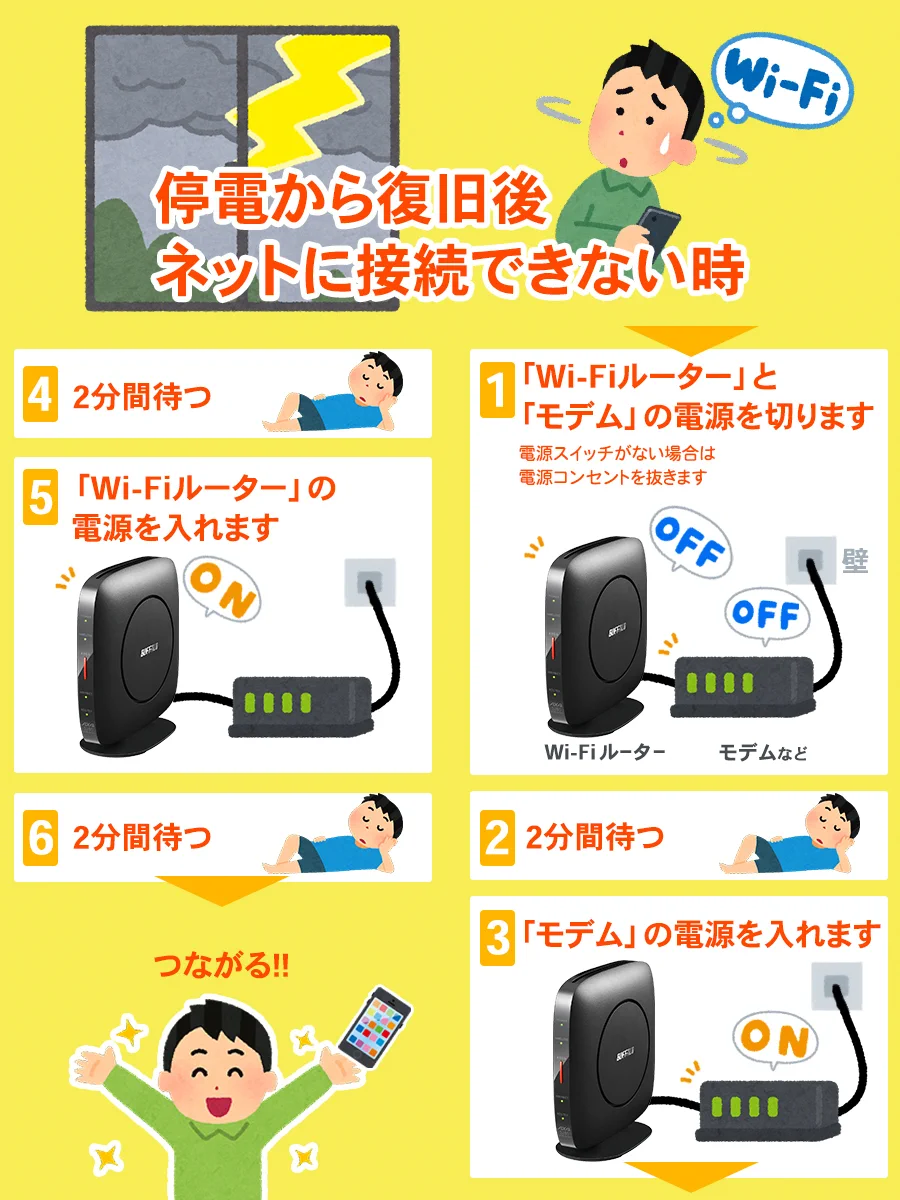
ルーターとONU(あるいはモデム)の両方を再起動する場合の、安全かつ確実なバッファロールーターの電源抜き差し順番は以下の通りです。
【電源をオフにするときの順番】
1. バッファロールーターのACアダプターをコンセントから抜く
2. 回線元にあるONU(光回線終端装置)またはモデムの電源を抜く
【電源をオンにするときの順番】
1. 先にONU(光回線終端装置)の電源を入れ、各種ランプ(「認証」「光回線」など)が正常点灯するまで待つ(約2〜3分)
2. 次にバッファロールーターの電源コードを挿し、起動完了まで待つ(約2〜3分)
ここで極めて重要なのが、「ルーター再起動は何秒待つべきか」というインターバルの問題です。電源プラグを抜いた直後は、本体内部のコンデンサに微量の電気が残っています(残留電荷)。プラグを抜いて即座に挿し直すと、内部チップが完全にリセットされないまま中途半端に電力が供給され、回路に余計な負荷がかかって故障の引き金になります。電源を抜いた後は最低でも30秒、できれば1分以上放置してから電源を再投入してください。
【スマホ・PCから】AirStation設定ツールや管理画面を使ったスマート再起動手順
ルーターが高い棚の上や家具の裏側など、手の届きにくい場所に設置されている場合、わざわざコンセントを探して抜き差しするのは手間がかかります。また、物理的な抜き差しによる本体端子の劣化を避けたい場合は、ソフトウェア経由のバッファロー管理画面再起動が最も安全な手段です。
PCやスマートフォンのブラウザから操作する場合の手順はシンプルです。
1. ルーターと同じWi-Fiに接続した端末でブラウザを開く。
2. アドレスバーに「192.168.11.1」(初期設定値)を入力してアクセスする。
3. ログイン画面が表示されたら、ユーザー名(通常は「admin」)とパスワード(セットアップカード記載の文字列)を入力してログイン。
4. 「詳細設定」画面へ進み、メニュー内の「管理」>「再起動」を選択する。
5. 「再起動」ボタンをクリックすると本体が再起動処理に入り、約2分後に通信が自動復旧する。
IPアドレスの入力がうまくいかない場合は、バッファローが提供している無料ユーティリティ「AirStation設定ツール」(Windows/Mac/iOS/Android対応)を活用するとスムーズです。同一ネットワーク内のルーターをアプリが自動検出し、ワンタップで設定画面を呼び出せるため、IPアドレスを打ち込む手間なく安全にバッファロールーターの再起動手順を完了させることができます。
【ランプ別診断】INTERNETランプ消灯や橙・赤点滅が示すサインと対処法
再起動を試みた後、ルーター本体のLEDランプが通常と異なる光り方をしている場合、ルーター自身がトラブルの発生箇所をサインとして伝えています。代表的なバッファローのランプ点滅対処法を把握しておけば、無駄な試行錯誤を大幅に減らせます。
■ INTERNETランプが消灯している場合
最も頻繁に見られるのが、バッファローのINTERNETランプ消灯です。このランプはルーターがWAN側(インターネット回線)を物理的・論理的に認識しているかを示します。消灯している場合、ONUとルーターを結ぶLANケーブルの抜け・緩み、あるいは断線が疑われます。また、プロバイダ側で一時的な通信障害やメンテナンスが発生している際にも消灯するため、公式サイトの障害情報をスマートフォン回線で確認してみるのが賢明です。
■ WIRELESSランプやINTERNETランプが「橙色」に点灯・点滅
橙色(オレンジ)の点灯や点滅は、「悪質なエラーではないが通常とは異なる動作状態」を意味します。例えば、ファームウェアの自動更新中や、中継機モード(WBモード)での接続待機中などに橙色を示すモデルが一般的です。点滅中に無理に電源を引っこ抜くとファームウェアが破損するため、数分間は触らずに様子を見てください。
■ 各種ランプが「赤色」で点滅している場合
赤色点滅は明確な異常の合図です。点滅の周期(2回連続、3回連続など)によってエラー内容が異なりますが、多くは「インターネット接続設定のエラー(ID・パスワードの不一致)」または「ハードウェアの初期化エラー」です。取扱説明書や公式Webサイトのエラーコード表と照らし合わせ、プロバイダ設定の再入力を行う必要があります。
【原因究明】再起動を繰り返す・頻繁にネットが切れるときの根本的な解決策
再起動をかければ一時的には直るものの、「数時間経つとまた切断される」「ルーター本体が勝手に再起動を繰り返す」といった症状に悩まされるケースも目立ちます。こうしたバッファローのネットが頻繁に切れる理由や再起動ループには、環境要因や設定の不備が潜んでいます。
1. 熱暴走による保護回路の作動
ルーターは密閉された空間(テレビ台の中やクローゼット内部)に置かれると、内部温度が急上昇して「熱暴走」を起こします。危険温度に達したチップを保護するため、ルーターが自動的にシャットダウンや再起動を繰り返す原因となります。風通しの良い場所へ移設し、本体のスリット(通気孔)に溜まったホコリをエアダスターなどで除去してください。
2. 接続台数の上限オーバー
エントリーモデルのルーターに、家族全員のスマホ、PC、テレビ、スマートスピーカー、IoT家電など数十台を同時に繋いでいると、処理性能が限界を迎えてセッションが強制切断されます。現在の利用環境に対してルーターのスペックが不足していないか、推奨接続台数を再確認する時期かもしれません。
3. アダプターの劣化や給電不足
タコ足配線の末端にACアダプターを挿している場合、瞬間的な電圧降下によってルーターが再起動してしまうケースがあります。壁のコンセントに直接挿すか、別の電源タップへ差し替えて動作を確認してみる価値があります。
【最終手段】ファームウェア更新と初期化リセットの正しい実行手順
通常の再起動を繰り返しても不安定な状態が解消しない場合、システム基盤の更新か、出荷時状態へのリフレッシュが求められます。
まず試すべきはバッファローのファームウェア更新です。通信の安定性向上やセキュリティホールの修正を含む最新ソフトウェアがメーカーから定期的に配信されています。管理画面の「ファームウェア更新」からオンライン自動更新を実行するか、AirStation設定ツール経由で最新バージョンを適用することで、長引いていた接続切断バグが一気に解消する事例は数多く報告されています。
それでも解決しない深刻な通信障害への最終防衛ラインが、バッファロールーターの初期化リセットです。本体の底面や背面にある小さな「RESET」ボタンを、爪楊枝やピンを使ってPOWERランプが橙色に点滅するまで(約3秒〜5秒間)長押しします。初期化が実行されると、ルーター内の設定情報はすべて工場出荷時に戻るため、過去の不正な設定値やゴミデータが綺麗さっぱり消去されます。ただし、プロバイダの認証情報(PPPoE接続情報など)も消えるため、事前に契約書類を手元に用意してから実行することが欠かせません。
【バッファロー ルーター 再起動】に関するよくある質問(FAQ)
Q1:ルーターの再起動は毎日やっても問題ありませんか?
A1:基本的に毎日の再起動は不要です。バッファローのルーターは常時稼働を前提に設計されています。頻繁に再起動が必要になる場合は、メモリ不足や熱暴走、あるいは回線機器側の不具合が疑われるため、根本的な原因追及が必要です。
Q2:再起動ボタンとリセットボタンの違いは何ですか?
A2:再起動(管理画面や電源抜き差し)は単なるシステムの立ち上げ直しであり、Wi-Fiの暗号化キーや接続設定はそのまま保持されます。一方、本体の「RESET」ボタンは初期化用であり、長押しすると設定がすべて消去され、購入時の状態に戻ってしまいます。単なる不調でRESETボタンを押さないよう注意してください。
Q3:再起動後、Wi-Fiには繋がりますが「インターネットなし」と出るのはなぜですか?
A3:ルーターと端末間のWi-Fi電波は飛んでいますが、ルーターから先のインターネット回線が開通していません。ONUの電源が入っていないか、LANケーブルの接触不良、あるいはプロバイダの認証エラーや料金未納による回線停止などが主な要因です。
まとめ:不調時の迅速なリフレッシュで快適なネット環境を取り戻す
インターネットが繋がらなくなった際、手当たり次第にボタンを押したり力任せにケーブルを引っこ抜いたりするのは、トラブルをさらに複雑化させる要因にしかなりません。バッファロールーターの再起動は、「ルーターから先に電源を落とし、起動はONUから」「電源オフ後は最低30秒待機する」という基本の作法を守るだけで、安全かつ劇的に復旧率が高まります。
日常のちょっとした速度低下には管理画面からのスマート再起動を活用し、それでも解決しない場合はランプの状態を冷静に見極めてファームウェア更新や初期化を検討する。このステップを身につけておけば、不意の通信トラブルにも慌てることなく、快適なデジタルライフを維持できるはずです。 (出典: バッファロー ルーター 再 起動(Yahoo!ニュース))


テクノロジーやライフスタイル領域を中心に執筆活動を行っています。趣味は写真撮影と旅行です。