IPhoneバックアップ容量不足の元凶!課金ゼロで解決する裏ワザ【2026】
朝起きてiPhoneの画面を見た瞬間、「iCloudストレージの空き領域が不足しています」という無機質な警告メッセージに頭を抱えた経験はないでしょうか。大切な写真やLINEのトーク履歴、アプリの設定を保護しようにも、バックアップが失敗したまま放置されている端末が後を絶ちません。
高画質な4K動画や大容量ゲームが日常化した2026年現在、Appleから標準で提供される無料の5GB枠はあっという間に埋まります。しかし、警告が出るたびに安易に月額課金を選ぶ必要はありません。ストレージの仕組みを正しく見直し、賢い退避ルートを活用すれば、1円も払わずに確実なバックアップ体制を築くことができます。
📌 【この記事の重要ポイントまとめ】
- 要点1:容量不足警告の9割は本体ではなく「iCloudの5GB上限」が原因であり、両者の違いの把握が第一歩。
- 要点2:写真・LINE動画の整理や外付けSSD・PCへのローカル退避で、課金ゼロのまま完全バックアップが可能。
- 要点3:システムデータ肥大化や通信エラーへの対処を施せば、バックアップが進まないトラブルも即座に解決する。
【警告の正体】iPhoneストレージとiCloudの違いを根本から整理
多くのユーザーを混乱させるのが、「本体のストレージ残量」と「iCloudの空き容量」の混同です。iPhone本体の容量が256GBや512GBあり、端末内に十分な空きがあっても、バックアップ先であるiCloudの無料枠(5GB)が上限に達していれば、バックアップ作成は即座に停止します。
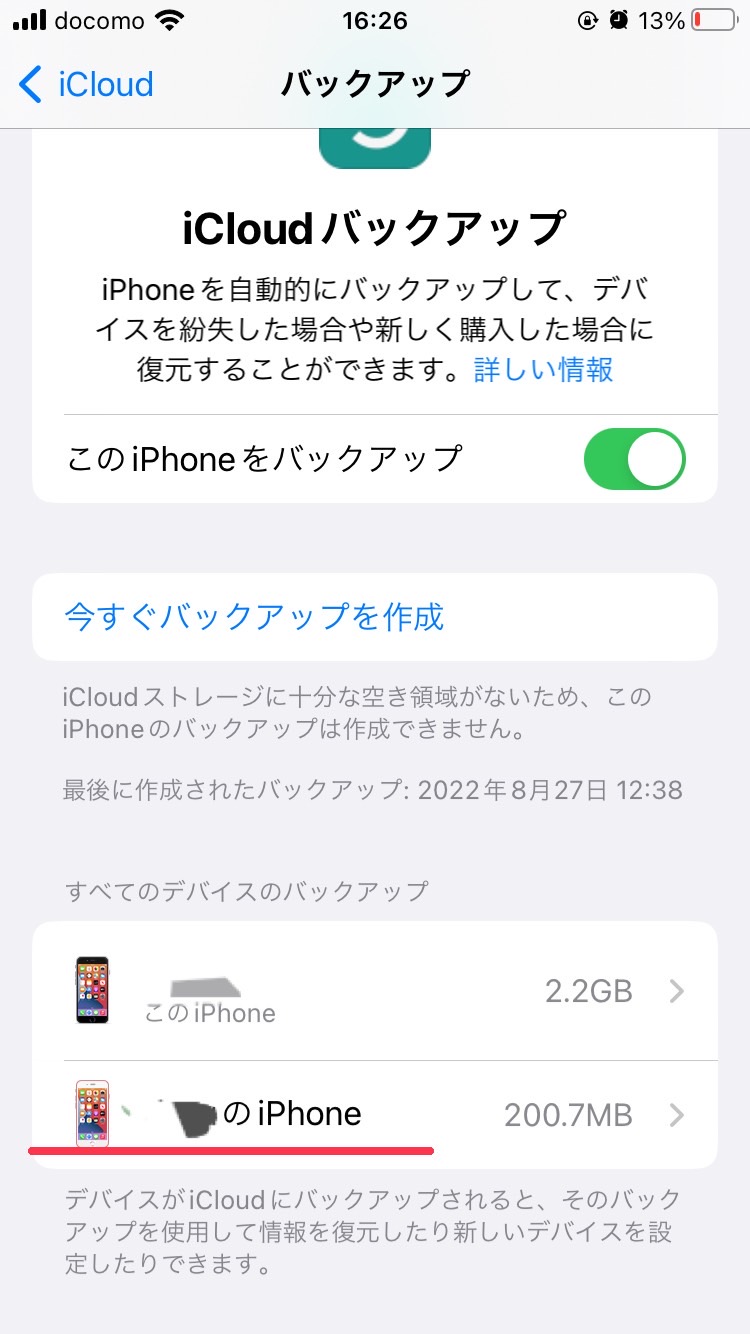
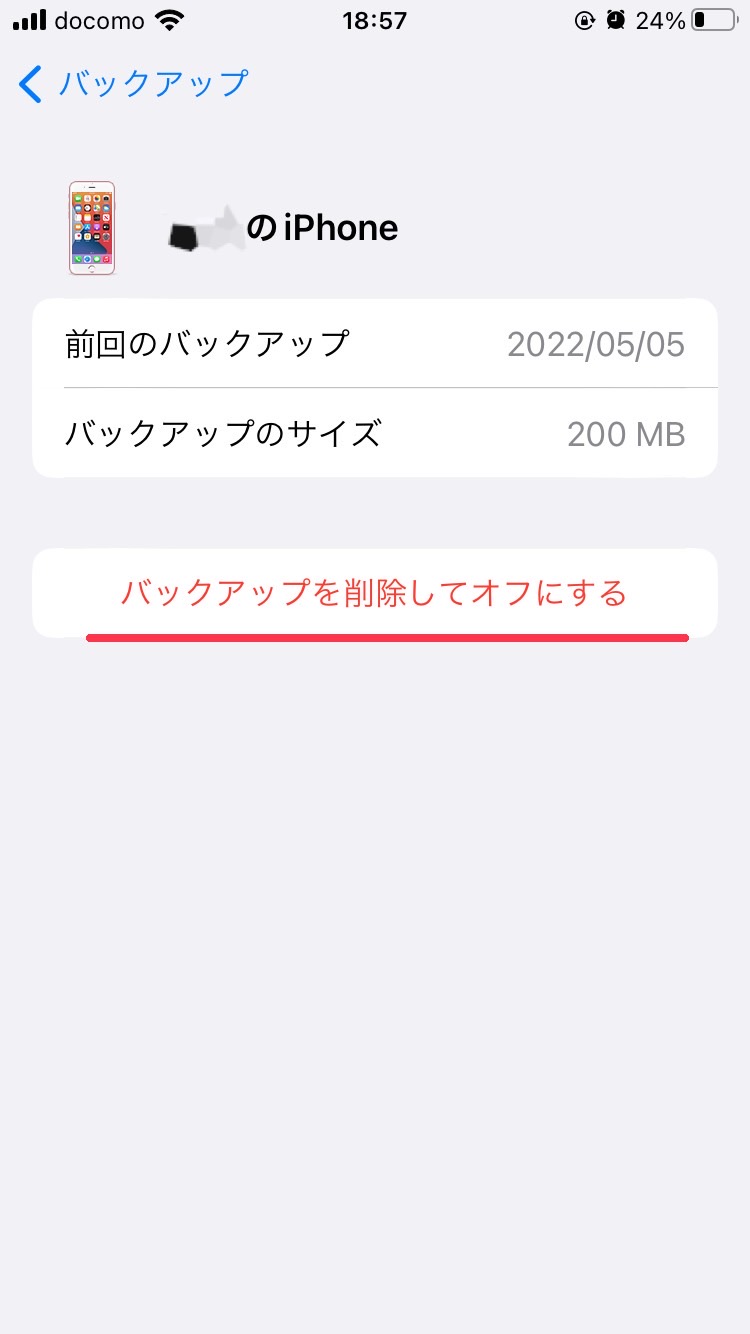
設定アプリの最上部にあるユーザー名をタップし、「iCloud」>「ストレージを管理」を開いてみてください。何が領域を圧迫しているのかが一目で分かります。原因のトップは間違いなく「写真」と「過去の古いバックアップデータ」です。機種変更前の古い端末データがiCloud上に残ったままになっているケースも珍しくありません。まずは不要なバックアップデータの削除手順を実行し、使っていない端末のアーカイブを消去するだけで、数GBのスペースが瞬時に蘇ります。
【無料突破】iCloudに課金なしでiPhoneを完全バックアップする実践手順
毎月のサブスクリプション料金を払わずにiCloudバックアップを成功させる秘訣は、「バックアップ対象の選定」にあります。初期設定のままでは、すべてのアプリデータが自動保存の対象になっており、これが容量爆発を招く元凶です。
設定から「iCloud」>「iCloudバックアップ」>「ご利用の端末」を選択すると、アプリごとのバックアップ容量が一覧表示されます。ここで、動画配信サービスのオフライン保存データや、再インストールすればクラウドから復元できる電子書籍・ゲームのキャッシュなどを手動でオフに切り替えていきます。課金なしでバックアップする方法の鉄則は、連絡先・メモ・キーチェーンなど「Apple独自でサイズが極めて小さい重要データ」だけをiCloudに残す割り切りです。
【肥大化防止】写真データの整理と最適化&外付けSSD・USBメモリへの退避術
容量を最も圧迫する写真や動画は、iCloudバックアップの対象から外し、別の安全なルートへ逃がすのが賢明です。iPhoneの設定で「写真」のiCloud同期をオフにするだけでも、バックアップサイズは激減します。
日常的な写真データの整理と最適化としては、不要なスクリーンショットや重複写真をiOS標準のアルバム機能で一括クリーンアップすることが有効です。さらにUSB-Cポートが定着した昨今の環境を活かし、外付けSSDやUSBメモリへの退避を行うのが最もコストパフォーマンスに優れています。iPhoneの「ファイル」アプリから外部ストレージへ直接写真フォルダをドラッグ&ドロップするだけで、数分で数百GBのオリジナルデータを安全にオフライン保存できます。
【盲点】LINEトーク履歴とシステムデータ・その他を削ぎ落とす裏ワザ
意外な落とし穴となるのが、日常連絡で膨らみ続けるLINEトーク履歴のバックアップ容量です。グループチャットで送受信された写真や動画、大容量のボイスメッセージが蓄積すると、LINE単体で10GB以上を占有することも珍しくありません。LINEアプリ内の設定から「データの削除」を開き、写真・動画のキャッシュを削除(※トーク履歴のテキスト自体は消えません)することで、劇的なスリム化が図れます。
また、設定画面の棒グラフで灰色に表示されるシステムデータやその他の減らし方も押さえておきましょう。これらはSafariのブラウジングキャッシュやストリーミングのログが主因です。「Safari」の設定から「履歴とWebサイトデータを消去」を実行し、端末を強制再起動することで、肥大化した一時ファイルがクリーンアップされ、バックアップ時の余計なデータ転送を遮断できます。
【PC・Mac活用】FinderやiTunesでローカル保存する完全マニュアル
クラウド容量に一切縛られず、写真もアプリデータも丸ごとフルバックアップしたい場合、PCやMacでのローカルバックアップが今なお最強の選択肢です。
Mac(macOS Catalina以降)ならFinder、Windows PCなら「Apple Devices(またはiTunes)」アプリを起動し、ケーブルでiPhoneを接続します。「今すぐバックアップ」をクリックするだけで、PCのハードディスク容量が許す限り、完全な複製が作成されます。この際、必ず「ローカルバックアップを暗号化」にチェックを入れてください。パスワードを保存しておくことで、各種SNSやメールアカウントのログイン状態、ヘルスケアデータまで含めた完全な復元が可能になります。
【容量プラン比較】どうしても有料拡張したい場合のiCloud料金と選び方
「ローカル保存の手間を省き、すべて自動でクラウド完結させたい」という場合は、iCloud+へのアップグレードが選択肢に入ります。プランは柔軟に変更可能で、いつでもダウングレードできます。
iCloudストレージプランの料金と変更方法を確認しておきましょう。個人利用であれば月額150円(50GB)プランで十分なケースが多く、写真の多いファミリー層なら月額450円(200GB)または月額1,500円(2TB)を「ファミリー共有」して割り勘にするのが経済的です。設定の「ストレージプランを変更」から数タップで即時反映されます。
【2026年最新トラブル解決まとめ】iPhoneバックアップが進まない原因と対策
容量を空けたにもかかわらず「バックアップを完了できませんでした」と表示される、あるいはゲージが途中で止まって進まないケースが存在します。このトラブルの主な原因は、Wi-Fi接続の不安定さ、バッテリー残量不足、iOSの一時的なプロセスエラーです。
対策として、まずは高速で安定した5GHz帯のWi-Fiに接続し、iPhoneを充電器に繋いだ状態で作業を行ってください。それでも改善しない場合は、一度「設定」>「一般」>「転送またはiPhoneをリセット」>「リセット」から「ネットワーク設定をリセット」を実行するか、最新のiOSアップデートを適用してバックアップデーモンを正常化させましょう。
【iPhoneのバックアップ容量不足】に関するよくある質問(FAQ)
Q1:iCloudのバックアップをオフにすると、iPhone内の写真やデータは消えてしまいますか?
A1:いいえ、消えません。バックアップをオフにしても、本体に保存されている写真や連絡先、アプリのデータが消去されることはありません。あくまで「クラウド上に複製を作る機能」を停止するだけです。
Q2:GoogleドライブやAmazon Photosを併用してバックアップ容量を節約できますか?
A2:非常に有効です。写真は容量無制限(プライム会員向け)のAmazon PhotosやGoogleフォトに自動同期させ、iPhone本体のiCloudバックアップ対象から「写真」を外すことで、iCloudの無料5GB枠を連絡先や設定データ専用として永続的に活用できます。
Q3:パソコンにバックアップを取る場合、外付けハードディスクに保存先を変更できますか?
A3:可能です。Macではシンボリックリンク機能を使用し、Windowsではコマンドプロンプトでフォルダのジャンクションを作成することで、PC内蔵ドライブを圧迫せずに外付けHDD/SSDへ保存先を逃がすことができます。
【まとめ】自分に合ったバックアップ設計で突然のデータ消失を防ぐ
「容量不足」という警告は、端末の使い方を見直し、大切な資産であるデータを整理するための絶好のシグナルです。すべてのデータを盲目的にiCloudへ預けるのではなく、写真やキャッシュを上手に逃がし、ローカルバックアップを組み合わせることで、余計な出費を完全に抑えられます。
万が一の水没や紛失、端末の故障は前触れなく訪れます。警告画面を放置してバックアップが数ヶ月前で止まっている状態こそが最大の危機です。まずは設定画面を開き、不要なバックアップの削除や写真データの退避から、今すぐ最初の一歩を踏み出してください。 (出典: iphone バックアップ 容量 不足(Yahoo!ニュース))
Webメディアの編集およびコンテンツ作成に従事。正確で質の高い情報発信を心掛けています。