IPhoneでメールアドレスを作成・追加する完全ガイド【無料・複数対応】
仕事とプライベートの切り分けや、各種Webサービスへの登録用として、手元のiPhoneで新しいメールアドレスを作成・追加したいと考える場面は少なくありません。現在、iPhoneではApple公式のiCloudメールをはじめ、GmailやYahoo!メール、Outlookなど多彩なフリーメールを完全無料かつ複数同時に運用できる環境が整っています。
しかし、「設定の途中でエラーが出る」「標準メールアプリへの紐付け方がわからない」といったトラブルに直面するユーザーも少なくありません。本稿では、2026年における最新のiOS環境をベースに、失敗しないメールアドレスの新規作成手順からアカウントの一括管理術、さらにセキュリティを高める裏ワザまで徹底解説します。
📌 【この記事の重要ポイントまとめ】
- 要点1:iCloudメールやGmailを活用すれば、iPhone単体で無料かつ無制限にサブ用メールアドレスを作成可能。
- 要点2:iOSの標準メールアプリに複数アカウントを集約すれば、通知や送受信をワンタップで一元管理できる。
- 要点3:有料のiCloud+加入者は「メールを非公開」機能を使うことで、個人情報を守る使い捨てアドレスを瞬時に生成可能。
【完全無料】iPhoneでiCloudメールを新規作成する手順と注意点
iPhoneユーザーが最も手軽に専用アドレスを取得できるのが、Appleが提供するiCloudメール(@icloud.com)です。Apple Account(旧Apple ID)に紐付く形で、誰でも無料で作成できます。
作成手順は非常にシンプルです。まずiPhoneの「設定」アプリを開き、最上部にある自分のユーザー名(Apple Account)をタップします。次に「iCloud」を選択し、「iCloudメール」の項目へと進みます。ここでメールのトグルスイッチをオンにすると、希望するメールアドレスの入力画面が表示されます。
注意点として、一度設定した@icloud.comのメインアドレスは後から変更ができません。ビジネスや公的なやり取りでも使う可能性がある場合は、アルファベットの綴りや数字の組み合わせを慎重に選ぶ必要があります。
【Gmail・Yahoo!・Outlook】複数アカウントを追加する標準アプリ設定術
仕事用やサブ垢としてGmailやYahoo! JAPAN、Outlook(Microsoft)のアドレスをiPhoneで使いたい場合、各サービスの公式アプリを個別に入れる必要はありません。iPhoneの標準メールアプリにすべて集約することが可能です。
外部メールアドレスの追加手順は以下の通りです。
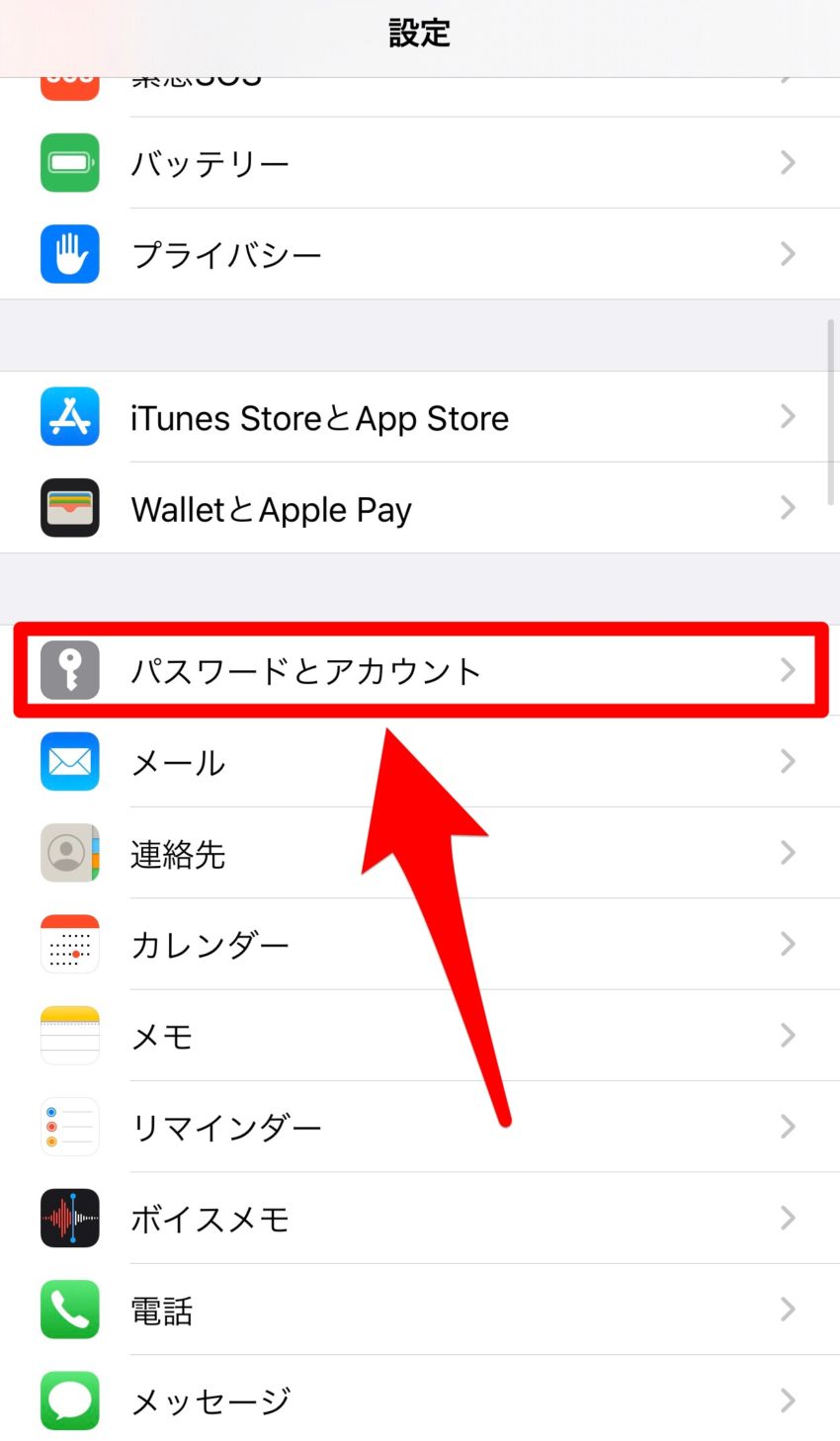
- 「設定」アプリを開き、一覧から「メール」をタップ。
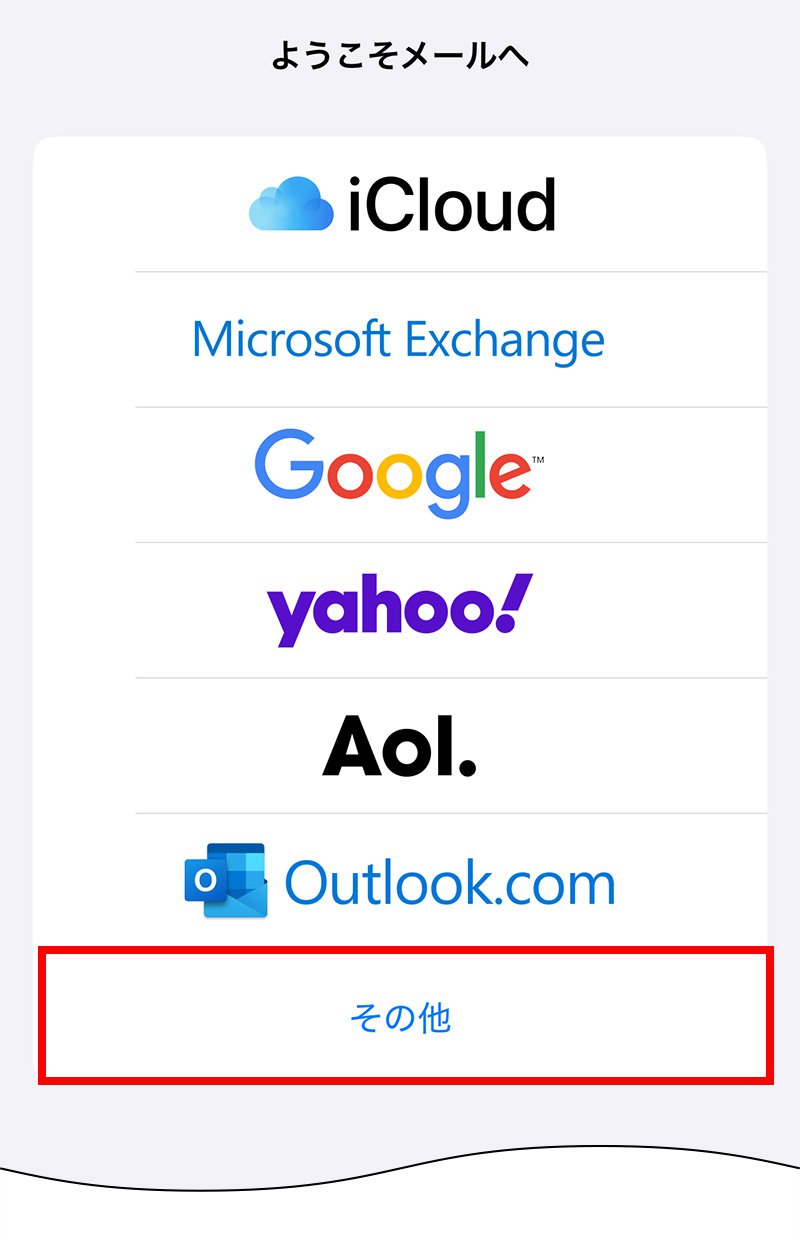
- 「アカウント」>「アカウントを追加」の順に進む。
- 一覧から「Google」「Yahoo!」「Outlook.com」など該当サービスを選択。
- 各サービスのログイン画面でIDとパスワードを入力し、認証を完了させる。
認証が完了すると、標準メールアプリ内に統合インボックスが自動生成されます。これにより、複数の異なるサービスのアドレスに届く新着メッセージを、1つの受信トレイでタイムライン表示できるようになります。
【裏ワザ】サブ垢・捨てアドを量産する「メールを非公開」とエイリアス機能
懸賞応募や一度きりのWebサービス登録で本名やメインアドレスを使いたくない場合、iPhoneならではの強力なソリューションが存在します。月額130円(50GBプラン)から利用できるiCloud+の「メールを非公開」機能です。
この機能を使うと、ランダムな英数字で構成された専用の転送用アドレスを無制限に自動生成できます。相手側にはその仮アドレスのみが開示され、受信したメールは普段使っているメインボックスへ自動転送されます。もし迷惑メールが届くようになったら、その仮アドレスだけをワンタップで削除・無効化できるため、メインアドレスの流出を完全に防ぐことができます。
また、無料のiCloudメールでも「エイリアス(別名アドレス)」を最大3つまで作成可能です。WebブラウザからiCloud.comにログインし、メール設定のエイリアス追加メニューから設定すれば、同じ受信トレイで異なるアドレスを使い分けられます。
キャリアメール(ドコモ・au・ソフトバンク)の新規取得・プロファイル設定
大手通信キャリア(NTTドコモ、au、ソフトバンク)や一部のサブブランドを契約している場合、各社固有のキャリアメール(@docomo.ne.jp、@ezweb.ne.jp / @au.com、@softbank.ne.jpなど)をiPhoneに設定できます。
キャリアメールの導入には、一般的に「構成プロファイル」のダウンロードとインストールが必要です。Safariなどのブラウザから各キャリアのマイページ(My docomo、My au、My SoftBankなど)にアクセスし、メール設定メニューから一括設定用のプロファイルを端末に適用します。
ただし、格安SIM(MVNO)への乗り換えやキャリア変更を頻繁に行うユーザーは注意が必要です。解約時に「メール持ち運びサービス(月額330円程度)」を契約しない限りアドレスが失効するため、長期的な管理を見越すならGmailやiCloudメールを主軸に据えるのが得策です。
iPhoneでメールアドレスが作成・追加できない原因と解決策
メール設定の途中でエラーが発生し、処理が完了しないケースでは、主に以下の3つの原因が考えられます。
第1に「文字列の重複・記号ルール違反」です。特にiCloudメールやGmailでは、世界中で使われているため希望のアカウント名が既に取得されているケースが多発します。また、連続したドット(..)や先頭・末尾の記号などは国際標準(RFC)で禁止されているため弾かれます。
第2に「2段階認証(多要素認証)のパスワード不一致」です。GoogleやMicrosoftアカウントでは、セキュリティ強化のため「アプリ用パスワード」の発行が必要になる場合があります。通常のログインパスワードで弾かれた際は、アカウントのセキュリティ管理画面から専用パスワードを生成してください。
第3に「通信環境とiOSのバージョン問題」です。設定情報の同期には安定したインターネット接続が不可欠です。Wi-Fiの再接続や端末の再起動を試すとともに、iOSが最新の状態にアップデートされているか確認しましょう。
不要になったメールアカウントの削除とアドレス変更の手順
使用頻度が低くなったアドレスや、解約に伴い使えなくなったアカウントは、バッテリー消費の抑制や通知整理のために端末から削除することが推奨されます。
削除方法は、「設定」>「メール」>「アカウント」から対象のアカウントを選び、画面最下部にある「アカウントを削除」をタップするだけです。これによりiPhone上から設定情報とキャッシュメールが消去されますが、GmailやYahoo!メールなどの大元のアカウント自体が消えるわけではないため、後からいつでも再同期が可能です。
一方、アドレスそのものを変更したい場合は、サービス元(各キャリアのマイページやGoogleの管理画面)で変更手続きを行った後、iPhone側の設定も一度削除して再ログインを行う必要があります。
【メールアドレス作成・iPhone設定】に関するよくある質問(FAQ)
Q1:iPhoneでメールアドレスを作成する際、完全無料で作るにはどれがおすすめですか?
A1:プライベートや公的手続き全般には「Gmail」または「iCloudメール」が最適です。どちらも無料で容量が大きく、iPhoneとの親和性も抜群です。ネット通販や一時的な登録には、エイリアスやiCloud+の「メールを非公開」を活用するとスパム対策になります。
Q2:メールアドレスを複数作成した場合、月額料金などはかかりますか?
A2:iCloudの無料枠(5GB)やGmail(15GB)の範囲内であれば、何個作成・追加しても料金は一切かかりません。容量を追加したい場合や、独自の使い捨てアドレス機能を無制限に使いたい場合のみ、iCloud+やGoogle Oneなどの有料プランを検討してください。
Q3:iPhoneのメールアプリにアカウントを追加すると、相手に通知や連絡先が同期されますか?
A3:メールアカウントを追加しただけでは、外部の相手に通知されることはありません。連絡先の同期については、「設定」>「メール」>「アカウント」内の各アカウント設定で「連絡先」のトグルをオフにしておけば、端末の連絡先が意図せず混ざるのを防げます。
まとめ:用途に応じたアドレス管理で快適なデジタルライフを
iPhoneにおけるメールアドレスの作成やアカウント追加は、基本手順さえ把握していればわずか数分で完結します。メインの連絡用にはiCloudやキャリアメール、仕事や外部連携にはGmailやOutlook、そしてセキュリティ重視の登録には「メールを非公開」やエイリアスといった形で、役割ごとにアドレスを使い分けることがトラブル回避の鍵となります。
自身のライフスタイルやプライバシーの必要度に合わせて最適な設定を選び、より安全で効率的なメール運用を実現してください。 (出典: メール アドレス 作成 iphone(Yahoo!ニュース))
Webメディアの編集およびコンテンツ作成に従事。正確で質の高い情報発信を心掛けています。