【2026最新】ロック画面の変え方徹底ガイド!iPhone&Android
毎日何十回、何百回と目にするスマートフォンのロック画面。お気に入りの写真やスタイリッシュな壁紙に変えるだけで、スマホを開く瞬間の気分は大きく変わります。2026年現在の最新OSでは、単に画像を張り替えるだけでなく、時計のフォント変更やウィジェットの自由な配置、写真が時間ごとに入れ替わるランダム表示など、自由度の高いカスタマイズが標準機能として定着しました。
一方で、「思い通りの画像サイズにならない」「ホーム画面と別々の画像に設定できない」「なぜか設定が反映されない」といったトラブルに頭を抱えるユーザーも少なくありません。この記事では、iPhoneおよびAndroid(GalaxyやPixel等)における2026年最新のスマホ壁紙設定手順から、見栄えを劇的に良くする小技、トラブル解決法までを分かりやすく解説します。
📌 【この記事の重要ポイントまとめ】
- 要点1:iPhoneもAndroidも画面の長押しから直感的にロック画面の編集・カスタマイズ画面へアクセス可能。
- 要点2:時計のフォント変更やウィジェット追加、写真のランダム表示や動画壁紙でおしゃれな画面を構築できる。
- 要点3:画像が変わらない場合は、集中モードの連動設定やストレージ空き容量、省電力設定の制限を確認する。
【iPhone編】ロック画面の変え方と2026年最新の壁紙カスタマイズ手順
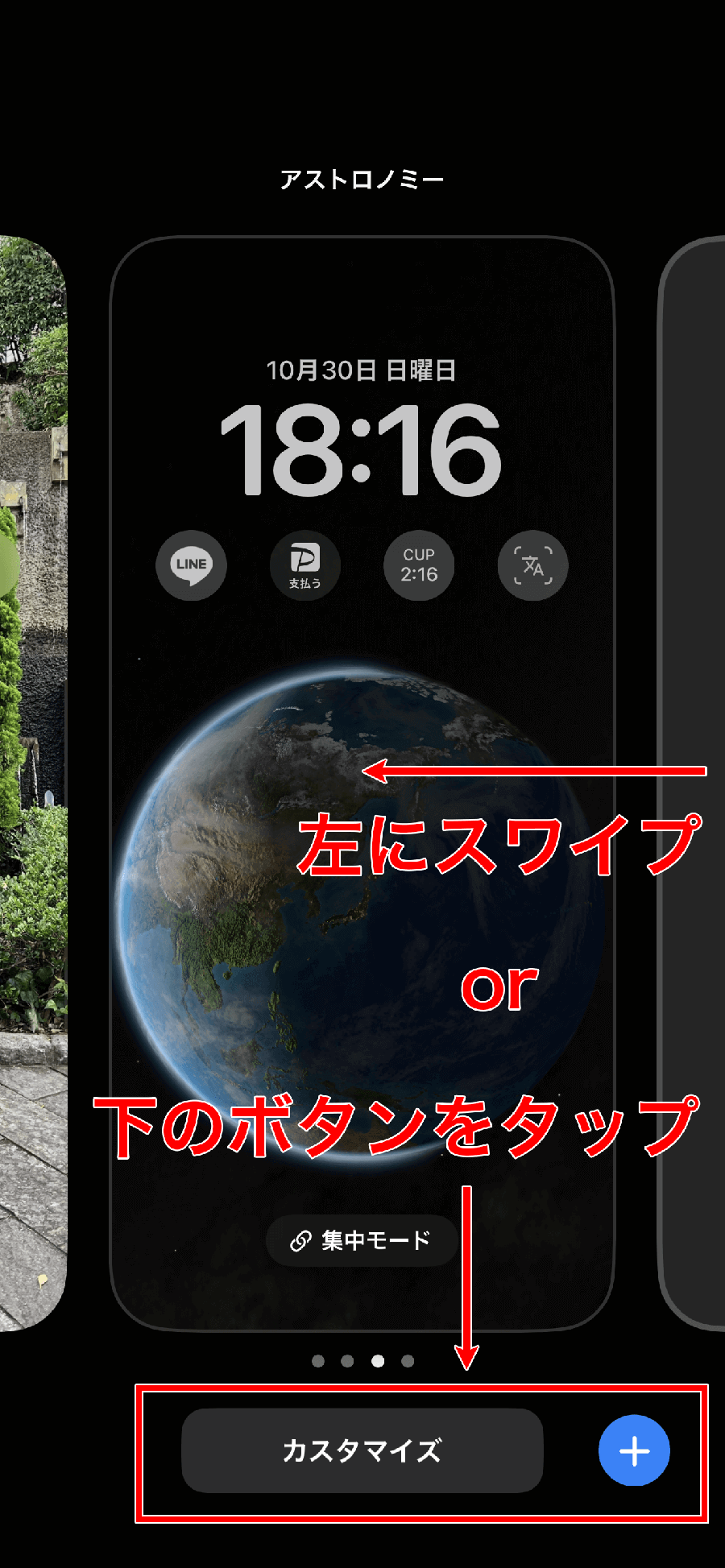
iPhoneにおけるロック画面の変更は、ロックを解除した状態(Face IDやTouch IDで開いた直後)で画面を長押しするのが最もスムーズです。
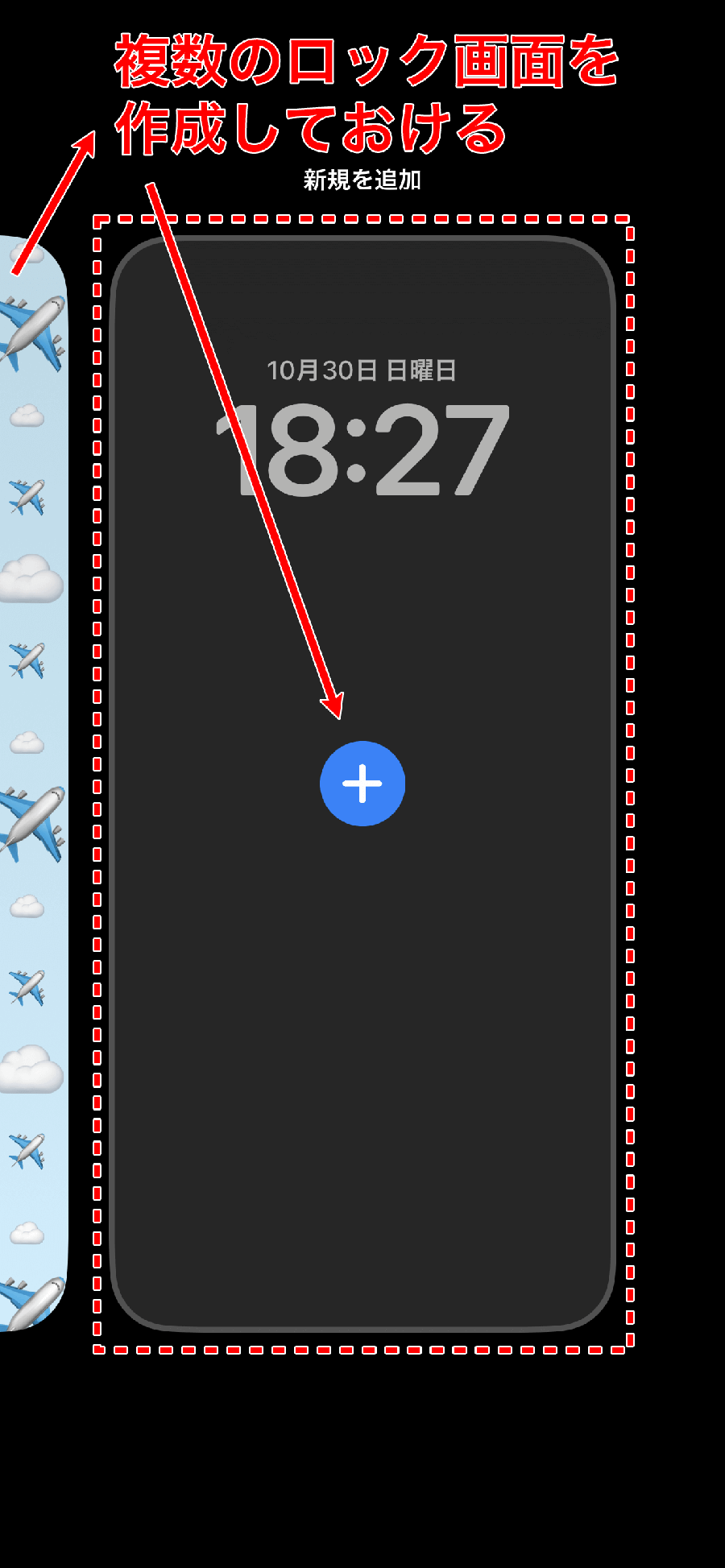
画面を長押しするとカスタマイズギャラリーが表示され、右下の「+」ボタンをタップすれば新規壁紙の追加画面に移行します。ここで「写真」を選べばカメラロール内の好きな画像を指定でき、被写体を際立たせる「被写界深度エフェクト(時計の手前に被写体を重ねる立体表示)」も自動で適用可能です。
また、1枚の写真に絞りきれない場合は「写真シャッフル(ランダム表示)」が便利です。ペット、自然、人物といったカテゴリーごとの自動抽出や、タップ時・ロック解除時・1時間ごと・毎日といった頻度での切り替え設定が行えます。設定完了時に「壁紙のペアを設定」または「ホーム画面をカスタマイズ」を選ぶことで、ロック画面とホーム画面で別々の画像を適用するのも容易です。
【Android&Galaxy編】ロック画面の設定手順と機種別のポイント
Android端末におけるロック画面設定は、Google PixelなどのピュアAndroid系と、Galaxyをはじめとする各メーカーのカスタムUIで若干導線が異なりますが、基本はホーム画面またはロック画面の長押しからスタートします。
Pixelシリーズをはじめとする標準的なAndroidでは、ホーム画面の何もない場所を長押しして「壁紙とスタイル」を選択します。「ロック画面」タブに切り替えることで、端末内の画像フォルダから好きなビジュアルを選択し、色彩テーマと連動させたパレット調整が可能です。
国内シェアの高いGalaxyのロック画面変更方法では、設定アプリの「壁紙とスタイル」から詳細なエディット画面へ入れます。Galaxy独自の「ダイナミックロック画面」を使えば、厳選された高画質写真パックが定期的に更新され、常に新鮮なビジュアルを楽しめるのが大きな強みです。
時計の位置・フォント変更からウィジェット配置まで!おしゃれに魅せる裏ワザ
壁紙のビジュアルを最大限に引き立てるには、文字盤やウィジェットのバランス調整が欠かせません。
iPhoneの場合、ロック画面編集時に時計部分をタップすることで、多彩なフォントとカラーパレットから好みのデザインを選択できます。時計の上下に用意されたウィジェットエリアには、天気予報、バッテリー残量、カレンダーの直近予定、リマインダーなどを配置でき、見た目の美しさと実用性を両立させることが可能です。
Android端末でも、時計の配置スタイル(中央揃え・左上揃え・大型デジタル・アナログ時計)の切り替えが柔軟に行えます。壁紙のメイン被写体の顔や見せたい部分に時計が被らないよう、レイアウトを調整するのがおしゃれに見せる最大のコツです。
ホーム画面と別々の画像にする方法&動くロック画面の設定
「ロック画面には推しの写真を、ホーム画面にはアイコンが見やすいシンプルな壁紙を置きたい」というニーズは非常に多くあります。
iPhoneでは、ロック画面作成後の完了画面で「ホーム画面をカスタマイズ」を選択し、ホーム画面専用に別の写真を選んだり、「ぼかし」加工を入れたりすることで簡単に個別設定が可能です。Androidでも壁紙適用時に「ロック画面のみ」「ホーム画面のみ」「両方」の選択肢が出るため、それぞれ異なる画像を指定してください。
さらに個性を出したい場合は、動くロック画面(Live Photosやショート動画)の設定が効果的です。iPhoneではLive Photosを選択することで、画面を点灯させた際に滑らかなモーションが再生されます。Galaxyや一部Android端末では、15秒程度のMP4動画ファイルをそのままロック画面の背景としてループ再生させる機能が標準搭載されています。
プライバシー保護を徹底!ロック画面の通知を非表示にする設定方法
おしゃれなロック画面を保ちつつ、電車内や職場でのプライバシーを守るためには、通知の表示管理が必須となります。
iPhoneでは、「設定」>「通知」>「プレビューを表示」を「ロック解除時のみ」に指定するのがベストです。これにより、普段は「LINE:新着メッセージ」とだけ表示され、持ち主が画面を見てFace IDが通った瞬間にのみメッセージ内容が展開されます。
Android端末でも、「設定」>「ディスプレイ」または「通知」内の「ロック画面上の通知」から「機密性の高いコンテンツを非表示」を選択することで、メッセージの本文や個人情報を第三者の視線からしっかりブロックできます。
「ロック画面が変わらない・設定できない」原因と今すぐ試せる対処法
設定したはずの壁紙が反映されない、あるいは変更画面が開かない場合、主に以下の要因が考えられます。
1. 集中モードやモード設定の連動:
iPhoneの「集中モード(仕事、睡眠など)」やGalaxyの「モードとルーチン」に特定の壁紙が紐づいていると、時間帯や場所によって強制的に壁紙が切り替わってしまいます。設定内の集中モード項目から、不要なロック画面の紐付けを解除してください。
2. 端末ストレージの極端な圧迫:
空き容量が数百MB以下になっていると、高解像度画像のキャッシュ生成に失敗し、壁紙の保存処理がキャンセルされるケースがあります。不要な動画やアプリを削除して空き容量を確保しましょう。
3. 省電力モードによるアニメーション制限:
動く壁紙や写真シャッフル機能は、端末の「低電力モード」「バッテリーセーバー」が有効になっていると動作が一時停止します。機能をフル活用したい場合は充電状態を確認するか省電力設定をオフにしてください。
【ロック画面の変え方】に関するよくある質問(FAQ)
Q1:iPhoneで時計の位置を画面下や真ん中に移動することはできますか?
A1:現在のiOSの標準仕様では、時計の大幅な上下移動はできず画面上部に固定されています。ただし、フォントサイズや太さ、ウィジェットの配置バランスを変えることで視覚的な重心を調整することは可能です。
Q2:自分で撮影した縦長動画をロック画面にする際、画質が落ちるのを防ぐには?
A2:画面解像度(FHD以上推奨)に合ったアスペクト比(9:16)でトリミングされた動画を使用してください。極端に長尺な動画を指定すると端末側で自動圧縮がかかるため、あらかじめ10〜15秒前後にカットして保存したファイルを設定するのが綺麗に見せるポイントです。
Q3:ロック画面のウィジェットをタップしてもアプリが起動しないのはなぜですか?
A3:端末の画面ロック(生体認証やパスコード)が解除されていない状態では、セキュリティ保護のためアプリの直接起動が制限されます。認証が通った状態でタップするか、設定でロック中のアクセス権限を確認してください。
まとめ:お気に入りのロック画面で毎日のスマホ体験を快適に
スマートフォンのロック画面は、利便性を高める情報パネルであると同時に、個性を表現できる最も身近なキャンバスです。時計のフォント選びからウィジェットの配置、写真のシャッフル設定まで、わずか数分のカスタマイズで日常の操作性は大きく向上します。ぜひ本記事の手順を参考に、使いやすさと美しさを両立した自分だけのロック画面を作ってみてください。 (出典: ロック 画面 変え 方(Yahoo!ニュース))

Webメディアの編集およびコンテンツ作成に従事。正確で質の高い情報発信を心掛けています。