スマホやPCの画面が勝手に暗い!明るさ調整のトラブル原因と解消法
スマートフォンやパソコンで作業中、周囲の明かりは変わっていないのに「急にディスプレイが暗くなった」「スライダーを動かしても輝度が変更できない」といった不具合に直面するケースが後を絶ちません。日常的に触れるデバイスだからこそ、意図しない輝度変化は作業効率の低下や激しいストレスに直結します。
画面の明るさにまつわるトラブルの多くは、端末に内蔵された環境光センサーや省電力システム、さらにはOSのグラフィック制御に原因が潜んでいます。デバイスごとの根本原因を突き止め、適切な設定見直しや対処を行うことで、視界のストレスは即座に解消できます。
📌 【この記事の重要ポイントまとめ】
- 要点1:画面が勝手に変わる主な要因は「自動調節センサー」「省電力機能」「本体の発熱によるセーフガード」の3系統にある。
- 要点2:iPhoneやWindows11などOSごとに明るさ固定・トラブル復旧の手順は異なり、グラフィックドライバーの更新が鍵になる場合も多い。
- 要点3:周囲の照度と画面の輝度差をなくし、色温度を最適化することが、深刻な眼精疲労の予防とバッテリー持続力アップの両立につながる。
【なぜ変わる?】画面の明るさが勝手に変わる決定的な原因とメカニズム
操作中にディスプレイの明暗が揺らぐ場合、まず疑うべきは画面の明るさが勝手に変わる原因の代表格である「照度センサー」の誤作動や環境光の認識変化です。端末上部に搭載されたセンサーが手やケースで一時的に遮られると、暗所に入ったと誤認して画面を一気に減光させてしまいます。
もう一つの見落としがちな盲点が「デバイス本体の熱」です。高負荷な動画編集や3Dゲームプレイ、長時間の充電によって端末内部が高温に達すると、ハードウェアを保護するサーマルスロットリングが発動します。この状態になると、設定に関わらずシステムが強制的にバックライト出力を絞り込み、本体が冷却されるまで手動での引き上げを制限します。
さらに、Apple製品に搭載されている「True Tone」のように、周囲の光の波長に合わせてリアルタイムで色温度を補正する機能も、視覚的に「明るさが勝手に変化した」と感じさせる引き金になります。
【iPhone・Android】スマホの画面明るさ自動調節をオフにする設定手順
意図しない輝度変化を根本から断ち切るには、OS深部にある自動制御をマニュアル管理へ切り替えるのが鉄則です。iPhoneで明るさの自動調節をオフにする場合、通常の「画面表示と明るさ」メニューではなく、アクセシビリティ階層から操作する必要があります。
「設定」アプリを開き、「アクセシビリティ」>「画面表示とテキストサイズ」へと進み、最下部にある「明るさの自動調節」のトグルをオフにします。これに加え、色味の揺らぎが気になる場合は「画面表示と明るさ」内のTrue Toneを無効化することで、環境光に左右されない完全な固定輝度を実現できます。
一方、Androidの画面の明るさ設定では、クイック設定パネルまたは「設定」>「ディスプレイ」内の「明るさの自動調節(適応型明るさ)」を無効化します。Androidはユーザーの手動操作履歴をAIが学習して輝度を最適化する仕組みを備えているため、しばらく手動で微調整を繰り返すことで自分好みの明るさ挙動へ調教することも可能です。
【Windows11・Mac】PCで画面の明るさが変更できない・暗い時の直し方
ノートPCや外部モニター環境でWindows11の画面の明るさが変更できない場合、OSの「コンテンツに応じた輝度調整(CABC)」が干渉しているケースが目立ちます。「設定」>「システム」>「ディスプレイ」>「明るさ」を開き、「表示されるコンテンツに基づいて照明を最適化する」のチェックを外すことで、動画やダークモードの背景による勝手な減光を阻止できます。
スライダー自体がグレーアウトして操作を受け付けない、あるいはパソコンの画面が暗いまま直らない深刻なトラブルでは、グラフィックドライバーの更新が最優先の解決策です。デバイスマネージャーから「ディスプレイアダプター」を展開し、内蔵GPU(Intel/AMD)や外部GPU(NVIDIA)のドライバーを最新版へアップデート、もしくは再インストールすることで正常な輝度制御が復帰します。
デスクトップ環境では、OS側の設定ではなくキーボードのディスプレイ輝度調整ショートカット(Fn+対応ファンクションキー)や、モニター本体の物理OSDボタンによる入力設定が独立している点にも注意を払う必要があります。
【眼精疲労対策】目の疲れを劇的に軽減する画面の明るさと色温度の最適解
長時間のスクリーン作業によるVDT症候群やドライアイを防ぐためには、目の疲れを抑える画面の明るさの最適値を把握しておくことが欠かせません。基本的な指標は「作業スペースの部屋の明るさとディスプレイの白画面の明るさを同等に揃える」ことです。
A4の白いコピー用紙を画面の真横にかざし、用紙の白さとディスプレイの白地を見比べた際、どちらかが際立って眩しく見えたり暗く沈んだりしない状態が、眼筋への負荷を最小限に抑える理想のセッティングです。暗い室内で高輝度の画面を見つめ続ける行為は、瞳孔の酷使と眼圧の乱れを招くため絶対に避けなければなりません。
夜間の作業では、ナイトシフトや夜間モードによるブルーライトカットを活用し、色温度を暖色系(3000K〜4500K程度)へシフトさせることで、睡眠ホルモンであるメラトニンの分泌抑制を抑え、眼球の緊張を和らげることが可能です。
【バッテリー節約術】ディスプレイ輝度調整で駆動時間を延ばす実践テクニック
モバイルデバイスの電力消費において、最大の割合を占めているのがディスプレイパネルです。バッテリー節約と画面の明るさの相関関係は極めて高く、輝度を最大値から50%〜60%程度へ引き下げるだけでも、駆動時間を30%以上延伸させることができます。
近年の主流である有機EL(OLED)ディスプレイを搭載した端末では、黒を表現する際にピクセル自体を完全消灯するため、OS全体の「ダークモード」適用と輝度調整を組み合わせることで、劇的な省電力効果を生み出します。外出先でバッテリー残量が逼迫した際は、手動で輝度を視認可能な下限まで落とす操作が最も即効性のある延命策となります。
【画面の明るさ】に関するよくある質問(FAQ)
Q1:iPhoneのコントロールセンターで明るさを最大にしても画面が暗いままなのはなぜですか?
A1:端末本体が発熱していることによる安全機能(サーマルスロットリング)の作動か、「設定」>「アクセシビリティ」>「ズーム」内の「ズームフィルタ(低照度)」、または「ホワイトポイントを下げる」が有効になっている可能性が高いです。発熱が引くのを待つか、アクセシビリティ設定を確認してください。
Q2:外付けディスプレイの明るさをキーボードから変更できません。対処法はありますか?
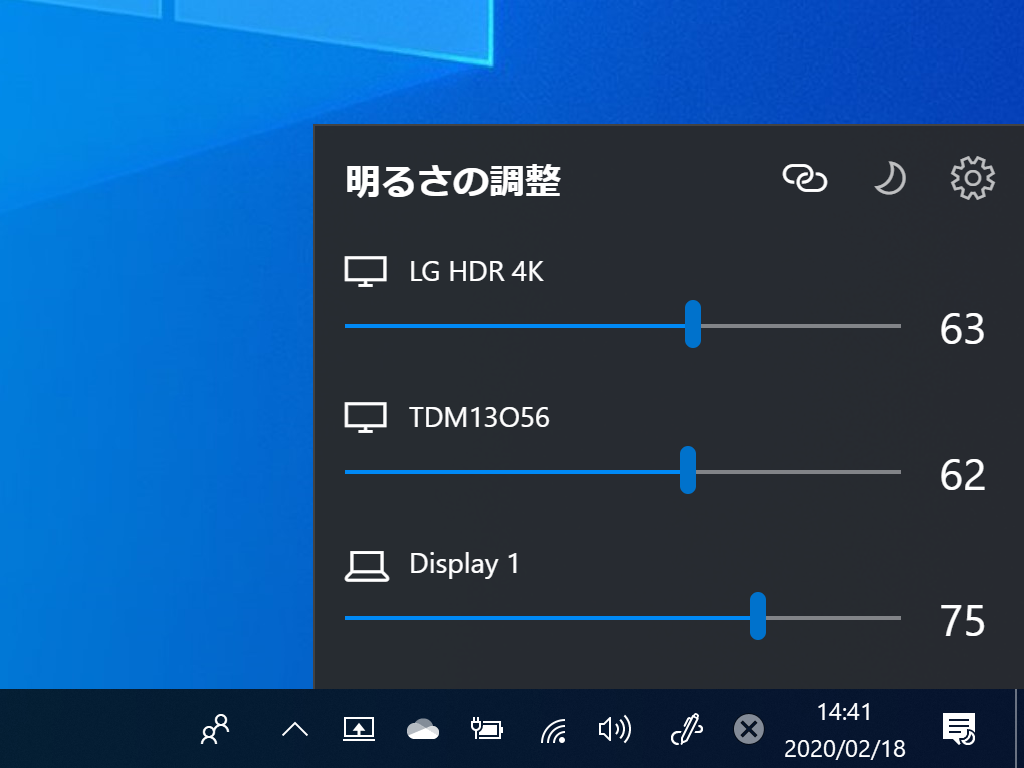
A2:多くのデスクトップ用外付けモニターは、OS標準の輝度スライダーと連動していません。モニター本体の物理ボタンでOSDメニューを操作して調整するか、DDC/CI通信規格に対応した輝度コントロールユーティリティアプリ(Windows向け「Twinkle Tray」、Mac向け「MonitorControl」など)を導入することでショートカット操作が可能になります。
Q3:画面の自動調節をオンにしておくメリットはありますか?
A3:直射日光の当たる屋外から薄暗い屋内へ移動した際など、周囲の明暗変化にシームレスに追従するため、手動操作の手間が省けるメリットがあります。また、暗所での無駄な高輝度点灯を防ぐため、トータルでのバッテリー消費抑制にも寄与します。勝手な変化がストレスにならない環境であればオンの運用も合理的です。
まとめ:快適な視環境をつくる画面の明るさコントロール術
画面の明るさにまつわる違和感やトラブルは、デバイスの自動補正機能とユーザーの作業環境とのズレから発生しています。勝手な輝度変化のトリガーとなるセンサー設定や省電力制御の仕組みを把握し、用途に応じたマニュアル調整を施すことで、作業の快適性は格段に向上します。
ディスプレイは毎日何時間も見つめ続ける情報窓口です。部屋の照明に合わせた適切な輝度管理と色温度の最適化を習慣化し、視覚の健康維持と効率的なデバイス運用を両立させていきましょう。 (出典: 画面 の 明る さ(Yahoo!ニュース))


Webメディアの編集およびコンテンツ作成に従事。正確で質の高い情報発信を心掛けています。